Chcesz odblokować telefon za pomocą aparatu i nie wiesz, od czego zacząć? Z tego tekstu dowiesz się, kiedy to w ogóle jest możliwe, a kiedy aparat nic już nie pomoże. Przy okazji poznasz sposoby wyjścia z typowych blokad jak PIN, PUK, kod sieci czy blokada IMEI.
Co właściwie znaczy „odblokować telefon przez aparat”?
Wiele osób szuka sposobu, jak „odblokować telefon przez aparat”, gdy urządzenie nagle prosi o kod sieci, hasło albo pokazuje komunikat „aparat zablokowany”. W praktyce chodzi o różne sytuacje. Czasem ktoś ma na myśli rozpoznawanie twarzy, innym razem próbę wejścia do telefonu przez aplikację aparatu bez znajomości PIN-u. Spotyka się też pytania, czy da się obejść blokadę IMEI, używając aparatu do skanowania czegoś na ekranie.
Warto rozdzielić te pojęcia. Aparat może być narzędziem logowania, gdy telefon obsługuje odblokowanie twarzą. Nie służy natomiast do „łamania” kodu, SIM-locka czy blokady operatora. W części modeli można z ekranu blokady włączyć aparat i zrobić zdjęcie, ale po powrocie do galerii telefon znowu woła o hasło. Dokładnie opisywali to użytkownicy starych smartfonów, którzy po zrobieniu zdjęcia mogli zobaczyć tylko ostatni kadr, a reszta galerii pozostawała chroniona.
Rozpoznawanie twarzy
W nowszych telefonach aparat przedni (a czasem tylny) służy do tego, abyś mógł odblokować ekran twarzą. System zapisuje wtedy wzorzec twojej twarzy, a później porównuje go przy każdym podniesieniu telefonu. Tego typu funkcje znajdziesz pod nazwami „Odblokowanie twarzą”, „Face Unlock”, „Face ID” czy „Rozpoznawanie twarzy”. Ich skuteczność zależy od modelu i zastosowanych algorytmów.
Rozpoznawanie twarzy wykorzystuje aparat, ale nie omija innych haseł. Zazwyczaj po restarcie systemu lub po kilku nieudanych próbach i tak musisz podać PIN, wzór albo hasło. To zabezpieczenie na wypadek oszustw, sklonowania twojego wyglądu na zdjęciu albo zwykłej awarii modułu aparatu.
Smart Lock i „zaufana twarz”
W starszych wersjach Androida istniała funkcja „zaufana twarz” w ramach Smart Lock. Telefon korzystał z aparatu, aby sprawdzić, czy przed ekranem stoi właściciel. Rozwiązanie działało prosto, ale miało swoje ograniczenia. Zdarzało się, że odblokowanie udało się zdjęciem z innego telefonu, szczególnie przy gorszym oświetleniu.
Dlatego w wielu modelach producent zaczął traktować tę funkcję bardziej jako wygodny dodatek niż poważne zabezpieczenie. Obecnie Smart Lock częściej opiera się na zaufanych urządzeniach Bluetooth, lokalizacji lub wykrywaniu noszenia telefonu przy sobie, a nie na samej kamerze. Aparat pozostał jednym z elementów, a nie uniwersalnym „kluczem” do wszystkich blokad.
Jak korzystać z aparatu do odblokowania ekranu?
Jeśli twój smartfon ma opcję rozpoznawania twarzy, możesz faktycznie używać aparatu do odblokowania. Wymaga to jednak wcześniejszej konfiguracji i zaakceptowania warunków bezpieczeństwa. W wielu instrukcjach producent jasno pisze, że blokada odciskiem palca lub silne hasło są bezpieczniejsze niż odblokowanie twarzą w słabym świetle.
Konfiguracja rozpoznawania twarzy krok po kroku
W większości modeli z Androidem droga jest podobna. Nazwy zakładek mogą się lekko różnić, ale logika pozostaje zbliżona. Po konfiguracji wystarczy spojrzeć w aparat, aby ekran się odblokował, bez wpisywania PIN-u za każdym razem.
Aby skonfigurować odblokowanie aparatem, przejdź przez zestaw ustawień jak w typowym smartfonie:
-
wejdź w ustawienia zabezpieczeń lub ekranu blokady,
-
ustaw podstawowy PIN, wzór lub hasło,
-
wybierz funkcję odblokowania twarzą albo rozpoznawania twarzy,
-
skanuj twarz zgodnie z instrukcją na ekranie, obracając głowę w różne strony.
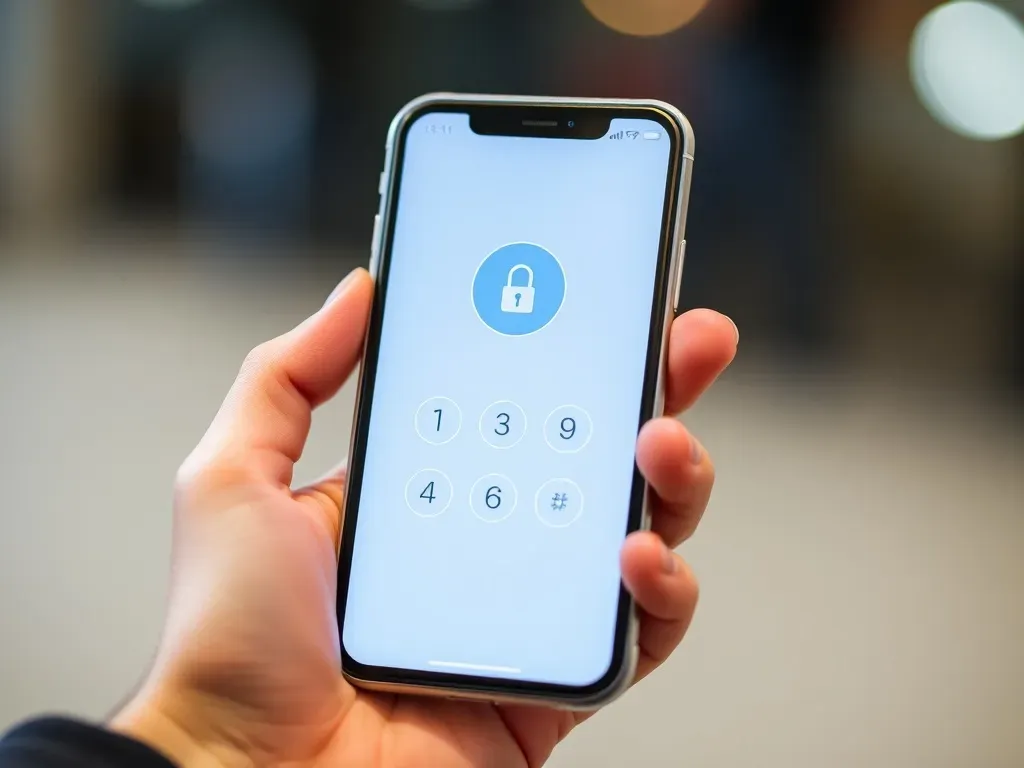
Po poprawnym zapisaniu wzorca możesz sprawdzić działanie. Podnieś telefon, włącz ekran i spójrz w aparat przedni. Jeżeli wszystko działa, ikona kłódki zmieni się na otwartą, a ekran główny pojawi się bez dodatkowego klikania.
Dlaczego telefon odblokowuje się „sam” przy dwukliku?
Ciekawa sytuacja zdarza się, gdy ktoś ma włączone odblokowanie odciskiem palca i jednocześnie szybki dostęp do aparatu z przycisku Home lub z boku obudowy. Użytkownik dotyka przycisku zarejestrowanym palcem, aparat się włącza, a telefon wygląda tak, jakby „odblokował się przez kamerę”. W rzeczywistości ekran odblokował czytnik linii papilarnych, a nie sam moduł aparatu.
Dobry sposób na sprawdzenie to test z innym palcem albo nawet z palcem stopy. Jeden z użytkowników żartobliwie proponował dwuklik palcem od stopy właśnie po to, aby upewnić się, że nie aparat odpowiada za odblokowanie. Gdy przycisk wciśniesz palcem, który nie jest zapisany w systemie, aparat może się uruchomić, ale telefon pozostanie zablokowany.
Telefon prosi o „kod sieci” lub „aparat zablokowany” – co to znaczy?
Stare modele, takie jak Siemens CXV70 czy różne Alcatel-e, pokazywały po włożeniu nowej karty SIM komunikat „aparat zablokowany, kod sieci”. To już nie jest blokada ekranu, którą zdejmiesz aparatem lub odciskiem palca. To twarda blokada sieci, czyli dawny SIM-lock albo kod aparatu przypisany do konkretnego operatora.
W takiej sytuacji aparat w ogóle nie ma znaczenia. Możesz robić zdjęcia, nagrywać wideo, bawić się menu, ale telefon nie zaloguje się do obcej sieci bez prawidłowego kodu. Opcja „blokady sieci” w ustawieniach często pokazuje wtedy komunikat o braku blokady połączeń, co bywa mylące, bo dotyczy czegoś innego niż sam SIM-lock.
Czym różni się kod aparatu od kodu sieci?
W niektórych Alcatelach istniał tzw. kod aparatu, którym włączało się dodatkowe funkcje, jak np. tryb intruzowania. Użytkownicy wspominali kody w stylu „*6”, które miały aktywować ukryte menu. To jednak wewnętrzne funkcje telefonu, zależne od modelu i centrali, do której urządzenie było „wpięte”, szczególnie w przypadku telefonów firmowych lub systemowych.
Kod sieci to coś innego. Zabezpiecza on telefon przed korzystaniem z kart SIM innego operatora. Aby go wprowadzić, zwykle trzeba znać kod odblokowujący od operatora lub skorzystać z serwisu, który zdejmie SIM-lock. Aparat nie pomaga w żaden sposób. Nawet jeśli uruchomisz kamerę z poziomu blokady, na końcu i tak zobaczysz żądanie kodu.
Blokada IMEI przez operatora – kiedy aparat już nie wystarczy?
Najostrzejszym typem blokady jest blokada IMEI. To unikalny numer zapisany w module telefonu, który operatorzy mogą zablokować przy kradzieży lub zgubieniu urządzenia. W Polsce robi to między innymi Polkomtel Sp. z o.o., właściciel marki Plus. Po zgłoszeniu kradzieży i przesłaniu dokumentów operator blokuje numer IMEI, a informację przekazuje innym sieciom.
Po zablokowaniu IMEI telefon nie łączy się z siecią żadnego operatora, nawet jeśli włożysz nową kartę SIM lub zresetujesz urządzenie do ustawień fabrycznych.
Taka blokada jest darmowa, ale wymaga kompletu dokumentów. Standardowo operatory proszą o formularz zgłoszenia blokady IMEI oraz dowód zakupu z numerem IMEI i danymi właściciela. W grę wchodzi faktura VAT, umowa kupna, karta gwarancyjna z numerem IMEI albo umowa o świadczenie usług. Jeśli nie jesteś właścicielem, potrzebujesz pisemnego upoważnienia.
Jak wygląda proces blokady i odblokowania IMEI?
W przypadku Plusa można przekazać dokumenty w salonie, mailem na adres [email protected] lub listownie na adres Polkomtel Sp. z o.o., Dział Obsługi Klienta, ul. Konstruktorska 4, 02-673 Warszawa. Po otrzymaniu kompletu papierów operator blokuje numer IMEI w ciągu 1 dnia roboczego. Pozostali operatorzy, którzy dostaną informację o blokadzie, wprowadzają ją zwykle w ciągu 2 dni roboczych.
Odblokowanie wygląda podobnie, lecz wymaga nowego formularza i potwierdzenia, że telefon należy do ciebie. Używa się wtedy faktury, karty gwarancyjnej lub umowy kupna. Po akceptacji wniosku IMEI zostaje zdjęty z czarnej listy. Od tego momentu urządzenie znowu może logować się do sieci, ale tylko wtedy, gdy nie ma innych blokad, na przykład kodu sieci lub aktywnego SIM-locka.
|
Rodzaj blokady |
Co ją uruchamia |
Czy aparat może pomóc |
|
Kod ekranu (PIN, wzór, hasło) |
Ustawienia użytkownika telefonu |
Tak, przy odblokowaniu twarzą |
|
Kod sieci / SIM-lock |
Ograniczenie do jednego operatora |
Nie, potrzebny kod od operatora lub serwisu |
|
Blokada IMEI |
Zgłoszenie kradzieży lub zgubienia |
Nie, wymaga wniosku do operatora |
Jak bezpiecznie odblokować telefon, nie łamiąc zabezpieczeń?
Wiele poradników obiecuje „magiczne” sztuczki z aparatem, które rzekomo omijają blokadę. W realnym życiu takie pomysły kończą się zwykle trwałym zablokowaniem konta Google, utratą danych lub koniecznością wizyty w serwisie. Lepiej oprzeć się na oficjalnych metodach i danych, które masz pod ręką, niż ryzykować.
Metody zgodne z regulaminem producenta
Przy zwykłej blokadzie ekranu najprostsze są procedury przewidziane przez twórcę systemu. W telefonach z Androidem pomocne są mechanizmy powiązane z kontem Google, a w iPhone’ach z kontem Apple ID. Możesz skorzystać z opcji resetu hasła, odtworzenia z kopii zapasowej lub zdalnego wymazania danych, jeśli telefon został skradziony.
Jeśli masz dostęp do swojego konta i znasz hasło, często wystarczy zalogować się na komputerze i skorzystać z narzędzi typu „Znajdź moje urządzenie”. Gdy to się uda, ustawiasz nowe zabezpieczenie ekranu i wracasz do korzystania z telefonu. Aparat będzie dalej używany do zdjęć, wideorozmów i ewentualnie rozpoznawania twarzy, ale nie odgrywa roli w samym procesie resetowania blokady.
Kiedy zgłosić się do operatora lub serwisu?
W przypadku komunikatów w stylu „aparat zablokowany, kod sieci” czy prośby o kod sieci po włożeniu innej karty SIM, dobrym kierunkiem jest kontakt z operatorem, u którego telefon był pierwotnie aktywowany. Czasami sieć udostępnia płatne odblokowanie SIM-locka albo potwierdza, że urządzenie zostało kupione z wolnej dystrybucji i nie powinno mieć takiej blokady.
Jeśli telefon ma zablokowany IMEI, rozmowa z operatorem jest już koniecznością. Aparat nie zmieni nic w tym stanie. Z kolei przy starych modelach, takich jak Alcatel 4004 z dodatkowymi funkcjami czy Siemens CXV70 z dziwnymi komunikatami, serwis GSM bywa jedynym miejscem, gdzie ktoś jeszcze ma dostęp do instrukcji serwisowych albo starych narzędzi do zmiany kodów.
Każda próba „łamania” zabezpieczeń telefonu, który nie jest twój, może naruszać prawo, a w przypadku blokady IMEI bywa traktowana jak obchodzenie zabezpieczeń po kradzieży sprzętu.
Jak mądrze korzystać z odblokowania twarzą?
Na koniec warto wrócić do samego aparatu. Odblokowanie twarzą jest wygodne, zwłaszcza gdy często sprawdzasz powiadomienia. Żeby dobrze z niego korzystać, ustaw jednocześnie mocne hasło lub PIN. Dzięki temu w razie restartu albo usterki aparatu nadal masz dostęp do telefonu, a twoje dane pozostają zabezpieczone.
Dobrze jest też pamiętać, że odblokowanie twarzą bywa mniej odporne na sztuczki niż odcisk palca. W silnym świetle dziennym działa lepiej, ale w ciemności aparat może się mylić. Nie opieraj więc całego bezpieczeństwa tylko na kamerze. Traktuj ją jako wygodny „skrót” do ekranu głównego, a o blokadzie IMEI, kodach sieci i dokumentach zakupu pamiętaj tak samo, jak o ładowarce czy etui do telefonu.