Chcesz szybko uruchomić drukowanie na nowym laptopie, ale nie wiesz jak podłączyć drukarkę kablem? Z tego poradnika krok po kroku dowiesz się, jak zrobić to w Windows bez stresu. Przejdziemy też przez typowe błędy i problemy z instalacją sterowników.
Jak przygotować drukarkę i laptop przed podłączeniem kablem USB?
Bez krótkiego przygotowania drukarka USB potrafi sprawić sporo kłopotów. Zanim włożysz kabel do portu, warto sprawdzić kilka prostych rzeczy, które później oszczędzają czas. Wiele problemów z wykrywaniem urządzenia wynika z drobiazgów takich jak uszkodzony przewód albo wyłączona drukarka.
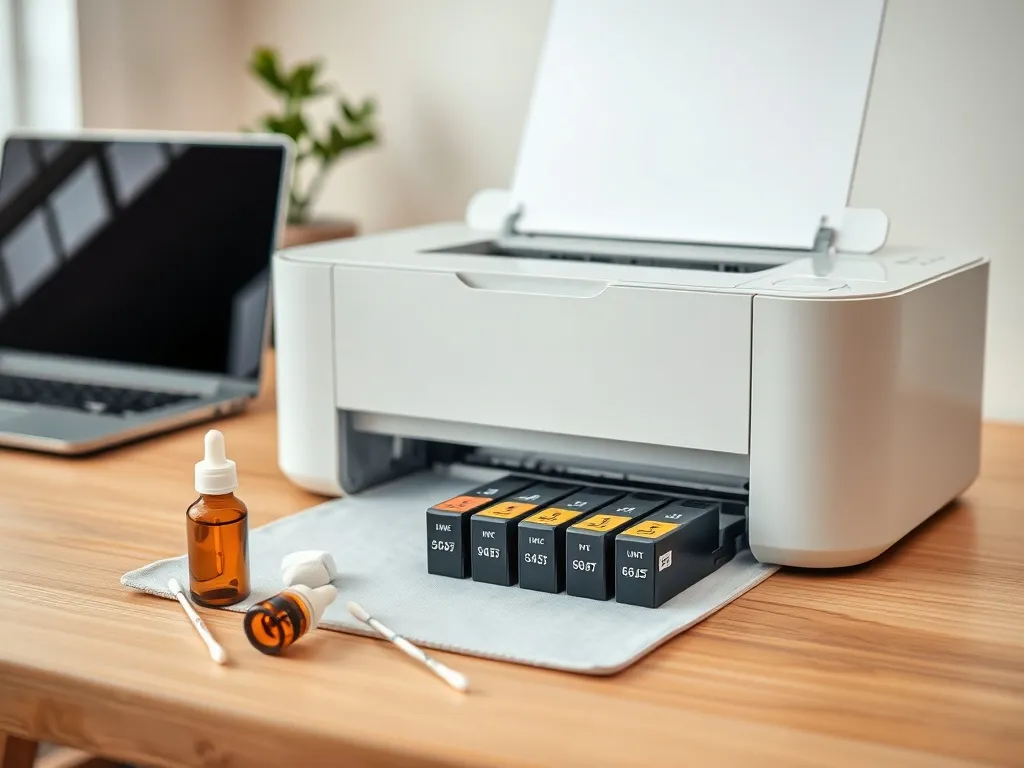
Najpierw postaw urządzenie w miejscu, gdzie kabel USB swobodnie sięgnie do laptopa. W drukarkach atramentowych jeszcze przed podłączeniem dobrze jest założyć pojemniki z tuszem i włożyć papier, bo część modeli wymaga tego przy pierwszym uruchomieniu. W drukarkach laserowych zwróć uwagę, czy kaseta z tonerem jest poprawnie wciśnięta.
Przygotowanie możesz przejść według prostego schematu:
- sprawdź, czy zasilacz drukarki jest włożony do gniazdka i dioda zasilania świeci,
- obejrzyj kabel USB, czy nie jest przetarty lub mocno zagięty,
- wybierz w laptopie port USB, który działa z innymi urządzeniami (np. pendrive),
- odłącz z drukarki inne przewody komunikacyjne, np. Ethernet, jeśli chcesz korzystać tylko z USB.
Dobrym nawykiem jest też krótkie sprawdzenie systemu. W Windows 10 i Windows 11 podłączenie drukarki po USB zwykle przebiega automatycznie, ale dostęp do internetu pozwala systemowi od razu pobrać nowszy sterownik z serwerów Microsoftu. Przy nowszych laptopach z portami USB-C przyda się także oryginalna przejściówka USB-C – USB-A, bo tanie adaptery potrafią przerywać połączenie.
Najmniej problemów sprawia instalacja drukarki, gdy najpierw włączysz urządzenie, a dopiero potem podłączysz kabel USB do pracującego laptopa.
Jak podłączyć drukarkę do laptopa kablem USB krok po kroku?
Podstawowe podłączenie drukarki do laptopa przez kabel USB w systemie Windows przebiega wszędzie bardzo podobnie. Nieważne, czy masz drukarkę HP, Canon, Epson czy inny model – różnica dotyczy głównie sterowników, a nie samego sposobu podłączenia. Cały proces zwykle zamyka się w kilku minutach.
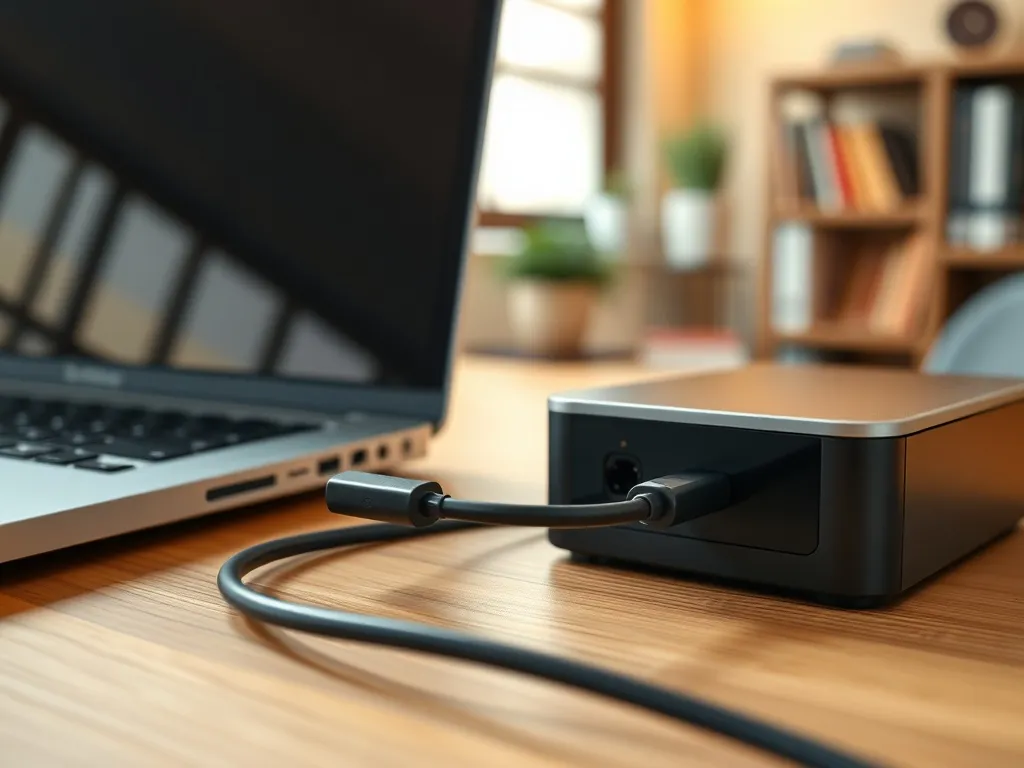
Najpierw połącz przewód z gniazdem USB drukarki, a drugi koniec włóż do portu USB w laptopie. Drukarkę włącz przyciskiem zasilania. System powinien od razu zasygnalizować wykrycie nowego urządzenia. Jeśli Windows sam nie doda drukarki, dokonasz tego ręcznie w ustawieniach.
Jak dodać drukarkę USB w ustawieniach Windows?
Dodanie drukarki przez panel ustawień jest najprostszą metodą. Sprawdza się zarówno w laptopach domowych, jak i firmowych, o ile nie ma dodatkowych ograniczeń IT. W Windows 10 i 11 ścieżka wygląda bardzo podobnie, więc możesz stosować te same kroki.
Po podłączeniu kabla przejdź do menu Start i otwórz pozycję „Ustawienia”. Następnie wejdź w sekcję „Urządzenia” lub „Bluetooth i urządzenia”. W kolejnym widoku znajdziesz zakładkę „Drukarki i skanery” – tam właśnie dodasz nowe urządzenie przewodowe.
Teraz wykonaj po kolei takie czynności:
- kliknij „Dodaj drukarkę lub skaner”,
- poczekaj, aż system wyszuka urządzenia podłączone przez USB,
- z listy wybierz swoją drukarkę po nazwie modelu,
- kliknij „Dodaj urządzenie” i pozwól Windowsowi dokończyć instalację,
- po zakończeniu wybierz drukarkę i ustaw ją jako domyślną, jeśli to jedyny sprzęt w domu.
Po kilku chwilach obok nazwy urządzenia pojawi się status gotowości. Warto wtedy z poziomu menu wybrać „Zarządzaj” i zlecić stronę testową, żeby sprawdzić, czy komunikacja po kablu działa bez błędów. Jeśli test się drukuje, możesz zacząć normalną pracę.
Co zrobić, gdy drukarka nie pojawia się na liście?
Niekiedy Windows nie widzi w ogóle urządzenia po USB. Dzieje się tak szczególnie w starszych modelach drukarek albo w systemach, w których wcześniej coś poszło nie tak z instalacją sterownika. Wtedy z pomocą przychodzą tryby ręcznego dodawania sprzętu.
Gdy po kliknięciu „Dodaj drukarkę lub skaner” nic się nie wyświetla, użyj opcji „Drukarki, której szukam, nie ma na liście”. System otworzy kreator z innymi metodami. Możesz tam wskazać lokalną drukarkę podłączoną kablem lub przejść do klasycznego Panelu sterowania. To dobre miejsce, żeby skorzystać z funkcji wyszukiwania sprzętu po istniejącym porcie.
W starszym widoku Panelu sterowania ścieżka wygląda tak: „Urządzenia i drukarki” → „Dodaj drukarkę” → „Dodaj drukarkę lokalną”. W następnym kroku wybierasz opcję „Użyj istniejącego portu” i z listy wskazujesz port USB przypisany do drukarki. Na dalszym etapie kreator poprosi o wybór producenta i modelu lub wskaże już zainstalowany sterownik, jeśli jest dostępny w systemie.
Jak zainstalować i zaktualizować sterowniki drukarki podłączonej kablem?
Samo podłączenie przewodu USB często nie wystarcza, aby uzyskać pełnię funkcji drukarki. Żeby działały wszystkie tryby, takie jak druk dwustronny czy dokładne ustawienia jakości, potrzebne są aktualne sterowniki. Czasem system instaluje je sam, ale w wielu przypadkach warto sięgnąć bezpośrednio po oprogramowanie producenta.
Podstawowa zasada jest prosta. Najlepszy sterownik pobierzesz ze strony internetowej producenta drukarki. Niezależnie od tego, czy korzystasz z druku atramentowego Canon, urządzeń HP, Brother, Lexmark czy Epson, każdy z producentów udostępnia instalatory dostosowane do konkretnych wersji Windows.
Skąd pobrać właściwy sterownik?
Żeby uniknąć błędów, przed pobraniem pliku sprawdź, jaką wersję systemu masz na laptopie. W Windows zrobisz to w zakładce „System” w ustawieniach albo w Panelu sterowania. Interesuje cię wersja Windows (np. 10 lub 11) oraz informacja, czy to wersja 64-bitowa. Na stronie producenta drukarki wybierasz dokładnie te parametry.
Typowy zestaw oprogramowania do drukarki USB zawiera sterownik i dodatkowe narzędzia, czasem także programy do skanowania lub edycji dokumentów. Dla urządzeń etykietujących spotkasz nazwy takie jak P-touch Editor, P-touch Transfer Manager czy P-touch Update Software. W standardowych drukarkach domowych pojawią się po prostu pakiety „Driver” lub „Full Software and Drivers”.
Po pobraniu pliku instalacyjnego uruchom go podwójnym kliknięciem. Kreator zwykle sam poprowadzi przez kolejne kroki, sugerując także moment, w którym trzeba podłączyć kabel USB do laptopa. W wielu modelach najlepiej jest najpierw zainstalować pakiet, a dopiero potem włożyć przewód do portu, dlatego dobrze jest czytać komunikaty z ekranu.
Jak sprawdzić, czy drukarka działa po instalacji sterownika?
Po zakończeniu instalatora wróć do „Drukarki i skanery” w ustawieniach Windows. Na liście powinna widnieć nazwa urządzenia wraz z producentem i pełnym oznaczeniem modelu. Kliknij ją i wybierz „Zarządzaj”, a następnie „Drukuj stronę testową”. To szybki sposób, żeby ocenić jakość druku oraz sprawdzić, czy komunikacja po USB jest stabilna.
Jeśli testowa strona się drukuje, możesz przejść do ustawień takich jak jakość, tryb kolorów, rozmiar papieru czy domyślna orientacja. W Panelu sterowania część producentów dodaje własne panele, gdzie zmienisz też ustawienia wydruku, przejrzysz komunikaty o błędach i sprawdzisz stan materiałów eksploatacyjnych. W razie problemów warto użyć narzędzia do aktualizacji firmware drukarki, które często znajduje się w tym samym pakiecie oprogramowania.
| Element |
Gdzie sprawdzić |
Na co zwrócić uwagę |
| Wersja systemu |
Ustawienia → System |
Windows 10/11, 32- lub 64-bit |
| Sterownik drukarki |
Drukarki i skanery → Zarządzaj |
Czy widnieje prawidłowy model |
| Połączenie USB |
Urządzenia i drukarki w Panelu sterowania |
Czy urządzenie ma status „Gotowa” |
Jak rozwiązać typowe problemy przy podłączaniu drukarki kablem?
Przy instalacji drukarki przewodowej często pojawiają się powtarzalne kłopoty. System nie widzi urządzenia, druk nie startuje, pojawia się komunikat błędu sterownika. Zwykle winny jest kabel, nieprawidłowy port lub nieaktualne oprogramowanie. Szybka diagnoza pozwala wrócić do pracy bez wzywania serwisu.
Na początek warto zadać sobie jedno pytanie. Czy problem pojawił się od razu po pierwszym podłączeniu, czy drukarka wcześniej działała i nagle przestała? Od odpowiedzi zależy, czy skupisz się na kablu i sterownikach, czy raczej na komunikatach o błędach w samej drukarce, takich jak zacięcie papieru, brak tuszu czy błąd mechanizmu.
Drukarka nie drukuje mimo poprawnego podłączenia
Zdarza się, że urządzenie jest widoczne w systemie, ale zadania drukowania stoją w kolejce. Wtedy trzeba zajrzeć do listy dokumentów w buforze. Kliknij prawym przyciskiem nazwę drukarki i wybierz „Zobacz, co się drukuje”. Jeśli w oknie widać wiele zadań ze statusem „Wstrzymane” lub „Błąd”, usuń je wszystkie i spróbuj jeszcze raz wysłać prosty dokument testowy.
Przyczyną może być też to, że inna drukarka jest ustawiona jako domyślna. System wysyła wtedy dokumenty gdzie indziej niż myślisz. W zakładce „Drukarki i skanery” zaznacz poprawne urządzenie i ustaw je jako domyślne. W niektórych wersjach Windows trzeba także wyłączyć opcję automatycznego zarządzania drukarką domyślną.
Gdy błąd nie ustępuje, a strona testowa również się nie drukuje, sprawdź komunikaty diod LED na obudowie. W instrukcji znajdziesz opis migających kontrolek – często wskazują one na zacięcie papieru lub pusty pojemnik z tuszem. Rozwiązanie problemu mechanicznego zwykle od razu przywraca możliwość druku po USB.
Windows nie rozpoznaje drukarki po USB
Brak reakcji systemu po włożeniu przewodu USB oznacza najczęściej problem sprzętowy. Dla pewności podłącz kabel do innego portu w laptopie, a jeśli to możliwe, użyj także innego przewodu. Kable USB stosowane do drukarek są dość mocno obciążane i po latach potrafią zawodzić w najmniej spodziewanym momencie.
Drugą częstą przyczyną jest błędnie zainstalowany sterownik. W takiej sytuacji pomaga odinstalowanie drukarki z poziomu „Urządzenia i drukarki”, a następnie restart komputera. Po ponownym uruchomieniu warto pobrać świeży pakiet sterowników ze strony producenta i zainstalować go od zera. To rozwiązuje wiele problemów opisanych komunikatem „Błąd instalacji”.
Jeżeli po tych krokach drukarka nadal nie pojawia się na liście, dobrym testem jest podłączenie jej do innego komputera z Windows. Jeśli tam sprzęt także nie jest wykrywany, źródła problemu trzeba szukać w samej drukarce, a nie w laptopie czy kablu.
Gdy drukarka znika z listy urządzeń po każdym restarcie, najczęściej winny jest wadliwy kabel USB lub uszkodzony port w laptopie.
Wiele nowoczesnych urządzeń ma jednocześnie port USB, moduł WiFi, czasem także Bluetooth lub łączność przez Ethernet. To wygodne, bo możesz mieć stałe połączenie przewodowe z jednym laptopem, a równocześnie drukować z innych komputerów po sieci bezprzewodowej. Trzeba jednak dobrze skonfigurować sterownik drukarki oraz tryb pracy urządzenia.
Najrozsądniej jest zacząć od stabilnego podłączenia kablem USB i pełnej instalacji sterowników. Gdy drukarka działa lokalnie, dopiero potem warto przełączać ją w tryb bezprzewodowy, używać kreatora konfiguracji WiFi albo aplikacji mobilnych. Dla niektórych modeli przydają się też narzędzia producenta do zarządzania, takie jak BRAdmin czy dedykowane aplikacje na Android i iOS.
Jeśli denkiesz o drukowaniu z telefonu czy tabletu, sprawdź w specyfikacji sprzętu informacje o kompatybilności z urządzeniami mobilnymi i aplikacjach, które producent zaleca. Po poprawnej instalacji w laptopie po USB zwykle łatwiej jest później dodać tę samą drukarkę w sieci WiFi, bo część ustawień i nazwa urządzenia są już zapisane w systemie.