Potrzebujesz szybko coś wydrukować z telefonu i nie wiesz, od czego zacząć? W tym poradniku zobaczysz, jak krok po kroku połączyć smartfon z drukarką. Dowiesz się też, kiedy lepiej wybrać Wi‑Fi, Bluetooth, a kiedy kabel USB.
Jak przygotować telefon i drukarkę do połączenia?
Zanim zaczniesz łączyć drukarkę z telefonem, warto upewnić się, że oba urządzenia są na to gotowe. Chodzi nie tylko o fizyczne złącza czy moduły bezprzewodowe, ale też oprogramowanie i obsługiwane standardy. Dzięki temu unikniesz sytuacji, w której wszystko wygląda dobrze, a drukarka uparcie nie pojawia się na liście urządzeń.
Na początku sprawdź system operacyjny telefonu. W przypadku Androida najlepiej, gdy masz wersję 8.0 lub nowszą, ale do druku przez USB OTG wystarczy już Android 4.0 KitKat. iPhone czy iPad wymagają z kolei zgodności z AirPrint lub aplikacją producenta drukarki. Przy starszych modelach smartfonów część funkcji może działać wolniej albo w ogóle się nie uruchomi.
Jak sprawdzić możliwości drukarki?
Drukarka też musi obsługiwać wybrany sposób łączenia. Nowe urządzenia biurowe zwykle mają Wi‑Fi, często też Bluetooth, a port USB jest standardem od wielu lat. Stare, proste modele mogą mieć tylko USB typu B z tyłu obudowy, bez żadnych modułów bezprzewodowych. To wciąż wystarczy, jeśli planujesz drukowanie z telefonu przez kabel.
W specyfikacji drukarki poszukaj informacji o takich funkcjach jak Wi‑Fi Direct, Bluetooth, druk mobilny czy aplikacja producenta (np. HP Smart, Canon PRINT, Epson iPrint). Jeśli urządzenie wspiera kilka metod, zyskujesz elastyczność i możesz dobrać sposób połączenia do sytuacji: raz przez Wi‑Fi w domu, innym razem przez USB w podróży.
Jak przygotować telefon do druku?
Smartfon potrzebuje dwóch rzeczy: zgodności sprzętowej i aplikacji. Zgodność sprzętowa to m.in. obsługa USB On‑The‑Go, czyli możliwość podłączenia do telefonu urządzeń zewnętrznych. Jeśli nie jesteś pewien, zainstaluj z Google Play aplikację typu „USB OTG Checker”. Taki program w kilka sekund pokaże, czy Twój model wspiera OTG.
Kolejny krok to instalacja aplikacji do druku. Najczęściej będzie to oficjalna aplikacja producenta drukarki, ale znajdziesz też uniwersalne programy obsługujące wiele marek. Ważne, aby aplikacja potrafiła wykrywać drukarki przez Wi‑Fi, Bluetooth lub USB, bo wtedy jednym narzędziem obsłużysz różne urządzenia, które masz w domu czy biurze.
Jak podłączyć drukarkę do telefonu przez Wi‑Fi?
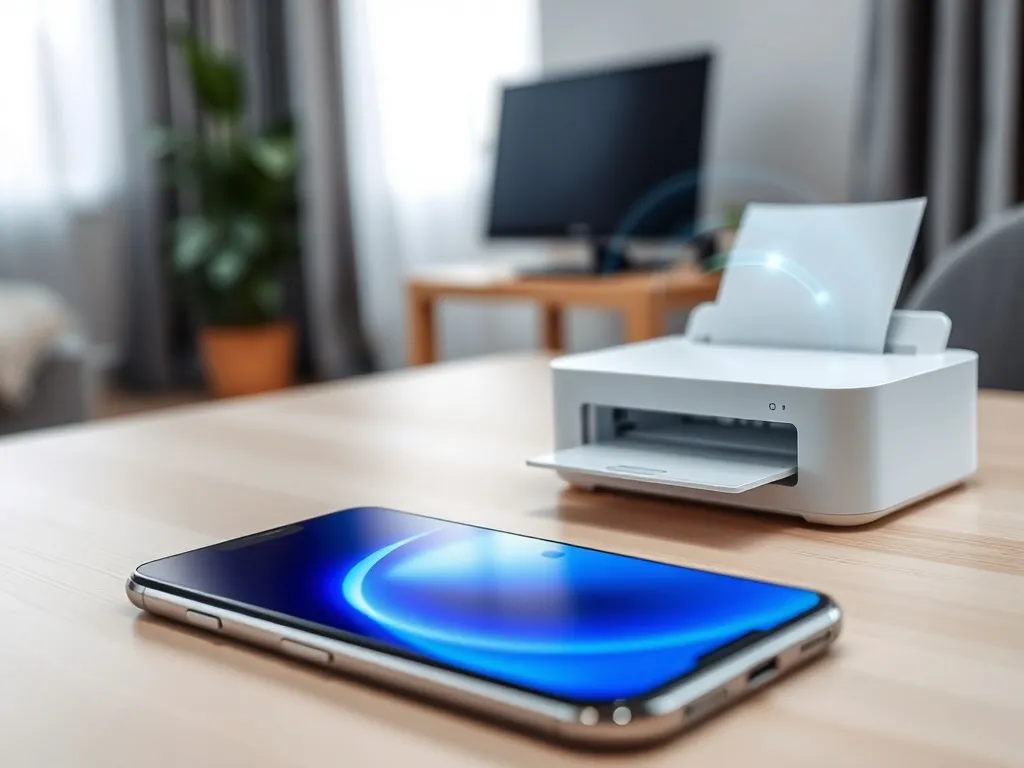
Połączenie Wi‑Fi jest dziś najpopularniejsze, bo daje dużą swobodę. Możesz stać w kuchni, drukarka stoi w gabinecie, a wydruk i tak pojawi się w podajniku. Warunek jest prosty: telefon i drukarka muszą być w tej samej sieci bezprzewodowej albo połączone przez Wi‑Fi Direct.
Wiele osób łączy drukarkę z routerem tylko raz, przy pierwszej konfiguracji, a później korzysta z niej latami bez zmian. Warto jednak raz na jakiś czas sprawdzić ustawienia Wi‑Fi, bo zmiana hasła do sieci, wymiana routera czy awaria prądu potrafią „rozłączyć” drukarkę z domowym Wi‑Fi, nawet jeśli panel urządzenia tego wyraźnie nie pokazuje.
Jak skonfigurować drukarkę Wi‑Fi?
W większości modeli konfiguracja wygląda podobnie. Z poziomu panelu drukarki wybierasz sieć, wpisujesz hasło i potwierdzasz połączenie. W nowszych urządzeniach pomaga w tym aplikacja producenta, która krok po kroku prowadzi Cię przez proces, łącznie z podaniem hasła do routera i aktualizacją firmware.
Gdy drukarka dołączy do sieci, otwórz w telefonie dokument, zdjęcie lub e‑mail, wybierz opcję „Drukuj” i poczekaj, aż na liście pojawi się nazwa Twojej drukarki. Czasem trzeba chwilę odczekać, aż telefon przeskanuje sieć. Przy większych biurach, gdzie jest wiele urządzeń, pomocne bywa nadanie drukarce unikalnej nazwy, na przykład Biuro_HP_Laser zamiast domyślnego ciągu znaków.
Czym jest Wi‑Fi Direct?
Jeśli nie masz routera lub jesteś poza domem, możesz skorzystać z funkcji Wi‑Fi Direct. W tym trybie drukarka tworzy własną sieć bezprzewodową. Telefon łączy się bezpośrednio z drukarką, trochę jak z hotspotem. To szczególnie przydatne podczas pracy w terenie, na eventach, u klienta czy w wynajmowanym biurze, gdzie nie znasz hasła do lokalnego Wi‑Fi.
Aby włączyć Wi‑Fi Direct, zajrzyj do menu drukarki lub aplikacji producenta. Urządzenie wygeneruje nazwę sieci i hasło, które wpiszesz w telefonie. Po połączeniu przechodzisz do druku dokładnie tak samo jak w zwykłej sieci. Część modeli HP, Canon czy Brother ma tę funkcję domyślnie włączoną, ale dla bezpieczeństwa warto zmienić fabryczne hasło na własne.
Jak zadbać o bezpieczeństwo druku przez Wi‑Fi?
Drukowanie z telefonu przez Wi‑Fi jest bezpieczne, jeśli sama sieć jest poprawnie zabezpieczona. Najważniejsze to silne hasło do routera i aktualne oprogramowanie. Otwarte, niezabezpieczone sieci lepiej omijać, szczególnie gdy drukujesz dokumenty z danymi klientów, faktury czy raporty finansowe. W firmach sens ma rozdzielenie sieci dla gości i sieci biurowej, do której podłączasz drukarkę.
Część nowoczesnych drukarek ma dodatkowe funkcje ochrony, takie jak PIN do druku, szyfrowanie połączenia czy blokada pracy z nieznanych urządzeń. W praktyce oznacza to, że plik zostanie wysłany do drukarki, ale wydruk ruszy dopiero po podaniu kodu na panelu. To dobre rozwiązanie w większych biurach, gdzie z jednej drukarki korzysta wiele osób i stosy wydruków potrafią leżeć na tacy przez pół dnia.
Jak połączyć drukarkę z telefonem przez Bluetooth?
Bluetooth kojarzy się wielu osobom z przesyłaniem muzyki do głośnika, ale w drukarkach ma się całkiem dobrze. W szczególności w małych, przenośnych modelach na baterię, które często pracują w samochodzie, na budowie czy w małym punkcie usługowym. Zasięg jest mniejszy niż przy Wi‑Fi, ale konfiguracja bywa prostsza.
Bluetooth świetnie sprawdza się przy niewielkich dokumentach tekstowych, paragonach, etykietach czy prostych raportach. Przy zdjęciach w wysokiej rozdzielczości musisz uzbroić się w cierpliwość, bo prędkość transmisji danych przez Bluetooth jest niższa. Nowe wersje, jak Bluetooth 5.0, radzą sobie dużo lepiej, zwłaszcza z zasięgiem i stabilnością.
Jak sparować telefon z drukarką przez Bluetooth?
Najpierw włącz Bluetooth w drukarce. W wielu modelach ma on osobny przycisk z charakterystyczną ikoną, w innych znajdziesz go w menu ustawień. Następnie aktywuj Bluetooth w telefonie i przejdź do listy dostępnych urządzeń. Po chwili zobaczysz nazwę drukarki, którą wybierasz do sparowania.
Sparowanie akceptujesz najczęściej jednym dotknięciem, czasem pojawia się proste potwierdzenie typu „OK” lub PIN z czterech cyfr. Po udanym połączeniu telefon zapamięta drukarkę i przy kolejnym włączeniu połączy się automatycznie. Wtedy wystarczy w aplikacji do druku wybrać urządzenie Bluetooth i wysłać dokument.
Kiedy Bluetooth będzie dobrym wyborem?
Ta metoda sprawdza się, gdy działasz na krótkim dystansie i potrzebujesz szybko wydrukować coś prostego. Dobrym przykładem jest praca kuriera, który drukuje potwierdzenia odbioru, monter instalacji wystawiający protokoły czy konsultant wydający klientowi krótką umowę. Telefon i drukarka zwykle leżą wtedy obok siebie na biurku lub w samochodzie.
Bluetooth ma jeszcze jedną zaletę: niskie zużycie energii. Dla przenośnych drukarek zasilanych z akumulatora to spora różnica w porównaniu z ciągłym utrzymywaniem połączenia Wi‑Fi. Jeśli zależy Ci na dłuższej pracy bez ładowania, warto szukać modeli z nowym standardem Bluetooth, np. 4.2 lub 5.0.
Przy połączeniu przez Bluetooth liczy się bliska odległość, natomiast przy Wi‑Fi ważniejsza jest stabilna sieć bezprzewodowa i aktualne oprogramowanie drukarki.
Jak podłączyć drukarkę do telefonu przez kabel USB?
Połączenie kablowe ciągle ma wielu zwolenników. Kabel nie przejmuje się jakością sygnału, ścianami ani przeciążoną siecią. Jeśli Wi‑Fi odmawia współpracy, Bluetooth się „przycina” albo drukujesz w miejscu bez internetu, kabel USB zwykle rozwiązuje problem od ręki.
Do takiego połączenia potrzebujesz kilku elementów naraz. Liczy się typ złącza w drukarce, gniazdo w telefonie, obsługa USB On‑The‑Go, a także odpowiednia aplikacja ze sterownikami dla Twojego modelu. Kiedy wszystko już zgrasz, same wydruki pojawiają się bardzo szybko, bo transfer danych po kablu jest na ogół maksymalny dla danego portu.
Jaki kabel i przejściówkę wybrać?
Większość drukarek ma z tyłu klasyczne złącze USB typu B. Do tego podłączasz zwykły kabel drukarkowy z wtyczką USB‑A po drugiej stronie. Telefon natomiast ma najczęściej port USB‑C albo starszy micro USB. Tu potrzebna będzie przejściówka USB OTG z żeńskim gniazdem USB‑A i męską wtyczką USB‑C lub micro USB, dopasowaną do Twojego smartfona.
W praktyce zestaw wygląda więc tak: drukarka – kabel USB – przejściówka USB OTG – telefon. Jeśli nie możesz znaleźć odpowiedniego kabla w sklepie stacjonarnym, bez problemu kupisz go online. Ważne, aby przejściówka miała wyraźnie oznaczony standard OTG. Zwykła przejściówka bez OTG może sprawić, że telefon w ogóle nie zobaczy drukarki.
Jak sprawdzić obsługę USB OTG?
Nie każdy smartfon radzi sobie z USB On‑The‑Go, choć w nowszych modelach to już norma. Jeśli korzystasz z Androida 4.0 lub nowszego, szanse są bardzo duże. Żeby mieć pewność, możesz zainstalować aplikację „USB OTG Checker” lub podobny program, który wyświetli prostą informację o wsparciu tego standardu.
Użytkownicy urządzeń Apple są w innej sytuacji. iPhone czy iPad standardowo nie obsługują OTG w taki sposób jak większość smartfonów z Androidem. Drukowanie przez kabel w ekosystemie Apple często wymaga specjalnych przejściówek producenta lub opiera się głównie na bezprzewodowym AirPrint. Warto to sprawdzić przed zakupem drukarki lub akcesoriów.
Jak zainstalować sterowniki w telefonie?
Sam kabel nie wystarczy. Telefon musi „rozumieć”, z jaką drukarką ma do czynienia. Tu wchodzą w grę aplikacje i sterowniki. W Google Play znajdziesz programy dedykowane konkretnym markom oraz rozwiązania uniwersalne, które obsługują wiele modeli różnych producentów. Instalujesz je jak każdą inną aplikację czy grę.
Po uruchomieniu aplikacja poprosi zwykle o zgodę na dostęp do plików i nośników. To potrzebne, aby mogła odszukać dokumenty, zdjęcia, pliki PDF czy e‑maile do druku. Niektóre programy automatycznie wykrywają podłączoną drukarkę USB i dodają ją do listy urządzeń. W innych trzeba wskazać model z listy producentów lub zeskanować kod QR z instrukcji drukarki.
Jak krok po kroku drukować z telefonu przez USB?
Kiedy masz już telefon z obsługą OTG, kompatybilną drukarkę, kabel i aplikację, sama procedura druku jest prosta. Całość sprowadza się do kilku powtarzalnych kroków, które szybko wchodzą w nawyk, szczególnie jeśli często drukujesz dokumenty z telefonu zamiast z komputera:
- włącz drukarkę i poczekaj, aż zakończy inicjalizację,
- podłącz kabel USB do drukarki, a drugi koniec do przejściówki OTG,
- wepnij przejściówkę USB OTG do telefonu z Androidem,
- sprawdź, czy na ekranie pojawił się komunikat o nowym urządzeniu,
- otwórz dokument, zdjęcie lub plik PDF, który chcesz wydrukować,
- rozwiń menu udostępniania i wybierz opcję „Drukuj”,
- z listy wybierz urządzenie opisane jako USB:[nazwa drukarki],
- ustaw parametry wydruku (liczbę kopii, format, orientację) i naciśnij „Drukuj”.
Drukowanie e‑maili z telefonu wygląda bardzo podobnie. Otwierasz wiadomość, wybierasz opcję „Udostępnij” lub „Drukuj”, wskazujesz drukarkę USB i zatwierdzasz. Po chwili treść maila ląduje na papierze, co bywa bardzo wygodne przy dokumentach księgowych, potwierdzeniach rezerwacji czy korespondencji urzędowej.
Połączenie USB daje stabilny transfer danych, nie wymaga sieci Wi‑Fi i zwykle pozwala najszybciej wydrukować duże pliki graficzne lub obszerne dokumenty PDF.
Jaką metodę połączenia wybrać?
Dobór sposobu łączenia drukarki z telefonem zależy od tego, jak i gdzie drukujesz. Jedna osoba drukuje głównie w domu, inna w małym biurze, a ktoś inny w ogóle nie ma stałego miejsca pracy. Zanim wybierzesz drukarkę lub zaczniesz kupować kable i przejściówki, warto zrobić krótką analizę swoich zwyczajów.
Dobrze działa proste porównanie najważniejszych parametrów. Dzięki temu łatwo zobaczysz różnice między Wi‑Fi, Bluetooth i USB i dopasujesz rozwiązanie do codziennych zadań, które wykonujesz na telefonie.
| Metoda | Zasięg i wygoda | Prędkość i zastosowanie |
| Wi‑Fi | Druk z dowolnego miejsca w zasięgu sieci | Wysoka prędkość, dobre do dużych plików i zdjęć |
| Bluetooth | Kilka metrów, wymaga bliskości drukarki | Wystarczające do małych dokumentów, wolniej przy zdjęciach |
| USB | Konieczność fizycznego połączenia kablem | Bardzo szybki transfer, bardzo stabilne działanie |
Jeśli najczęściej drukujesz w domu lub biurze, Wi‑Fi będzie najbardziej wygodne. Przy pracy w terenie i z przenośną drukarką świetnie sprawdzi się Bluetooth, a w sytuacjach awaryjnych lub przy dużych plikach warto mieć w zanadrzu kabel USB i przejściówkę OTG. Dzięki temu niezależnie od warunków zawsze możesz wysłać dokument z telefonu na papier bez użycia komputera.
- druk w domu i biurze – postaw na Wi‑Fi lub Wi‑Fi Direct,
- praca mobilna, małe wydruki – wybierz drukarkę z modułem Bluetooth,
- problemy z siecią lub duże pliki – miej pod ręką kabel USB OTG,
- używasz kilku urządzeń – zainstaluj aplikacje producentów drukarek na swoim telefonie.
Największą elastyczność dają drukarki, które łączą w sobie Wi‑Fi, Bluetooth i USB – wtedy dobierasz metodę połączenia do konkretnej sytuacji, a nie odwrotnie.