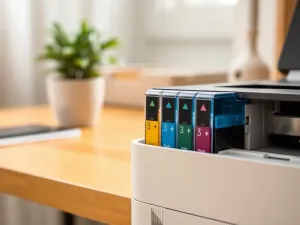
Nie wiesz, jak podłączyć drukarkę HP z laptopem? Z tego poradnika dowiesz się, jak zrobić to krok po kroku przez USB i Wi‑Fi. Przejdziesz cały proces od rozpakowania aż po pierwszy test wydruku.
Jak przygotować drukarkę HP do podłączenia?
Nowa drukarka HP, na przykład HP LaserJet 1200W, zwykle trafia do Ciebie z zabezpieczeniami transportowymi. Zanim podłączysz ją do laptopa, musisz zadbać o kilka prostych czynności. Dzięki temu unikniesz problemów z jakością wydruku i działaniem urządzenia już przy pierwszym użyciu.
Wyjmij drukarkę z pudełka razem z kablami i dokumentacją. Usuń wszystkie taśmy, folie i plastikowe blokady z obudowy oraz z wnętrza urządzenia. Sprawdź podajnik papieru i obszar tonera, bo tam często zostaje cienka folia, która potem powoduje smugi lub blade wydruki. Wiele zgłoszeń do serwisów – także HP – wynika właśnie z pozostawionych elementów zabezpieczających.
Podłączenie zasilania
Po przygotowaniu obudowy przychodzi czas na zasilanie. Podłącz dostarczony kabel zasilający do drukarki, a drugi koniec do gniazdka. Użyj gniazda z uziemieniem, zwłaszcza gdy urządzenie stoi w biurze z wieloma innymi sprzętami biurowymi.
Włącz drukarkę przyciskiem na obudowie. Urządzenie wykona inicjalizację – rolki zaczną się obracać, a diody kontrolne migną kilka razy. Ten etap może potrwać do kilku minut, ale jest niezbędny, żeby drukarka HP była w pełni gotowa do instalacji sterowników i połączenia z laptopem.
Przygotowanie papieru i miejsca pracy
Kolejnym krokiem jest włożenie papieru. Ustaw ryzę równo w podajniku, dopasuj prowadnice i nie przeładowuj tacki. W instrukcjach HP dla modeli LaserJet często pojawia się informacja o maksymalnej liczbie arkuszy – warto się jej trzymać, żeby uniknąć zacięć.
Zadbaj też o miejsce dla drukarki. Urządzenie powinno stać na stabilnej, równej powierzchni, z zachowaniem odstępu od ściany, by wentylacja działała poprawnie. W zasięgu ręki powinien znajdować się router Wi‑Fi lub port Ethernet, jeśli planujesz podłączenie drukarki HP do sieci.
Jak zainstalować sterowniki drukarki HP na laptopie?
Bez aktualnych sterowników laptop nie wykorzysta wszystkich funkcji drukarki. Dotyczy to zarówno prostych modeli domowych, jak i bardziej rozbudowanych urządzeń laserowych HP, Canon czy Epson. Instalacja sterowników HP przebiega podobnie jak w przypadku innych marek, ale najlepiej korzystać z plików pobranych bezpośrednio od producenta.
Najpierw ustal wersję systemu – czy używasz Windows 10, Windows 11 czy może starszej edycji i czy jest to system 32‑ czy 64‑bitowy. Informację znajdziesz w ustawieniach „System” w Windows. Dzięki temu wybierzesz właściwy pakiet instalacyjny dla swojej drukarki HP.
Skąd pobrać sterowniki HP?
Najpewniejszym źródłem sterowników jest strona wsparcia producenta. Dla urządzeń HP przejdź na stronę wsparcia, a w wyszukiwarce wpisz model, na przykład HP LaserJet 1200W. W wynikach pojawi się lista oprogramowania dopasowanego do Twojej wersji Windows.
Pobierz najnowszy pakiet sterowników i – jeśli jest dostępny – pełne oprogramowanie z narzędziem konfiguracji. Pozwala ono wygodnie zarządzać drukarką Wi‑Fi, sprawdzać poziom tonera oraz wykonywać diagnostykę połączenia. W porównaniu z instalacją z dołączonej płyty daje zwykle lepszą kompatybilność z nowszymi aktualizacjami systemu.
Instalacja sterownika krok po kroku
Po pobraniu pliku uruchom instalator z poziomu folderu Pobrane. Kreator poprowadzi Cię przez proces konfiguracji. Zwykle w którymś momencie poprosi o podłączenie drukarki kablem USB lub o wybór opcji połączenia bezprzewodowego.
Podczas instalacji czytaj komunikaty na ekranie. Wiele problemów z podłączeniem drukarki HP do laptopa wynika z pominięcia jednego z kroków kreatora. Jeśli system zapyta o zgodę na wprowadzenie zmian, zaakceptuj, bo bez tego sterownik nie zostanie w pełni dodany do Windows.
Najpewniejszą metodą instalacji drukarki HP jest pobranie sterowników z oficjalnej strony producenta i dopasowanie ich do wersji systemu operacyjnego.
Jak podłączyć drukarkę HP do laptopa przez USB?
Połączenie kablowe jest najprostszą metodą, szczególnie jeśli korzystasz z jednego laptopa i nie potrzebujesz udostępniania drukarki w całej sieci. System Windows zwykle sam znajduje urządzenie i proponuje instalację, ale warto znać ręczną drogę, gdy automatyczne wykrywanie nie zadziała.
Podłącz kabel USB od drukarki do portu USB w laptopie. Upewnij się, że drukarka jest włączona. Windows może od razu rozpocząć konfigurację. Gdy nie pojawi się żaden komunikat, możesz dodać urządzenie ręcznie przez ustawienia.
Dodawanie drukarki w ustawieniach Windows
Aby poprawnie dodać drukarkę HP z poziomu systemu, przejdź do menu Start i otwórz Ustawienia. Następnie wybierz dział „Urządzenia”, a potem „Drukarki i skanery”. W tym miejscu znajdują się wszystkie drukarki podłączone do komputera.
Kliknij „Dodaj drukarkę lub skaner”. System rozpocznie wyszukiwanie urządzeń w pobliżu. Po chwili na liście powinna pojawić się nazwa Twojej drukarki, na przykład HP LaserJet 1200W. Zaznacz ją i wybierz „Dodaj urządzenie”. Windows dokończy instalację i przypisze odpowiedni port.
Jeśli chcesz porównać różne metody łączenia drukarki HP z laptopem, możesz podeprzeć się prostą tabelą:
| Rodzaj połączenia | Zastosowanie | Główna zaleta |
| USB | 1 laptop, proste podłączenie | Stabilne i szybkie |
| Wi‑Fi | Wiele laptopów i smartfonów | Brak kabli między drukarką a komputerem |
| Ethernet | Biuro, drukarka sieciowa | Stałe połączenie z routerem |
Gdy drukarka nie pojawia się na liście
Zdarza się, że mimo podłączenia kablem USB drukarka nie jest widoczna w oknie dodawania. Wtedy w sekcji „Drukarki i skanery” wybierz opcję „Drukarki, której szukam, nie ma na liście”. Windows zaoferuje kilka wariantów ręcznego dodania urządzenia.
Możesz wskazać port USB, wyszukać drukarkę po adresie sieciowym lub zainstalować ją z dysku, wybierając model z listy. Przy starszych urządzeniach atramentowych Canon, Epson czy laserowych Lexmark ten sposób bywa jedyną metodą instalacji na nowszych wersjach Windows.
Jak podłączyć drukarkę HP do Wi‑Fi?
Drukarka Wi‑Fi to wygoda, gdy w domu lub biurze działa kilka laptopów, tabletów i smartfonów. Obecne modele HP, Canon, Epson czy Lexmark pozwalają drukować bezpośrednio z sieci, bez ciągłego przekładania kabli. Sam proces konfiguracji wygląda podobnie w większości urządzeń.
Zanim zaczniesz, sprawdź, czy router działa poprawnie, czy masz aktywne Wi‑Fi oraz czy znasz hasło do sieci. Dobrym pomysłem jest ustawienie drukarki w zasięgu silnego sygnału – zbyt duża odległość od routera powoduje przerwy w połączeniu.
Konfiguracja Wi‑Fi z panelu drukarki
Jeśli Twoja drukarka HP ma własny ekran i menu, konfiguracja odbywa się zwykle bez komputera. Wejdź w „Ustawienia sieci” lub „Konfiguracja bezprzewodowa”. Z listy dostępnych sieci wybierz swoją domową sieć Wi‑Fi i wpisz hasło.
Po zatwierdzeniu danych drukarka spróbuje połączyć się z routerem. Po udanym logowaniu na ekranie pojawi się komunikat o połączeniu, a dioda Wi‑Fi zaświeci na stałe. W wielu modelach możesz też wydrukować stronę konfiguracji sieci – znajdziesz na niej adres IP drukarki, który przyda się przy dalszej konfiguracji na laptopie.
Konfiguracja Wi‑Fi z użyciem kabla USB
Nie każda drukarka ma rozbudowany panel. W wielu tańszych modelach HP pierwsze połączenie Wi‑Fi wykonuje się przez laptop. W takim scenariuszu podłącz drukarkę kablem USB, następnie uruchom instalator sterowników pobrany ze strony HP i wybierz typ połączenia „Sieć bezprzewodowa”.
Kreator wyszuka dostępne sieci, pozwoli wskazać właściwą, a potem poprosi o podanie hasła. Po zapisaniu konfiguracji program przeniesie dane do drukarki, a na końcu poprosi o odłączenie kabla USB. Od tej chwili urządzenie będzie widoczne w sieci tak samo jak inne drukarki Wi‑Fi, na przykład domowe modele Canon czy Epson.
Dodanie drukarki Wi‑Fi w Windows
Gdy drukarka HP jest już połączona z routerem, możesz dodać ją do laptopa. Przejdź ponownie do „Drukarki i skanery” i wybierz „Dodaj drukarkę lub skaner”. System Windows wyszuka urządzenia w sieci lokalnej. Na liście powinna pojawić się nazwa drukarki z dopiskiem sieciowym.
Wybierz ją i dokończ konfigurację. Windows przypisze drukarce port sieciowy, wykorzystując jej adres IP lub nazwę sieciową. Jeżeli w domu działa kilka komputerów, ten sam proces wykonasz na każdym z nich, otrzymując dostęp do jednej, wspólnej drukarki sieciowej HP.
Jeśli zastanawiasz się, w jakich sytuacjach konkretne sposoby łączenia sprawdzają się najlepiej, warto spojrzeć na praktyczne przykłady zastosowań:
- połączenie USB w małym mieszkaniu z jednym laptopem do codziennych wydruków dokumentów,
- Wi‑Fi w domu z kilkoma laptopami, tabletami i smartfonami,
- Ethernet w biurze, gdzie drukarka stoi obok routera lub przełącznika sieciowego,
- druk z telefonu przez aplikację producenta, gdy często wysyłasz dokumenty z poczty na smartfonie.
Jak przetestować drukarkę HP po podłączeniu?
Po instalacji sterowników i dodaniu urządzenia do systemu warto od razu sprawdzić, czy drukarka współpracuje poprawnie z laptopem. Szybki test pozwala wykryć błędy konfiguracji, problemy z połączeniem Wi‑Fi lub nieprawidłowo zainstalowany toner.
Otwórz dowolny dokument: plik tekstowy, PDF albo prostą stronę internetową. W menu wybierz opcję Drukuj lub użyj skrótu Ctrl+P. W oknie drukowania sprawdź, czy wybrane jest urządzenie HP LaserJet lub inny właściwy model.
Ocena jakości wydruku
Po kliknięciu przycisku „Drukuj” drukarka powinna rozpocząć pracę po kilku sekundach. Jeśli wszystko jest poprawnie skonfigurowane, arkusz wyjedzie bez zacięć, a tekst będzie równy i wyraźny. W razie szarości, smug czy powtarzających się linii sprawdź poziom tonera lub jakość papieru.
W wielu modelach HP można też uruchomić wewnętrzny test. Zwykle robi się to z menu drukarki, wybierając „Strona konfiguracji” lub „Strona testowa”. Taki wydruk pokazuje nie tylko jakość, ale też informacje o połączeniu sieciowym, w tym adres IP i status Wi‑Fi.
Jeśli pierwszy wydruk z laptopa się nie udaje, spróbuj uruchomić stronę testową bezpośrednio z poziomu systemu Windows lub menu drukarki.
Jak rozwiązać typowe problemy z podłączeniem drukarki HP do laptopa?
Nawet dobrze przygotowana instalacja może się nie udać za pierwszym razem. Częste kłopoty to brak reakcji drukarki, problemy z wykryciem urządzenia przez system, błędne hasło Wi‑Fi albo konflikt ze starszymi sterownikami. W wielu przypadkach wystarczy kilka prostych działań, żeby przywrócić normalną pracę.
Na początku upewnij się, że drukarka jest włączona i nie zgłasza błędów na panelu. Sprawdź kable zasilające i USB. Gdy urządzenie działa w sieci bezprzewodowej, spójrz na diodę Wi‑Fi. Migająca kontrolka może oznaczać przerwane połączenie z routerem.
Kiedy problemem są sterowniki?
Często spotykana sytuacja to nieaktualne lub niekompletne sterowniki. Jeśli drukarka HP nie drukuje z laptopa, a jest widoczna na liście urządzeń, spróbuj zaktualizować oprogramowanie. Odinstaluj stare sterowniki w Panelu sterowania, uruchom ponownie komputer, a następnie pobierz nowy pakiet ze strony HP.
Podobnie warto postąpić przy zmianie systemu, na przykład po przejściu z Windows 10 na Windows 11. Sterowniki z płyty dołączonej do urządzenia mogą być już nieaktualne. Z kolei nowe pliki instalacyjne producent przygotowuje specjalnie pod nowsze wersje systemów.
Problemy z połączeniem Wi‑Fi
Gdy drukarka działa poprawnie przez USB, ale nie chce drukować jako urządzenie sieciowe, źródła problemu warto szukać w routerze i konfiguracji Wi‑Fi. Sprawdź, czy inne sprzęty (laptopy, smartfony) mają dostęp do internetu oraz czy nie zmieniłeś niedawno nazwy sieci lub hasła.
W razie zmiany hasła trzeba powtórzyć konfigurację sieciową na drukarce. Przywróć ustawienia sieciowe w menu urządzenia i jeszcze raz przeprowadź proces dodawania do Wi‑Fi. Jeśli router stoi daleko, lepszy zasięg może dać przeniesienie drukarki w inne miejsce lub skorzystanie z połączenia Ethernet.
Wsparcie dla właścicieli drukarek HP i innych marek obejmuje też proste kroki, które możesz wykonać samodzielnie, zanim zadzwonisz do serwisu:
- wyłączenie drukarki i laptopa na kilkadziesiąt sekund i ponowne uruchomienie,
- sprawdzenie, czy drukarka jest ustawiona jako domyślna w „Drukarki i skanery”,
- wydruk strony testowej z poziomu systemu,
- aktualizacja systemu Windows i ponowne wyszukanie nowych urządzeń.
Gdy podstawowe kroki nie pomagają, warto skontaktować się z pomocą techniczną HP lub zajrzeć na fora, gdzie użytkownicy dzielą się rozwiązaniami typowych problemów z drukarkami.