
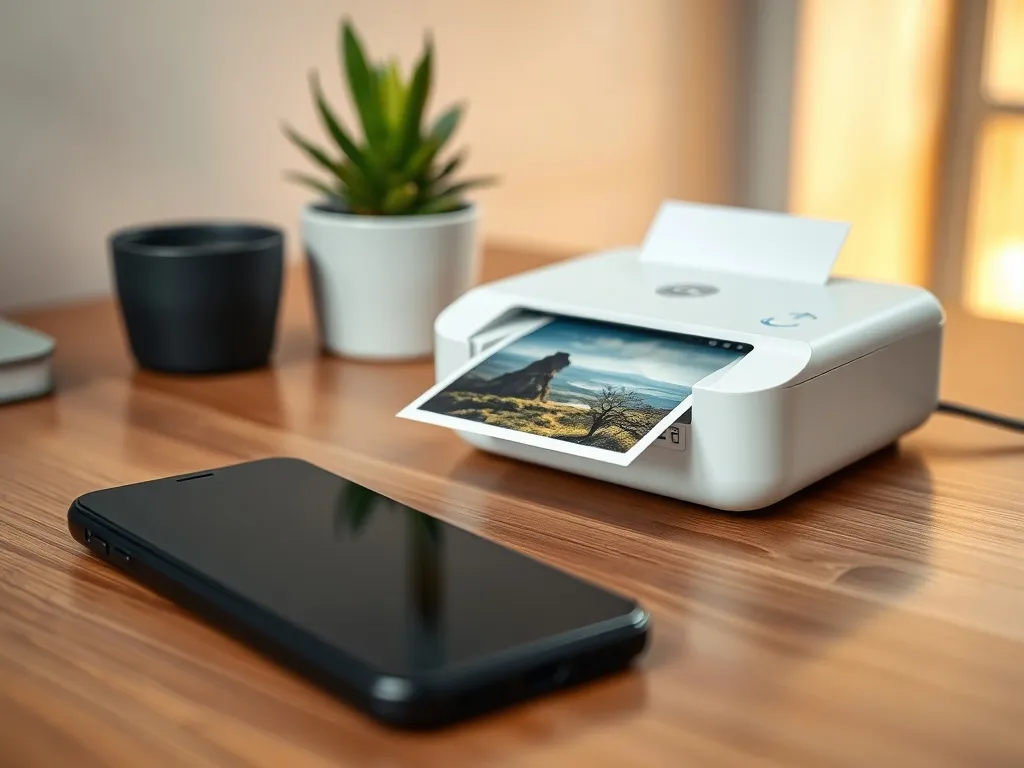
Masz telefon pełen dokumentów i zdjęć, ale nie wiesz, jaka drukarka do drukowania z telefonu będzie dla Ciebie najlepsza? Z tego artykułu dowiesz się, na co zwrócić uwagę, jak działają aplikacje producentów i jakie modele warto mieć w domu. Dzięki temu szybkie drukowanie z kanapy przestanie być problemem.
Jak działa drukowanie z telefonu?
Drukowanie ze smartfona stało się tak codzienne, jak wysyłanie maili. Wysyłasz plik z telefonu i po chwili kartka ląduje w podajniku. Cały proces opiera się na bezprzewodowej komunikacji telefonu z drukarką, najczęściej przez Wi‑Fi, a coraz częściej także przez chmurę lub specjalny adres e‑mail przypisany do urządzenia.
Najwygodniej, gdy telefon i drukarka działają w tej samej sieci domowej. Wtedy wystarczy jedno połączenie z routerem, bez kabli i kombinowania z komputerem stacjonarnym. Zgrywanie plików z telefonu na laptop, a potem dopiero na drukarkę zwyczajnie marnuje czas, zwłaszcza jeśli drukujesz często krótkie dokumenty czy szkolne materiały dla dziecka.
Nowoczesna drukarka do telefonu powinna łączyć Wi‑Fi, aplikację producenta i obsługę chmury – dopiero taki zestaw daje pełen komfort obsługi z poziomu smartfona.
Coraz częściej telefon staje się centrum domowej elektroniki. Tym samym pilot do telewizora, panel sterujący piekarnikiem czy pralną, a także narzędzie do obsługi oczyszczacza powietrza i robota sprzątającego zastępuje jedna aplikacja. Identycznie możesz traktować drukarkę – jako kolejne urządzenie, które obsłużysz z poziomu telefonu bez dotykania panelu na obudowie.
Jak telefon łączy się z drukarką?
Łączność z drukarką z telefonu zwykle opiera się na jednym z kilku sprawdzonych rozwiązań. Najprostsze wymaga tylko wspólnej sieci Wi‑Fi, bardziej rozbudowane wykorzystują aplikacje, a użytkownicy iPhone’ów mogą sięgnąć po systemowe AirPrint bez instalowania czegokolwiek dodatkowo. Każda z metod ma własne plusy i sprawdza się w innych sytuacjach domowych.
Masz do dyspozycji kilka dróg połączenia smartfona z drukarką. Wśród najczęściej stosowanych rozwiązań znajdziesz:
- połączenie przez Wi‑Fi w tej samej sieci domowej,
- aplikacje producentów, np. HP Smart, Canon PRINT, Epson iPrint, Brother iPrint&Scan,
- uniwersalne aplikacje typu Mopria Print Service na Androidzie,
- systemowe AirPrint na telefonach Apple,
- wysyłkę plików na adres e‑mail przypisany do drukarki, np. HP ePrint.
Połączenie bezpośrednie przez Wi‑Fi sprawdza się w prostych zastosowaniach – wybierasz drukarkę z listy, zatwierdzasz i gotowe. Aplikacje producentów dodają do tego zaawansowane ustawienia, podgląd poziomu tuszu, skanowanie do telefonu czy zdalne zlecanie zadań, także spoza domu. Z kolei e‑mail do drukarki bywa przydatny w firmach, gdzie wielu pracowników wysyła dokumenty z różnych urządzeń i nie chcą oni konfigurować każdej aplikacji osobno.
Dlaczego lepiej unikać kabli?
Drukowanie z telefonu przez USB najczęściej oznacza kopiowanie plików na komputer z podłączoną drukarką. W praktyce trzeba podłączyć kabel, odblokować pamięć telefonu, znaleźć właściwy folder, a dopiero potem włączyć drukowanie. Przy jednym dokumencie jeszcze da się to przeżyć, ale przy serii krótkich plików staje się to męczące.
Połączenie bezprzewodowe kasuje cały ten proces. Wysyłasz dokument od razu z aplikacji, bezpośrednio z galerii zdjęć czy dysku w chmurze. To wygodne zwłaszcza w małych mieszkaniach, gdzie drukarka nie stoi na biurku przy laptopie, tylko np. w przedpokoju lub w szafce RTV. Dzięki Wi‑Fi nie obchodzi Cię, gdzie ją postawisz, dopóki ma dostęp do sieci.
Na co zwrócić uwagę przy wyborze drukarki do telefonu?
Gdy szukasz drukarki z myślą o drukowaniu z telefonu, nie wystarczy samo Wi‑Fi w specyfikacji. Liczy się także obsługa najnowszych standardów, wygodne aplikacje i to, czy dany model dobrze współpracuje z Twoim systemem – Androidem lub iOS. Warto też sprawdzić, czy urządzenie potrafi skanować i wysyłać pliki od razu do pamięci smartfona.
Model nastawiony na współpracę z telefonem to zwykle wielofunkcyjna drukarka atramentowa. Nawet tańsze urządzenia potrafią dziś obsłużyć Wi‑Fi, ale różnią się jakością oprogramowania. Jedne aplikacje działają intuicyjnie i stabilnie, inne potrafią gubić połączenie lub ograniczają się tylko do prostego wydruku PDF.
Moduł Wi‑Fi i standardy łączności
Sam napis „Wi‑Fi” na pudełku to za mało, by mieć pewność wygodnej współpracy z telefonem. Lepsze modele obsługują Wi‑Fi Direct, czyli bezpośrednie połączenie między telefonem a drukarką bez udziału routera. Przydaje się to w podróży, biurze coworkingowym albo w sytuacji, gdy domowy internet akurat przestaje działać, a Ty musisz wydrukować umowę.
Niektóre drukarki wspierają też funkcje typu Wi‑Fi dual band, czyli pracę w paśmie 2,4 oraz 5 GHz. W zatłoczonych blokach, gdzie wokół działa kilkanaście sieci sąsiadów, łączność 5 GHz potrafi uratować stabilność drukowania z telefonu, bo sygnał jest mniej podatny na zakłócenia z innych routerów.
Kompatybilność z Androidem i iOS
Telefon z Androidem najczęściej wykorzysta Mopria Print Service lub aplikację producenta. Ten pierwszy standard zbiera wiele urządzeń w jeden system drukowania, dzięki czemu nie musisz instalować osobnego programu dla każdej drukarki. Z kolei aplikacja konkretnej marki daje więcej funkcji, co przyda się w domu, gdzie sprzęt stoi w jednym stałym miejscu.
Użytkownicy iPhone’ów i iPadów mogą korzystać z AirPrint. Ta funkcja jest wbudowana w iOS, więc smartfon od razu wykrywa kompatybilne drukarki w sieci Wi‑Fi. Gdy wybierasz sprzęt do domu z ekosystemem Apple, dobrze sprawdzić w specyfikacji, czy model ma wsparcie AirPrint, bo wtedy praktycznie od razu po podłączeniu do prądu i sieci możesz zacząć drukować.
Aplikacje producentów – co dają?
HP Smart, Canon PRINT, Epson iPrint oraz Brother iPrint&Scan to dziś standard, jeśli chodzi o drukowanie z telefonu. Po instalacji aplikacja zwykle sama wyszukuje drukarkę w sieci, proponuje jej konfigurację i prowadzi Cię krok po kroku. Dzięki temu nawet mniej techniczne osoby potrafią w kilka minut przygotować sprzęt do pracy z telefonem.
Takie aplikacje oferują znacznie więcej niż tylko wysłanie pliku do druku. Często możesz w nich:
- sprawdzić poziom tuszu lub tonera,
- zlecić zdalne drukowanie plików umieszczonych w chmurze,
- skanować i wysyłać dokument od razu mailem,
- ustawiać parametry jakości wydruku, format papieru i kolor,
- dostać powiadomienia o błędach lub zacięciu papieru.
Dobrym przykładem jest HP Smart, który obsługuje między innymi usługę HP ePrint. W tym systemie każda drukarka otrzymuje unikalny adres e‑mail. Wystarczy wysłać na niego dokument lub zdjęcie, a urządzenie samo zaczyna drukować, nawet gdy nie ma Cię w domu. To wygodne rozwiązanie dla osób pracujących zdalnie, które chcą mieć gotowy stos wydruków po powrocie.
Jakie funkcje drukarki są ważne przy drukowaniu z telefonu?
Funkcje związane z samym wydrukiem to jedno, ale dla użytkowników smartfonów liczą się też możliwości skanowania, obsługa chmury i sposób zarządzania kolejką zadań. Gdy korzystasz tylko z telefonu, cały panel sterowania przenosi się na ekran, dlatego interfejs aplikacji i jej stabilność nagle stają się tak samo ważne jak parametry techniczne.
Wielu producentów stawia dziś na integrację z popularnymi usługami chmurowymi. W praktyce oznacza to, że dokument z Google Drive, Dropboxa albo OneDrive możesz wysłać na drukarkę trzema dotknięciami ekranu. Plik nie musi przechodzić przez pamięć telefonu, co jest istotne przy większych prezentacjach lub rozbudowanych raportach PDF.
Drukowanie z chmury i przez e‑mail
Drukowanie plików umieszczonych w chmurze sprawdza się, gdy pracujesz na kilku urządzeniach naraz. Dokument przygotujesz na komputerze w biurze, zapiszesz w chmurze, a w domu wyciągniesz telefon i jednym gestem wyślesz go na drukarkę. Nie potrzebujesz do tego laptopa, wystarczy wygodna aplikacja producenta.
Druga metoda to drukowanie przez e‑mail. W takim scenariuszu każda kompatybilna drukarka otrzymuje własny adres, jak w usłudze HP ePrint. Wysyłasz załącznik w formacie PDF lub JPG na ten adres, a sprzęt po kilku chwilach zaczyna pracę. Z takiego rozwiązania chętnie korzystają małe biura, gdzie wiele osób musi drukować, ale nie każdemu chce się instalować specjalny program na smartfonie.
Monitorowanie tuszu i zarządzanie zadaniami
Nie ma nic gorszego niż brak tuszu przy wysyłaniu ważnego dokumentu z telefonu. Lepiej, gdy aplikacja pokazuje poziom tuszu lub tonera w czasie rzeczywistym i wyraźnie ostrzega o zbliżającym się końcu materiałów eksploatacyjnych. Wtedy zdążysz zamówić nowe wkłady przed terminem oddania ważnych papierów.
Nowoczesne aplikacje do drukowania z telefonu potrafią także zarządzać kolejką zadań. Możesz podglądać, co drukuje się w danej chwili, wstrzymać wydruk, jeśli zauważysz błąd w pliku, albo anulować zadanie, które wysłało dziecko testujące przyciski w aplikacji. Wszystko robisz z poziomu smartfona, bez konieczności podchodzenia do samej drukarki.
Jaka drukarka do drukowania z telefonu w domu?
Domowe użycie wymaga trochę innych cech niż biuro. Tu ważna staje się łatwość obsługi przez wszystkich domowników, niezbyt wysoka cena zakupu i możliwość drukowania zarówno dokumentów tekstowych, jak i kolorowych zdjęć. Dobrze sprawdzają się więc urządzenia wielofunkcyjne, które łączą drukarkę, skaner i kopiarkę w jednej obudowie.
Najczęściej wybierane są atramentowe drukarki wielofunkcyjne. Radzą sobie dobrze z kolorowymi wydrukami, zdjęciami rodzinnych wspomnień, a jednocześnie wystarczają do domowych faktur, umów czy materiałów szkolnych. Ich aplikacje na telefon są zwykle dopracowane, bo producenci mocno stawiają na segment domowy.
Na co patrzeć przy wyborze do mieszkania?
Domowa drukarka do telefonu powinna poradzić sobie z różnymi zadaniami jednego dnia. Rano wydruk umowy, po południu kolorowy projekt na plastykę, wieczorem zdjęcia z ostatniego wyjazdu. Dlatego oprócz łączności z telefonem liczy się kilka parametrów technicznych, które przekładają się na codzienne zadowolenie z urządzenia.
Warto przy wyborze ocenić między innymi:
- koszt wydruku jednej strony – tusze tradycyjne czy system stałego zasilania z buteleczek,
- obsługę papieru fotograficznego i formatów niestandardowych,
- prędkość druku przy większej liczbie stron,
- funkcję skanowania do telefonu lub chmury,
- łatwość konfiguracji aplikacji na Android i iOS.
Jeśli w domu używasz kilku typów urządzeń naraz – laptopa, tabletu, dwóch telefonów – dobrze wybrać drukarkę, która obsłuży zarówno Mopria Print Service, jak i AirPrint. Wtedy każdy domownik może drukować ze swojego sprzętu, niezależnie od systemu operacyjnego.
Jak poprawnie skonfigurować drukarkę z telefonem?
Konfiguracja połączenia drukarki z telefonem dla wielu osób brzmi groźnie. W praktyce najczęściej sprowadza się do podłączenia urządzenia do sieci Wi‑Fi i uruchomienia aplikacji producenta. Kolejne kroki prowadzą użytkownika za rękę, a podstawowe ustawienia wykonuje się tylko raz po wyjęciu sprzętu z pudełka.
Instrukcja obsługi danego modelu zwykle dokładnie opisuje proces konfiguracji. Warto ją otworzyć przynajmniej raz. Niektóre drukarki, szczególnie atramentowe all‑in‑one, oferują nawet kody QR na panelu. Po ich zeskanowaniu telefon sam przenosi Cię do pobrania właściwej aplikacji i pomaga w pierwszym uruchomieniu.
Najczęstsze problemy i szybkie rozwiązania
Najczęstszą przyczyną kłopotów przy drukowaniu z telefonu są błędy w połączeniu Wi‑Fi. Drukarka potrafi działać w innej sieci niż smartfon albo po prostu traci sygnał przez przepełniony router. Zdarza się też, że użytkownik zapomina włączyć moduł Wi‑Fi w samej drukarce po konfiguracji przewodowej.
Gdy coś nie działa, warto po kolei sprawdzić podstawowe punkty:
- czy telefon i drukarka są w tej samej sieci Wi‑Fi,
- czy moduł Wi‑Fi w drukarce jest aktywny,
- czy aplikacja producenta ma aktualną wersję,
- czy drukarka nie zgłasza błędu np. zaciętego papieru.
Jeśli problemem jest komunikacja w mieszkaniu pełnym sieci, dobrym krokiem bywa ustawienie stałego kanału Wi‑Fi w routerze oraz włączenie pasma 5 GHz. Drukarka i telefon łatwiej wtedy utrzymują stabilne połączenie, co eliminuje przypadki znikających wydruków czy zadań wiszących bez końca w kolejce.
Najlepsza drukarka do drukowania z telefonu to taka, która łączy prostą obsługę przez Wi‑Fi, dopracowaną aplikację producenta i sprawdzoną funkcję druku z chmury lub przez e‑mail. Wtedy każde naciśnięcie przycisku „Drukuj” w Twoim smartfonie kończy się dokładnie takim wydrukiem, jakiego oczekiwałeś.

