Puściłeś przez pomyłkę do druku kilkadziesiąt stron na swojej drukarce HP i chcesz to szybko zatrzymać? Z tego artykułu dowiesz się, jak anulować drukowanie w drukarce HP z poziomu urządzenia, komputera i telefonu. Poznasz też sposoby na wyczyszczenie kolejki drukowania HP i uniknięcie podobnych kłopotów w przyszłości.
Jak działa kolejka drukowania w drukarce HP?
Każda drukarka HP współpracująca z komputerem ma swoją kolejkę drukowania. To lista dokumentów, które czekają na wydruk, ustawionych w kolejności wysłania. Gdy tylko klikniesz „Drukuj” w Wordzie, przeglądarce lub PDF, plik trafia właśnie do tej kolejki. Drukarka pobiera z niej dane po kolei, dlatego jeden źle wysłany raport potrafi zablokować wszystkie kolejne zadania.
Dobra wiadomość jest taka, że kolejka nie jest czymś stałym. Możesz ją w dowolnym momencie podejrzeć, zatrzymać wysyłanie nowych stron, a nawet całkowicie usunąć wybrane pliki. To właśnie ta kontrola nad zadaniami sprawia, że anulowanie drukowania jest możliwe nawet wtedy, gdy urządzenie zdążyło już zacząć pracę. Warto nauczyć się kilku prostych kroków, bo to oszczędza papier, toner i nerwy.
Gdzie zobaczysz kolejkę drukowania?
Kolejkę drukowania HP możesz sprawdzić z dwóch miejsc: bezpośrednio na panelu drukarki (w modelach z ekranem) albo w systemie operacyjnym komputera. W podstawowych urządzeniach domowych bez wyświetlacza widać jedynie diody i komunikaty o błędach, dlatego wtedy lepiej kontrolować kolejkę z poziomu Windows lub macOS. Modele biurowe z dotykowym panelem menu często mają osobną sekcję „Zadania” lub „Kolejka”.
Jeśli często drukujesz większe pliki, dobrą praktyką jest szybkie zerknięcie do kolejki od razu po wysłaniu najważniejszych dokumentów. Pozwala to od razu reagować, gdy coś pójdzie nie tak, na przykład gdy wysyłasz plik na złą drukarkę w sieci lub pojawia się błąd formatu. W środowisku biurowym to szczególnie istotne, bo jedna osoba może przypadkiem „zatkać” wspólne urządzenie innym pracownikom.
Jak rozpoznać problemy z kolejką?
Typowe sygnały, że kolejka drukowania HP sprawia kłopoty, są dość powtarzalne. Drukarka nagle przestaje reagować mimo widocznego połączenia, w oknie zadań widać kilka plików o statusie „Wstrzymano” lub „W drukowaniu”, a urządzenie milczy. Czasem sprzęt drukuje tylko część dokumentu, po czym się zatrzymuje, mimo że kolejne zadania czekają na liście.
Jeśli trafisz na taki scenariusz, zwykłe ponowne kliknięcie „Drukuj” rzadko pomaga. Pliki, które „utknęły”, nadal blokują kolejkę. Wtedy trzeba je ręcznie anulować albo zresetować cały system druku. To właśnie w takich sytuacjach wiedza, jak anulować drukowanie w drukarce HP z poziomu komputera, okazuje się szczególnie użyteczna.
Zawieszona kolejka drukowania HP potrafi uniemożliwić wydruk nawet poprawnych dokumentów, dopóki nie usuniesz z niej błędnych zadań.
Jak anulować drukowanie bezpośrednio na drukarce HP?
Najprostszą reakcją, gdy widzisz, że na podajnik wysypują się kolejne niepotrzebne strony, jest sięgnięcie do samej drukarki. Większość modeli HP ma przycisk zatrzymywania wydruku. To najszybszy sposób na zatrzymanie pracy urządzenia, zanim kolejne kartki trafią do podajnika wyjściowego.
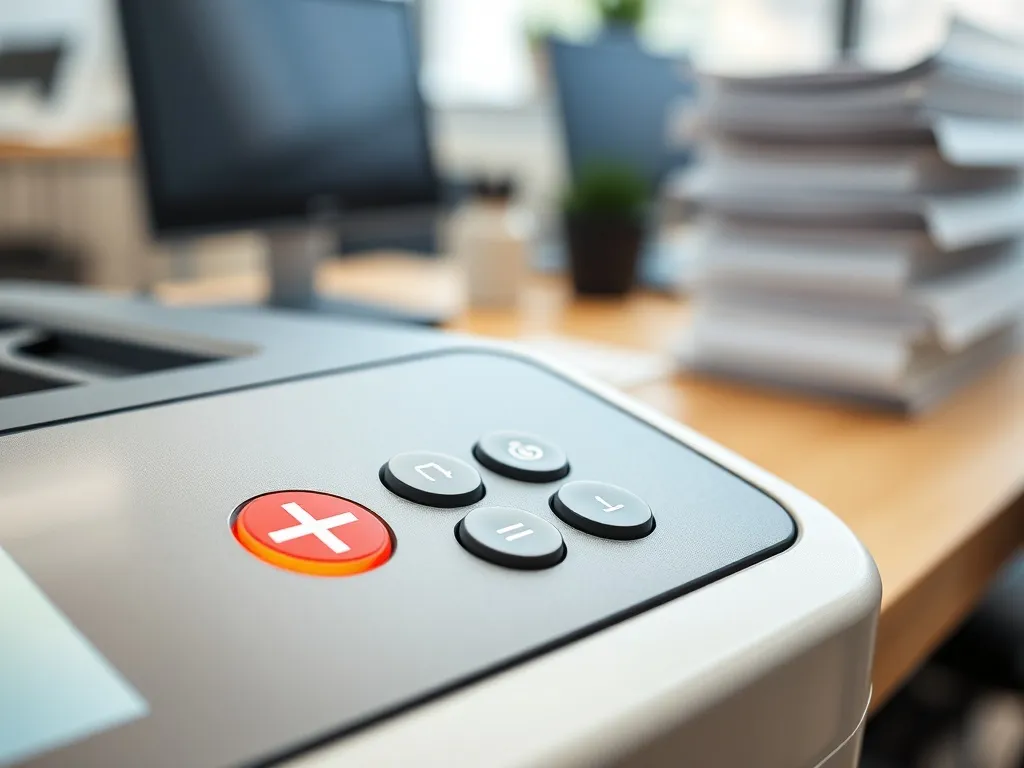
W modelach domowych i biurowych często znajdziesz ikonę czerwonego kółka ze znakiem „X”, przycisk „Cancel”, „Stop” lub przycisk z ikoną kosza. Wciśnięcie go zatrzymuje aktualne zadanie drukowania. Jeśli drukarka drukuje wiele zadań jedno po drugim, zwykle zatrzymasz tylko bieżący dokument, a reszta będzie nadal widoczna w kolejce na komputerze.
Co zrobić, gdy przycisk „Anuluj” nie pomaga?
Zdarza się, że po naciśnięciu „Cancel” drukarka HP dokończy jeszcze stronę, nad którą aktualnie pracowała. Dzieje się tak, bo część danych jest już w buforze pamięci urządzenia. W takiej sytuacji nie ma powodu do paniki. Po wypluciu tej jednej kartki drukarka powinna się zatrzymać, a kolejne strony nie powinny się pojawić.
Jeśli mimo wciśnięcia przycisku urządzenie nadal drukuje kolejne strony, najlepszym ruchem jest wyłączenie drukarki przyciskiem zasilania. Gdy tylko urządzenie zgaśnie, prąd do mechanizmu przestanie płynąć i kolejne kartki przestaną się wysuwać. Po ponownym uruchomieniu warto przejść na komputer, wyczyścić kolejkę drukowania HP i dopiero wtedy wrócić do pracy.
Kiedy korzystać z menu na ekranie?
W drukarkach HP z panelem dotykowym znajdziesz zwykle bardziej rozbudowane opcje zarządzania zadaniami. W menu może pojawić się sekcja typu „Zadania drukowania”, „Status drukarki” lub „Kolejka zadań”. Po wejściu w tę listę zobaczysz poszczególne dokumenty wraz z informacją o długości pliku, właścicielu zadania i stanie wydruku.
W tych modelach można zaznaczyć wybrane zadanie i usunąć je bezpośrednio z poziomu drukarki, bez zaglądania do komputera. To wygodne zwłaszcza w biurach, gdzie dokumenty na wspólne urządzenie wysyłają różne osoby. Widząc błędne zadanie blokujące kolejkę, możesz je szybko skasować z panelu bez szukania autora pliku.
Jak anulować drukowanie w HP na komputerze z Windows?
Na komputerze z systemem Windows największą kontrolę nad wydrukiem daje okno kolejki drukowania HP. To tam możesz zobaczyć wszystkie zadania, zmienić ich kolejność, zatrzymać jedno z nich lub od razu usunąć wszystkie. System Windows prezentuje listę w prostym oknie, do którego dostaniesz się z poziomu ustawień urządzeń.
Gdy widzisz, że drukarka HP wciąż „ciągnie” niechciany dokument, pierwszym krokiem powinna być właśnie wizyta w tym oknie. Zatrzymanie zadania na komputerze sprawia, że drukarka nie dostaje kolejnych danych do wydrukowania, więc po chwili sama przestaje pracować, nawet jeśli przycisk na panelu nie zadziałał.
Instrukcja krok po kroku w Windows
Aby anulować drukowanie w drukarce HP na Windowsie, najlepiej trzymać się stałej sekwencji działań. Dzięki temu nawet w sytuacji stresowej zrobisz wszystko automatycznie. Zwykle wygląda to tak:
- Otwórz menu Start i przejdź do sekcji „Urządzenia” lub „Drukarki i skanery”.
- Znajdź swoją drukarkę HP na liście dostępnych urządzeń.
- Kliknij nazwę drukarki i wybierz opcję „Otwórz kolejkę”.
- Na liście zadań kliknij prawym przyciskiem plik, który chcesz zatrzymać, i wybierz „Anuluj”.
Jeśli chcesz wyczyścić całą listę, w tym oknie możesz też skorzystać z opcji „Anuluj wszystkie dokumenty”. Po takim działaniu system usunie z kolejki drukowania wszystkie zadania przypisane do tej drukarki HP. To najszybszy sposób, gdy sytuacja całkowicie wymknęła się spod kontroli i chcesz zacząć od zera.
Co zrobić, gdy zadanie nie chce zniknąć?
Zdarzają się sytuacje, w których kliknięcie „Anuluj” w kolejce nic nie zmienia. Dokument nadal widnieje na liście, a drukarka HP nie reaguje na polecenia. Zwykle przyczyną jest błąd systemu druku albo plik, który zdążył się zawiesić w trakcie wysyłania. W takim przypadku same działania w oknie kolejki mogą nie wystarczyć.
Dobrym krokiem jest wtedy wykonanie prostego zestawu działań: wyłącz drukarkę, zamknij kolejkę, zrestartuj komputer i uruchom ponownie urządzenie. Krótki restart systemu Windows często czyści wewnętrzny bufor drukowania. Po włączeniu komputera ponownie możesz zajrzeć do kolejki i sprawdzić, czy problematyczne zadanie wreszcie zniknęło.
Jak wyczyścić kolejkę drukowania HP w macOS?
Użytkownicy komputerów Apple także mają możliwość zarządzania zadaniami z poziomu systemu. W macOS dostęp do drukarki HP prowadzi przez ustawienia systemowe. Interfejs wygląda inaczej niż w Windows, ale mechanizm jest bardzo podobny: system wysyła plik do kolejki, a Ty możesz go w każdej chwili zatrzymać.
Wielu użytkowników Maca korzysta z drukowania przez AirPrint lub sterowniki HP pobierane automatycznie. Jeśli w tym łańcuchu pojawi się błąd, zadania potrafią się zawiesić i zniknąć dopiero po mocniejszym „wyzerowaniu” systemu druku. Dlatego Apple udostępnia specjalną funkcję, która czyści wszystkie drukarki i kolejki jednym ruchem.
Jak zatrzymać drukowanie na Macu?
Jeśli chcesz skasować pojedynczy wydruk lub wyzerować całą kolejkę drukowania HP w macOS, możesz przejść przez ustawienia systemowe. W codziennej pracy wystarcza zwykle kilka prostych kroków, nawet gdy nie znasz zaawansowanych funkcji systemu. Procedura jest krótka i dobrze sprawdza się także w domowym użytku.
Najczęściej wygląda to następująco: otwierasz „Ustawienia systemowe”, przechodzisz do sekcji „Drukarki i skanery”, wybierasz swoją drukarkę HP i otwierasz listę zadań. W tym oknie da się kliknąć wybrane zadanie i je anulować. Jeśli jednak problem jest poważniejszy, macOS pozwala użyć opcji „Wyzeruj system drukowania”, która czyści wszystkie urządzenia i kolejki, a potem dodajesz drukarkę ponownie.
Kiedy użyć funkcji „Wyzeruj system drukowania”?
Opcja wyzerowania systemu drukowania to mocniejszy krok, który warto stosować, gdy standardowe anulowanie zadań nie przynosi efektu. Mac usuwa wtedy wszystkie zapisane drukarki, kolejki i ustawienia związane z drukowaniem. Później dodajesz drukarkę HP na nowo, tak jak przy pierwszej konfiguracji.
Taki reset ma sens, gdy drukarka nie reaguje na żadne zadanie, kolejka pozostaje pusta, a mimo to system zgłasza błędy lub wisi na statusie „Wstrzymano”. Po wyzerowaniu znikają stare sterowniki, uszkodzone wpisy w kolejce i błędne ustawienia. To sposób, który często przywraca poprawne działanie nawet wieloletniej drukarki HP podłączonej do Maca.
Jak anulować drukowanie HP z telefonu?
Wiele osób korzysta dziś z druku mobilnego. Aplikacje takie jak HP Smart, AirPrint na iOS czy Mopria w Androidzie pozwalają wysłać dokument prosto z telefonu na drukarkę HP. Niestety pomyłka jest tu jeszcze łatwiejsza, bo paroma dotknięciami możesz puścić do druku kilkadziesiąt stron nie tego pliku, co trzeba.
Na szczęście także w smartfonie działa kolejka drukowania, choć wygląda inaczej niż na komputerze. Zadania widzisz w aplikacji do druku lub w pasku powiadomień. Stamtąd też można anulować wysłany plik zanim dotrze w całości do drukarki HP. W praktyce często wystarczy jeden gest na ekranie.
HP Smart
Aplikacja HP Smart łączy się bezpośrednio z drukarką HP przez Wi‑Fi lub sieć lokalną. Po wybraniu dokumentu i kliknięciu „Drukuj” zadanie trafia do wewnętrznej listy, którą możesz sprawdzić później. W aplikacji znajdziesz sekcje „Zadania drukowania” lub „Historia”, gdzie pokazują się aktualne i niedawne wydruki.
Jeśli chcesz zatrzymać wydruk z HP Smart, wchodzisz do tej listy, wskazujesz zadanie i wybierasz opcję anulowania. W wielu przypadkach wystarczy jedno dotknięcie, żeby zatrzymać wysyłanie kolejnych stron do drukarki. Gdy aplikacja przestanie wysyłać dane, urządzenie po zakończeniu bieżącej strony zwykle samo przestaje drukować.
AirPrint w iPhone’ach
Drukowanie przez AirPrint opiera się na natywnych funkcjach systemu iOS. Po wysłaniu dokumentu możesz zajrzeć do „Centrum druku”, gdzie iPhone pokazuje aktualne zadania. Dostęp do tej sekcji uzyskasz z poziomu listy ostatnich aplikacji lub przez odpowiedni gest w interfejsie.
W „Centrum druku” widzisz nazwę dokumentu, liczbę stron i docelową drukarkę HP. Jeśli coś jest nie tak, klikasz „Anuluj drukowanie” i system przestaje przesyłać dane. Drukarka zwykle kończy aktualną stronę, a potem przechodzi w stan oczekiwania. Dzięki temu nie marnujesz papieru na cały plik.
Android i Mopria
Telefony z Androidem często korzystają z wbudowanego systemu drukowania lub dodatku Mopria. Po wysłaniu dokumentu na drukarkę HP na górze ekranu pojawia się powiadomienie o aktywnym zadaniu. To powiadomienie nie jest tylko informacją, ale także przyciskiem do sterowania wydrukiem.
Aby anulować wydruk, rozwijasz belkę powiadomień i wybierasz przycisk „Anuluj” przy zadaniu drukowania. Smartfon od razu przestaje wysyłać kolejne dane. Jeśli zadanie mimo to wisi w aplikacji lub w kolejce, warto ją zamknąć, ponownie uruchomić i w razie potrzeby wyczyścić listę zadań również z poziomu komputera lub samej drukarki HP.
Gdy anulujesz drukowanie na telefonie, drukarka HP zwykle kończy tylko tę stronę, której dane już pobrała, a potem przestaje pracować.
Jak zapobiegać problemom z drukowaniem w HP?
Świadome zarządzanie zadaniami pomaga uniknąć niepotrzebnych nerwów. Gdy wiesz, jak działa kolejka drukowania w HP, łatwiej zapanować nad tym, co trafia na papier. Możesz ograniczyć liczbę pomyłek, oszczędzić papier i tusz oraz szybciej reagować, gdy coś zaczyna działać nie tak jak trzeba.
W codziennej pracy z drukarką sprawdzają się proste nawyki. Wiele z nich zajmuje kilka sekund, ale realnie zmniejsza ryzyko, że będziesz desperacko szukać przycisku „Anuluj” w połowie 100‑stronicowego raportu. Z czasem takie działania stają się odruchem.
Jakie nawyki pomagają?
Przed wysłaniem pliku na drukarkę HP warto szybko przejść przez krótką kontrolę. Prosta kontrola parametrów druku i stanu kolejki często wystarcza, by uniknąć kłopotów. Sprawdzenie kilku szczegółów trwa chwilę, a może oszczędzić stos kartek i sporo czasu.
- Sprawdź, czy wybrałeś właściwą drukarkę z listy urządzeń.
- Upewnij się, że nie ustawiono omyłkowo wielu kopii zamiast jednej.
- Przejrzyj podgląd wydruku, aby uniknąć drukowania pustych stron.
- Zerknij, czy w kolejce nie wisi stare, zawieszone zadanie.
Dobrym zwyczajem jest także aktualizowanie sterowników drukarki HP. Stare oprogramowanie zwiększa ryzyko zawieszenia kolejki, błędnych komunikatów czy niepełnego wydruku. Aktualizacje pojawiają się zarówno w Windows Update, jak i w macOS, a HP udostępnia własne pakiety instalacyjne i narzędzia diagnostyczne.
Kiedy problem leży po stronie systemu?
Czasem anulowanie drukowania nie pomaga, bo zacięcie wynika z błędu systemu operacyjnego. Dzieje się tak, gdy usługa bufora wydruku przestaje działać poprawnie. W takim przypadku drukarka HP może przestać przyjmować nowe zadania mimo poprawnego połączenia i braku błędów na panelu.
Jeśli spotkasz się z taką sytuacją, pierwszym krokiem jest zwykle restart komputera i drukarki. Gdy to nie wystarczy, w Windows można skorzystać z usług systemowych i ręcznie zrestartować bufor wydruku, a w macOS, jak wspomniano wcześniej, użyć opcji wyzerowania systemu drukowania. Dzięki temu system i drukarka HP znów zaczynają współpracować tak, jak powinny.
Regularne sprawdzanie kolejki drukowania HP i aktualizacja sterowników zmniejszają ryzyko zawieszenia zadań oraz niechcianych wydruków wielostronicowych dokumentów.