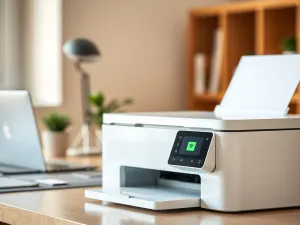
Masz drukarkę HP i nagle na ekranie pojawia się komunikat o niskim poziomie tuszu? Z tego poradnika dowiesz się, jak wymienić tusz w drukarce HP krok po kroku. Dzięki temu unikniesz błędów i szybko wrócisz do drukowania.
Jak rozpoznać, że tusz w drukarce HP się kończy?
Najpierw warto upewnić się, że tusz rzeczywiście się skończył, a nie doszło do innego problemu, na przykład zacięcia papieru. Drukarki HP zwykle wyświetlają komunikat na ekranie komputera albo na wbudowanym panelu, że poziom tuszu jest niski lub wkład jest pusty. W wielu modelach pojawia się także ikona kropli lub symbol kasety atramentowej, która zmienia kolor na czerwony lub żółty, co jasno sugeruje nadchodzącą wymianę.
Dobrym sygnałem do wymiany są też problemy z jakością wydruku. Na wydrukach mogą pojawiać się białe paski, wyblakłe kolory albo zupełnie brak czerni. Jeśli restart urządzenia i czyszczenie głowicy nie pomaga, warto przygotować nowy wkład. W drukarkach HP bardzo często oprogramowanie dokładnie pokazuje, który kolor jest problemem, dlatego możesz wymienić tylko ten pojedynczy kartridż, a nie cały zestaw.
Jak sprawdzić poziom tuszu w oprogramowaniu HP?
W wielu nowszych modelach HP można zobaczyć poziom tuszu w aplikacji HP Smart lub w panelu sterowania drukarki zainstalowanym w systemie Windows albo macOS. Po otwarciu programu zwykle widoczna jest grafika z symbolami wkładów i przybliżonym poziomem napełnienia. Nie jest to pomiar laboratoryjny, ale dobrze wskazuje, czy zbliża się moment wymiany.
Użytkownicy komputerów z systemem Windows mogą wejść w ustawienia drukarki, otworzyć „Właściwości drukarki” i znaleźć zakładkę z informacją o tuszu. W macOS podobne dane widoczne są w narzędziu „Urządzenia i drukarki” lub w aplikacji HP. Warto sprawdzić te dane przed zakupem nowych wkładów, żeby zamówić od razu komplet, jeśli kilka kartridży jest na wyczerpaniu.
Sygnalizacja świetlna i komunikaty na drukarce
W prostszych modelach HP bez kolorowego wyświetlacza o kończącym się tuszu informują diody LED na obudowie. Czasem miga ikonka atramentu, innym razem świeci kontrolka obok symbolu kasety. Jeśli drukarka przestaje drukować i miga naprzemiennie kilka lampek, to zwykle oznacza pusty lub nieprawidłowo wykryty wkład.
W modelach ze stosunkowo dużym panelem często pojawia się krótki opis w stylu „Wymień kasetę z tuszem” wraz z oznaczeniem konkretnego koloru. Dobrze jest odczytać dokładny komunikat, bo niektóre drukarki HP informują też o innych problemach, na przykład o nieoryginalnym kartridżu lub błędzie we wkładzie.
Jak dobrać właściwy tusz do drukarki HP?
Błędny dobór wkładu to jedna z częstszych przyczyn frustracji podczas eksploatacji drukarek. HP stosuje różne serie kartridży, a nawet niewielka różnica w numerze może sprawić, że tusz fizycznie nie wejdzie do gniazda albo drukarka go nie rozpozna. Dobrze jest więc znać oznaczenie swojej drukarki oraz dokładny numer tuszu, którego używa.
Na obudowie urządzenia znajdziesz oznaczenie typu, na przykład HP DeskJet 2710, HP OfficeJet Pro lub HP ENVY. To pierwszy krok. Drugi to informacja z instrukcji lub naklejki przy gnieździe kaset, gdzie najczęściej podany jest numer serii wkładów, na przykład HP 302, HP 652, HP 903 i podobne. Dokładnie taki numer powinien mieć nowy tusz, który kupisz.
Oryginalne tusze HP czy zamienniki?
Wiele osób zastanawia się, czy lepiej wybrać oryginalny tusz HP, czy sięgnąć po tańszy zamiennik. Oryginalne wkłady mają zwykle lepszą powtarzalność wydruków, są dobrze skalibrowane z urządzeniem i rzadziej wywołują komunikaty błędów. Dają też nieco pewniejsze działanie w dłuższym czasie, szczególnie gdy drukujesz zdjęcia lub grafiki w kolorze.
Zamienniki to z kolei niższy koszt pojedynczej strony i często większa pojemność. Trzeba jednak sięgać po produkty znanych marek, bo słabej jakości kartridże mogą brudzić wnętrze drukarki lub szybciej wysychać. W niektórych modelach HP oprogramowanie ostrzega, że wkład jest nieoryginalny. Można taki komunikat zwykle zignorować, ale bywa, że część funkcji monitorowania poziomu tuszu będzie wtedy mniej precyzyjna.
Czym różni się wkład standardowy od XL?
Większość serii tuszów HP występuje w wersji standardowej i powiększonej XL. Wkład XL ma zwykle taką samą obudowę i pasuje do tego samego gniazda, ma jednak więcej atramentu. To rozwiązanie przydaje się, gdy drukujesz częściej albo gdy drukarka stoi w biurze domowym i obsługuje kilka osób.
Warto sprawdzić przed zakupem deklarowaną wydajność producenta. Dla jednego tuszu może to być na przykład 190 stron, a dla wersji XL nawet 400–600 stron przy podobnej cenie. Jeśli drukujesz sporadycznie, lepszy może być zwykły wkład, bo zmniejsza ryzyko zaschnięcia tuszu zanim zdążysz go zużyć.
Jak przygotować się do wymiany tuszu w drukarce HP?
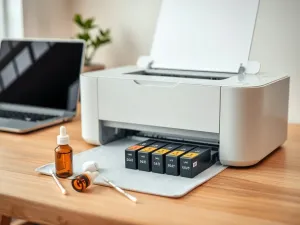
Zanim otworzysz obudowę drukarki, dobrze jest zorganizować sobie miejsce pracy. Tusz to płyn, dlatego łatwo zabrudzić blat, dłonie lub dokumenty leżące obok. Krótka chwila przygotowań oszczędza później czyszczenia i nerwów. Dobrze mieć pod ręką wszystko, czego możesz potrzebować, żeby praca przebiegła płynnie.
Przy wymianie tuszu istotna jest też kolejność czynności. Niektóre modele HP wymagają, by drukarka była włączona, inne pozwalają otworzyć klapę także w trybie uśpienia. Warto to sprawdzić w instrukcji lub na stronie HP. Dzięki temu karetka z wkładami ustawi się w pozycji umożliwiającej bezpieczne wyjęcie starej kasety.
Co warto przygotować przed wymianą?
Przed zaczęciem wymiany warto zgromadzić kilka prostych rzeczy. To drobiazgi, ale potrafią zdecydowanie ułatwić całą operację. Jeśli zrobisz to z wyprzedzeniem, nie będziesz z tuszem w dłoni szukać ręcznika papierowego po całym mieszkaniu:
- nowy, nieotwierany wcześniej wkład tuszu HP (z właściwym numerem),
- mały ręcznik papierowy lub ściereczkę,
- jednorazowe rękawiczki, jeśli chcesz uniknąć plam na dłoniach,
- małe pudełko lub folię, by położyć stary wkład.
Dobrą praktyką jest też krótkie wstrząśnięcie nowym kartridżem, ale bardzo delikatne i wyłącznie poziomo. Nie wszystkie serie tego wymagają, ale przy tuszach kolorowych może to pomóc lepiej rozprowadzić atrament. Nie potrząsaj wkładem w pionie i nie ściskaj go mocno, bo możesz naruszyć delikatne elementy obudowy.
Bezpieczeństwo i ochrona drukarki
Podczas wymiany tuszu warto zadbać zarówno o swoje bezpieczeństwo, jak i stan urządzenia. Tusz HP jest nietoksyczny przy typowym użytkowaniu, ale nie powinien mieć kontaktu z oczami czy ustami. W razie zabrudzenia skóry wystarczy zwykle mycie wodą z mydłem, co opisuje instrukcja producenta.
Drukarka powinna stać na stabilnym podłożu. Nie przesuwaj jej w trakcie wymiany, gdy karetka z wkładami jest odblokowana. Jeśli drukarka ma wbudowaną lampkę oświetlającą wnętrze, ułatwi to orientację, ale w razie potrzeby możesz ustawić ją bliżej okna lub źródła światła. We wnętrzu nie używaj agresywnych środków czyszczących, bo mogą uszkodzić delikatne styki elektryczne.
Nie dotykaj miedzianych styków ani dysz drukujących na wkładzie – to jedna z najczęstszych przyczyn problemów z rozpoznaniem tuszu przez drukarkę HP.
Jak wymienić tusz w drukarce HP krok po kroku?
Sama wymiana tuszu jest zazwyczaj bardzo podobna w większości modeli HP atramentowych. Różnice dotyczą głównie sposobu otwierania pokrywy i ułożenia karetki z wkładami. Zasada jest jednak zawsze ta sama: otwierasz klapę, wyjmujesz stary wkład, wkładasz nowy we właściwe gniazdo, a potem zamykasz obudowę i robisz testowy wydruk.
Jeśli używasz drukarki wielofunkcyjnej HP, najpierw upewnij się, że na szybie skanera nie leżą żadne dokumenty. Po podniesieniu pokrywy skanera w wielu modelach widać dodatkową klapę serwisową prowadzącą do wkładów. W prostszych drukarkach biurkowych dostęp do tuszy jest zwykle z przodu lub z góry po otwarciu jednej pokrywy.
Otwarcie obudowy drukarki HP
W większości urządzeń HP trzeba najpierw włączyć drukarkę przyciskiem zasilania. Po chwili mechanizm wewnątrz się ustawia, a karetka z wkładami zwykle zaczyna przesuwać się do pozycji serwisowej. Kiedy tylko zatrzyma się na środku, możesz delikatnie otworzyć pokrywę dostępową zgodnie z instrukcją nadrukowaną na obudowie.
Jeśli drukarka ma dwie klapy (na przykład jedną z przodu i jedną u góry), miejsce dostępu do tuszu zwykle oznaczone jest symbolem kasety atramentowej. Otwieraj pokrywę do momentu, aż mechanizm się zablokuje. Niektóre modele HP mają sprężyny, które same utrzymują klapę w górze, inne wymagają podniesienia jej do wyczuwalnego oporu.
Wyjęcie starego wkładu
Gdy karetka się zatrzyma, zobaczysz jeden lub kilka wkładów. Każdy ma swoje oznaczenie kolorystyczne: czarny, niebieski, różowy i żółty. Stary tusz zwykle wyjmuje się przez lekkie naciśnięcie od przodu, aż kartridż odskoczy do góry i da się go chwycić za boki. Cała operacja nie wymaga użycia dużej siły.
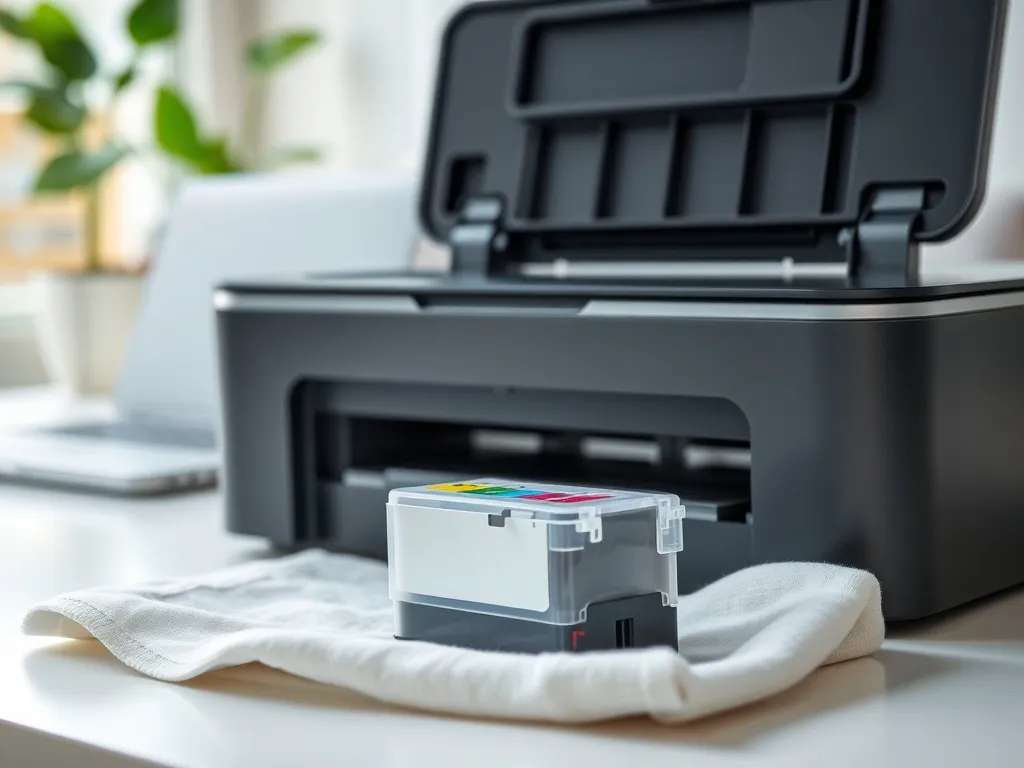
Ważne jest, by nie ciągnąć wkładu pod dziwnym kątem. Wkład wysuwaj zgodnie z kierunkiem wskazanym na obudowie, bo dzięki temu nie uszkodzisz plastikowych prowadnic. Zużyty kartridż odłóż na przygotowaną wcześniej ściereczkę albo do pudełka. Możesz później oddać go do punktu zbiórki odpadów elektronicznych lub wykorzystać program recyklingu HP.
Włożenie nowego tuszu HP
Nowy wkład wyjmij z opakowania dopiero w chwili, gdy faktycznie zamierzasz go włożyć. Zdejmij pomarańczową osłonę ochronną, a także taśmę zabezpieczającą styki i dysze. Taśma jest zwykle kolorowa i mocno widoczna, więc trudno ją pominąć. Nie odrywaj przy tym żadnych naklejek z oznaczeniem numeru tuszu, bo zawierają przydatne dane.
Wkład włóż delikatnie do gniazda oznaczonego danym kolorem lub numerem. Najpierw wsuwasz jego dolną część z dyszami, a potem dociskasz górę, aż wyraźnie kliknie. To kliknięcie oznacza, że kartridż siedzi sztywno w uchwycie. Jeśli po dociśnięciu nadal jest luźny, wyjmij go i spróbuj jeszcze raz, sprawdzając, czy wkład nie jest przekręcony.
Nowy wkład zawsze wkładaj zgodnie z kolorem gniazda – przestawienie kartridża do innego slotu może uniemożliwić drukowanie lub dać zupełnie błędne barwy.
Zamknięcie obudowy i test wydruku
Po wymianie wszystkich potrzebnych tuszy zamknij pokrywę dostępową. Drukarka HP zwykle chwilę „myśli”, ustawia głowicę i może wydać kilka odgłosów pracy, co jest zupełnie normalne. Czasem na ekranie pojawia się informacja o wykryciu nowych wkładów i prośba o potwierdzenie typu kartridża.
Następny krok to strona testowa. Wiele modeli drukarek HP samodzielnie drukuje stronę wyrównującą, która zawiera wzory linii i kolorów. Inne wymagają, by uruchomić test ręcznie z menu urządzenia lub z poziomu aplikacji HP Smart. Taki wydruk pokazuje, czy wymiana się powiodła i czy wszystkie kolory są równomierne.
Jak dbać o tusz i unikać problemów po wymianie?
Nowy tusz HP może drukować przez wiele miesięcy, ale jego praca w dużej mierze zależy od warunków, w jakich przechowujesz drukarkę i sposób, w jaki z niej korzystasz. Wilgotność powietrza, temperatura w pomieszczeniu oraz częstotliwość wydruków wpływają na ryzyko zasychania atramentu w dyszach. Nawet najlepszy wkład w bardzo suchym pomieszczeniu może po dłuższym przestoju sprawiać kłopoty.
Warto też pamiętać, że tusz ma określoną datę ważności i zalecany czas zużycia po otwarciu. Informacje te HP zamieszcza na pudełku lub etykiecie. Zbyt długie przechowywanie nieużywanego kartridża poza szczelnym opakowaniem może obniżyć jakość wydruków, szczególnie przy drukowaniu zdjęć w wysokiej rozdzielczości.
Gdzie trzymać zapasowe tusze HP?
Jeśli robisz zapas wkładów, dobrze jest przechowywać je w oryginalnych pudełkach, z nienaruszoną folią. Najlepsze miejsce to szafka, w której nie ma dużych wahań temperatury. Zbyt wysoka temperatura może przyspieszyć wysychanie, a bardzo niska wpływa na lepkość atramentu.
Zapasowe tusze ustawiaj dyszami do dołu lub poziomo, tak jak leżały w pudełku. Nie wystawiaj ich na bezpośrednie słońce i nie kładź przy kaloryferze. Jeśli kupujesz większą ilość wkładów, zwracaj uwagę na datę produkcji. Warto w pierwszej kolejności zużyć kasety z wcześniejszą datą, żeby nie leżały bezczynnie przez kilka lat.
Jak unikać zasychania tuszu w drukarce HP?
Zasychanie tuszu to problem wielu użytkowników, którzy drukują rzadko. Drukarka, która stoi nieużywana przez kilka miesięcy, może wymagać kilku cykli czyszczenia głowicy, zanim wydruk wróci do normy. To z kolei zużywa atrament, nawet jeśli go fizycznie nie wykorzystujesz do wydruków.
Dobrym nawykiem jest wydruk chociaż jednej strony raz na tydzień lub dwa. Może to być prosty dokument tekstowy z niewielką grafiką w kolorze, aby atrament przepłynął przez wszystkie dysze. Jeśli wyjeżdżasz na dłużej, nie odłączaj drukarki całkowicie z prądu, bo część modeli HP wykonuje okresowe cykle konserwacyjne w trybie czuwania.
Najczęstsze problemy po wymianie tuszu
Zdarza się, że po włożeniu nowego wkładu drukarka HP wyświetla błąd. Może to być informacja o nieprawidłowo zainstalowanym wkładzie, uszkodzonym kartridżu albo niezgodności modelu. W pierwszej kolejności warto wyjąć i ponownie zamontować tusz, starannie dociągając go do kliknięcia. Jeśli to nie pomoże, obejrzyj styki wkładu i gniazda, czy nie ma tam widocznych zabrudzeń.
Niekiedy pomaga delikatne przetarcie styków miękką, niestrzępiącą się ściereczką lekko zwilżoną wodą destylowaną. Powierzchnia musi potem dobrze wyschnąć. Jeśli problem dotyczy tylko jednego kartridża, a pozostałe działają poprawnie, możliwe, że wkład jest fabrycznie wadliwy i warto skontaktować się ze sprzedawcą lub z serwisem HP.
W profilaktyce i rozwiązywaniu problemów przydatne będą też krótkie zestawienia. Dobrze pokazują, jak różne wybory wpływają na koszt i wygodę użytkownika:
| Rodzaj tuszu | Plusy | Minusy |
| Oryginalny HP | Wysoka jakość, dobra współpraca z drukarką | Wyższa cena zakupu |
| Zamiennik | Niższy koszt strony, często większa pojemność | Ryzyko błędów i gorszej jakości w tanich modelach |
| Wkład XL | Więcej stron z jednego kartridża | Może się nie opłacać przy bardzo rzadkim drukowaniu |
Na koniec warto mieć pod ręką krótką „ściągę”. To prosty zapis kolejnych kroków wymiany tuszu, który możesz wydrukować i trzymać obok drukarki, żeby następnym razem cały proces przebiegł jeszcze szybciej:
- Sprawdź komunikat drukarki lub poziom tuszu w aplikacji.
- Przygotuj nowy wkład, ręcznik papierowy i miejsce na stary kartridż.
- Włącz drukarkę i otwórz pokrywę serwisową.
- Wyjmij zużyty wkład, naciskając go delikatnie do środka.
- Usuń zabezpieczenia z nowego tuszu i włóż go do gniazda aż do kliknięcia.
- Zamknij obudowę i wykonaj stronę testową wyrównującą.
Prawidłowo dobrany i zamontowany tusz HP to nie tylko ładny wydruk, ale też mniejsze ryzyko usterek i stabilna praca drukarki przez długi czas.