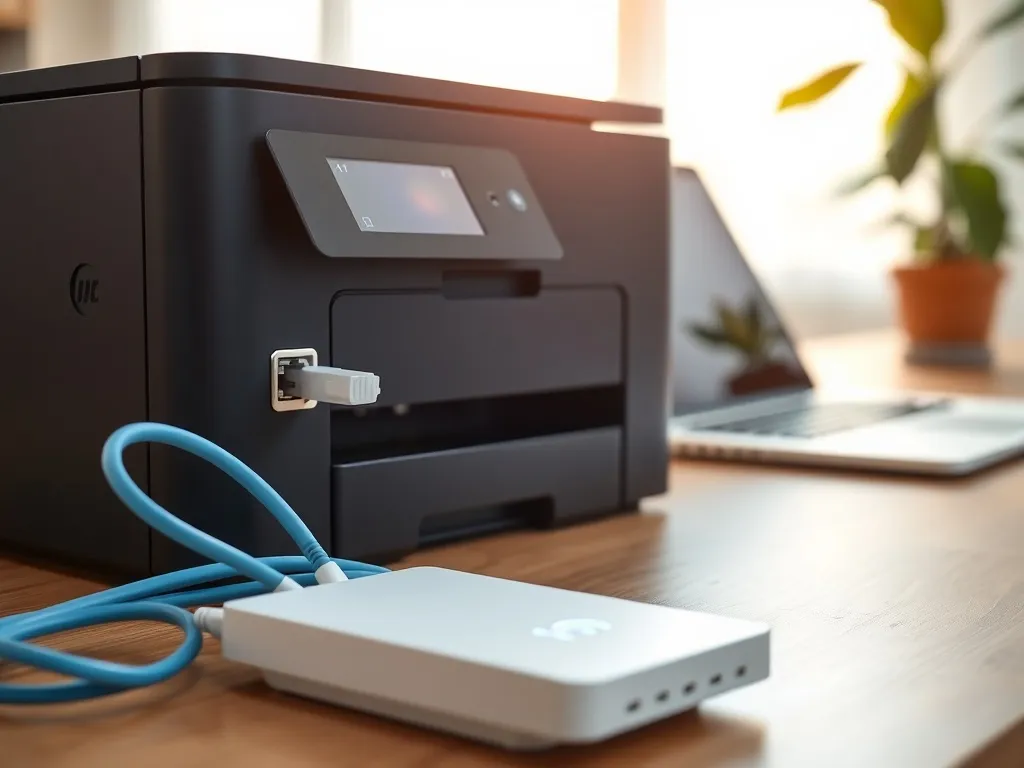
Nie wiesz, jak zmienić sieć Wi-Fi w drukarce HP? Z tego poradnika dowiesz się, jak zrobić to samodzielnie, krok po kroku. Dzięki temu szybko podłączysz drukarkę do nowego routera i znów zaczniesz drukować bez kabli.
Dlaczego warto zmienić sieć w drukarce HP?
Zmiana sieci w drukarce HP staje się konieczna zawsze wtedy, gdy zmienia się Twoja infrastruktura internetowa. Nowy router, nowy dostawca internetu albo zmienione hasło do Wi-Fi sprawiają, że drukarka traci połączenie. Urządzenie nadal działa, ale nie ma dostępu do sieci, więc nie wydrukujesz dokumentów z komputera czy telefonu.
W domach i biurach drukarki HP pełnią dziś rolę wspólnego urządzenia dla wielu użytkowników. Stabilne i dobrze skonfigurowane połączenie Wi-Fi pozwala wysyłać zadania z komputerów, smartfonów i tabletów bez podłączania przewodów. Zmiana sieci na aktualną i dobrze zabezpieczoną poprawia wygodę pracy i zmniejsza ryzyko problemów z drukowaniem czy skanowaniem.
Dochodzi jeszcze kwestia bezpieczeństwa. Podłączona do przypadkowej, słabo chronionej sieci drukarka może być łatwym celem ataku albo nieuprawnionego podglądu dokumentów. Kiedy wybierasz nową sieć, warto postawić na silne hasło, szyfrowanie WPA2 lub WPA3 oraz unikać otwartych sieci gościnnych jako głównego łącza do drukowania w firmie.
Kiedy zmiana sieci w drukarce HP jest konieczna?
Na co dzień rzadko myśli się o konfiguracji drukarki, dopóki nagle nie przestaje ona reagować na zlecenia. Zastanawiasz się wtedy, dlaczego jeszcze wczoraj drukowała, a dziś nie widzisz jej na liście urządzeń. W wielu przypadkach wystarczy prosta zmiana ustawień sieci Wi-Fi.
Drukarkę HP warto podłączyć na nowo do sieci w kilku typowych sytuacjach. Przy każdej z nich szybka rekonfiguracja oszczędzi Ci telefonu do informatyka czy serwisu:
- wymiana routera na nowy model,
- zmiana dostawcy internetu i nowe dane logowania do Wi-Fi,
-
zmiana nazwy (SSID) lub hasła do sieci bezprzewodowej,
-
przeprowadzka do innego mieszkania, biura lub budynku,
-
przeniesienie drukarki do innej sieci, na przykład z sieci gości do sieci firmowej.
Przy takich zmianach sama drukarka się nie dostosuje. Nadal próbuje łączyć się z poprzednią siecią, której już nie ma albo do której nie pasuje nowe hasło. Dopiero ponowna konfiguracja Wi-Fi przywraca jej pełną funkcjonalność.
Jak przygotować drukarkę HP do zmiany sieci?
Przed samą konfiguracją warto poświęcić kilka minut na przygotowanie sprzętu i informacji. Dzięki temu cały proces przebiegnie płynnie i bez przerywania kreatora konfiguracji w połowie, bo trzeba szukać hasła do routera.
Najpierw ustaw drukarkę w miejscu, gdzie ma dobry zasięg Wi-Fi. Zbyt daleka odległość od routera lub grube ściany mogą powodować zrywanie połączenia już na etapie konfiguracji. Wiele problemów z nową siecią nie wynika z błędów użytkownika, lecz po prostu z niestabilnego sygnału bezprzewodowego.
Jakie dane i narzędzia przygotować?
Żeby zmienić sieć w drukarce HP bez stresu, przygotuj sobie wcześniej kilka informacji oraz akcesoriów. Nie wszystko będzie potrzebne w każdej sytuacji, ale dobrze mieć to w jednym miejscu na biurku.
Najczęściej przydają się takie elementy konfiguracji i sprzętu:
- nazwa sieci Wi-Fi (SSID), do której chcesz podłączyć drukarkę,
- aktualne hasło do tej sieci, wpisane bez literówek i błędów,
-
telefon, tablet lub komputer z zainstalowaną aplikacją HP Smart,
-
kabel USB typu A–B (klasyczny przewód drukarkowy) dla starszych modeli,
-
dostęp do panelu administracyjnego routera, jeśli podejrzewasz ograniczenia dla nowych urządzeń.
Warto podkreślić, że urządzenie mobilne lub komputer powinien być podłączony do tej samej sieci Wi-Fi, do której chcesz podłączyć drukarkę. Dzięki temu aplikacja HP Smart szybciej odnajdzie właściwe parametry i prześle je do urządzenia.
Jak zresetować ustawienia sieciowe drukarki?
Czasami nowe ustawienia nie zapisują się poprawnie, bo w pamięci drukarki pozostają stare profile sieci. Wtedy pomaga reset konfiguracji Wi-Fi. Ten krok przydaje się szczególnie po wielu nieudanych próbach łączenia lub gdy urządzenie uparcie trzyma się dawnej sieci.
W większości modeli HP reset wykonasz z poziomu menu. Na ekranie wybierz ustawienia, potem sekcję sieciową, a następnie przywracanie ustawień lub podobną opcję. W starszych urządzeniach bez wyświetlacza konieczne bywa naciśnięcie określonej kombinacji przycisków. Szczegóły znajdziesz w instrukcji lub na stronie producenta.
Reset sieci w drukarce HP usuwa zapisane sieci Wi-Fi i przywraca domyślne ustawienia połączenia – po tym kroku konfigurujesz dostęp od zera, tak jak przy nowym urządzeniu.
Jak zmienić sieć w drukarce HP z ekranem dotykowym?
Nowoczesne drukarki HP z ekranem dotykowym pozwalają na zmianę sieci bez użycia komputera. Cały proces odbywa się bezpośrednio na panelu urządzenia, zwykle w kilku prostych krokach. To wygodna metoda, jeśli drukarka stoi blisko Ciebie i nie chcesz instalować dodatkowych programów.
Menu może się nieco różnić w zależności od serii (DeskJet, OfficeJet, LaserJet), ale sama logika pozostaje podobna. Ikona Wi-Fi lub przycisk Ustawienia prowadzą do konfiguracji sieci bezprzewodowej, w której wybierasz nowy router i wpisujesz hasło.
Konfiguracja z poziomu panelu dotykowego
Zmiana sieci na ekranie drukarki zwykle wygląda bardzo podobnie w kolejnych modelach. Jeśli tylko urządzenie ma panel dotykowy, przejdziesz przez proces praktycznie bez instrukcji, bo kolejne ekrany prowadzą użytkownika krok po kroku.
Standardowa procedura bywa następująca:
- włącz drukarkę i poczekaj, aż zakończy uruchamianie,
- dotknij ikony Wi-Fi lub pozycji Ustawienia na ekranie głównym,
-
wejdź w menu Ustawienia sieci bezprzewodowej (Wireless Settings),
-
wybierz pozycję Konfiguracja sieci bezprzewodowej (Wireless Setup Wizard),
-
odczekaj chwilę, aż drukarka przeskanuje dostępne sieci,
-
z listy wybierz swoją sieć Wi-Fi,
-
wpisz hasło, zwracając uwagę na wielkie litery i znaki specjalne,
-
zatwierdź wybór i poczekaj na komunikat o pomyślnym połączeniu.
Po zestawieniu połączenia możesz od razu wysłać testowe zadanie z komputera lub telefonu. Jeśli urządzenia znajdują się w tej samej sieci, zadanie powinno trafić na kolejkę wydruku bez żadnych dodatkowych czynności konfiguracyjnych.
Jak zmienić sieć w drukarce HP przez aplikację HP Smart?
W wielu sytuacjach wygodniejsza od ekranu drukarki okazuje się aplikacja HP Smart. Program działa na komputerach z Windows i macOS oraz na smartfonach z Androidem i iOS. To narzędzie nie tylko do zmiany sieci, ale też do zarządzania skanowaniem, poziomem tuszu czy aktualizacjami.
Aplikacja prowadzi użytkownika przez proces konfiguracji jak prosty kreator. Nawet osoby, które nie znają pojęć adres IP czy port, poradzą sobie z tą procedurą. Wiele komunikatów opisuje jasno, który przycisk nacisnąć na drukarce i jakie dane wprowadzić na ekranie telefonu.
Jak krok po kroku użyć HP Smart?
Żeby zmienić sieć z pomocą HP Smart, najpierw pobierz i zainstaluj aplikację ze sklepu systemowego. Program po uruchomieniu poprosi o zalogowanie lub utworzenie konta HP, ale sama konfiguracja sieci jest później bardzo intuicyjna.
Typowy przebieg konfiguracji wygląda następująco:
- uruchom HP Smart i upewnij się, że Twój telefon lub komputer jest w docelowej sieci Wi-Fi,
- dodaj drukarkę, jeśli nie jest jeszcze widoczna na liście urządzeń,
-
wybierz w aplikacji opcję konfiguracji sieci lub ponownego łączenia,
-
pozwól programowi wyszukać drukarkę i ustanowić z nią wstępne połączenie,
-
wprowadź nazwę i hasło sieci, do której chcesz dołączyć drukarkę,
-
zastosuj zmiany i poczekaj, aż aplikacja potwierdzi powodzenie operacji.
W aplikacji HP Smart widać też komunikaty błędów, na przykład o zbyt słabym sygnale Wi-Fi czy nieprawidłowym haśle. To często szybciej naprowadza na przyczynę problemu niż sam panel drukarki, zwłaszcza w modelach ze skromniejszym wyświetlaczem tekstowym.
Dla wielu użytkowników HP Smart staje się głównym narzędziem obsługi drukarki – w jednym miejscu zmieniasz sieć, kontrolujesz materiały eksploatacyjne i zlecasz skanowanie do pliku PDF.
Konfiguracja przez USB i HP Smart
Starsze drukarki HP lub modele bez ekranu dotykowego często wymagają użycia przewodu USB przy pierwszej konfiguracji sieci. Przewód pełni wtedy funkcję bezpośredniego mostu między komputerem a urządzeniem. To komputer wysyła do drukarki informacje o nowej sieci i haśle.
Żeby skorzystać z tej metody, podłącz drukarkę klasycznym kablem USB typu A–B do komputera, na którym zainstalowana jest aplikacja HP Smart lub dedykowany sterownik producenta. Po wykryciu urządzenia kreator poprosi o wskazanie sieci Wi-Fi, a następnie przekaże te dane do drukarki. Po zakończonej konfiguracji kabel USB zwykle nie jest już potrzebny, chyba że chcesz używać połączenia przewodowego równolegle z bezprzewodowym.
Jakie błędy pojawiają się najczęściej i jak ich uniknąć?
Zmiana sieci w drukarce HP zwykle zajmuje kilka minut. Problemy pojawiają się najczęściej wtedy, gdy pośpiesznie wpisujesz hasło, ignorujesz zasięg sieci albo korzystasz z nieaktualnych sterowników. Dobra wiadomość jest taka, że większość usterek da się wyeliminować w prosty sposób.
W raportach użytkowników często powtarzają się te same przyczyny nieudanego połączenia. Świadomość tych zagrożeń pozwala podejść do konfiguracji spokojniej i szybciej wyłapać błąd, jeśli coś nie zadziała od razu.
Nieprawidłowe hasło i zasięg sieci
Najbardziej oczywisty, a jednocześnie najczęstszy problem to błędnie wpisane hasło Wi-Fi. Mała literówka lub pomylona wielkość liter sprawia, że drukarka nie może dołączyć do sieci, mimo że ekran pokazuje poprawną nazwę routera. Kłopot potrafi się powtarzać, bo użytkownik zakłada, że hasło jest na pewno prawidłowe.
Drugim częstym źródłem problemów jest zbyt słaby sygnał Wi-Fi. Drukarka, szczególnie starszy model z prostą anteną, stoi często w kącie pokoju, szafce lub wnęce. Sygnał jest tam niestabilny i połączenie sieciowe zrywa się w trakcie konfiguracji. Krótkie przestawienie urządzenia bliżej routera potrafi całkowicie rozwiązać problem z widocznością sieci.
Sterowniki, reset i ograniczenia sieciowe
Kolejna grupa kłopotów ma związek z oprogramowaniem. Nieaktualne sterowniki lub bardzo stare wersje aplikacji HP Smart mogą nie obsługiwać nowszych funkcji routerów czy protokołów szyfrowania. Warto regularnie aktualizować aplikację i sterowniki, zwłaszcza po zmianie systemu operacyjnego na komputerze.
Bywa też, że drukarka nie chce przełączyć się z dawnej sieci na nową, bo ma zapisane stare ustawienia i „upiera się” przy poprzedniej konfiguracji. W takiej sytuacji szybki reset ustawień sieciowych i ponowna instalacja często działa lepiej niż wielokrotne powtarzanie tego samego procesu.
W sieciach firmowych administratorzy czasem blokują automatyczne dodawanie nowych urządzeń – jeśli drukarka nie może dołączyć, a hasło jest poprawne, warto sprawdzić listę filtrów MAC w routerze lub porozmawiać z działem IT.
Jak uniknąć problemów przy kolejnych zmianach?
Jeśli konfigurowałeś już drukarkę HP kilka razy, wiesz, że scenariusz zmian sieci często się powtarza. Zmieniasz router albo hasło i po chwili znów urządzenie nie drukuje. Można jednak przygotować się na takie sytuacje zawczasu, żeby kolejne przełączenie przebiegało szybciej.
Dobrym zwyczajem jest notowanie danych sieciowych w bezpiecznym miejscu oraz trzymanie w pobliżu drukarki krótkiej instrukcji z podstawowymi krokami. Dobrze mieć przy urządzeniu także kabel USB i zapisaną nazwę aplikacji HP Smart, bo to właśnie ona najczęściej ratuje mniej doświadczonych użytkowników w domach i małych biurach.
| Metoda konfiguracji | Kiedy warto użyć | Główne zalety |
| Ekran dotykowy drukarki | Nowsze modele z panelem | Szybka zmiana sieci bez komputera |
| Aplikacja HP Smart (Wi-Fi) | Dom i małe biuro | Prosty kreator, obsługa z telefonu |
| HP Smart + USB | Starsze modele, brak ekranu | Pewne połączenie, gdy drukarka nie widzi sieci |