
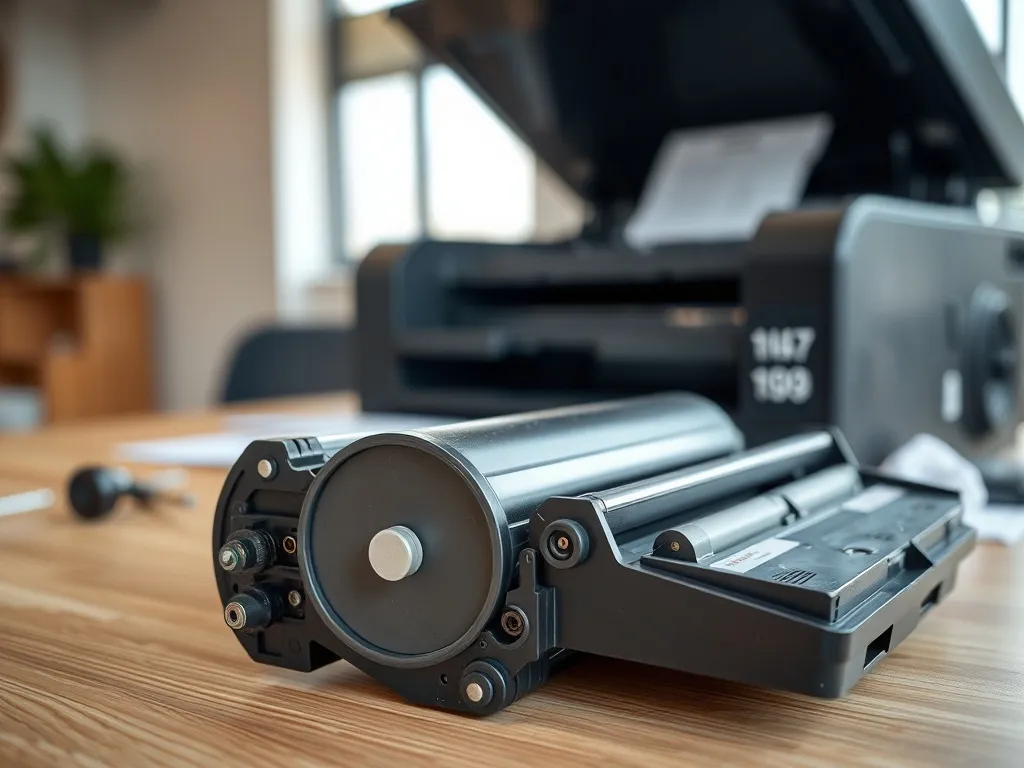
Nie wiesz, jak zresetować bęben w drukarce Brother i pozbyć się uporczywych komunikatów o wymianie części? Z tego poradnika dowiesz się, co tak naprawdę oznacza komunikat o bębnie i kiedy trzeba na niego reagować. Pokażę też krok po kroku, jak wykonać reset w popularnych modelach Brother.
Jaką rolę pełni bęben w drukarce Brother?
W drukarkach laserowych Brother sercem całego procesu jest bęben światłoczuły. To właśnie on, razem z tonerem, przenosi obraz z drukarki na kartkę. Wewnątrz znajduje się wałek pokryty materiałem światłoczułym, najczęściej OPC – organic photoconducting cartridge. Czasem spotkasz też selen lub krzem, ale zasada działania pozostaje taka sama.
Podczas drukowania laser „rysuje” na powierzchni bębna niewidoczny obraz strony. Miejsca oświetlone tracą ładunek elektryczny, a w te obszary przyczepiają się cząsteczki tonera. Proszek z wałka magnetycznego trafia na bęben, a potem na papier, który przechodzi między rozgrzanymi wałkami i tam toner jest trwale utrwalany. Jeśli bęben jest w dobrym stanie, wydruk pozostaje czysty, bez szarych pasów i smug.
Brother stosuje w większości modeli oddzielny bęben i toner. To rozwiązanie oszczędza pieniądze i ogranicza odpady. Toner zużywa się zwykle szybciej, więc wymieniasz sam wkład z proszkiem, a bęben pracuje dalej. W urządzeniach z kasetą 2 w 1 przy każdym nowym tonerze płacisz także za bęben, który mógłby jeszcze wydrukować kilka tysięcy stron.
Dlaczego drukarka liczy wydruki?
Każda drukarka Brother ma wbudowany licznik bębna. Urządzenie zlicza każdą stronę, nawet jeśli drukujesz tylko jedno słowo. Producent zakłada określoną żywotność bębna i po osiągnięciu limitu zaczyna wyświetlać komunikaty o konieczności wymiany. Dla użytkownika bywa to mylące, bo jakość wydruków wciąż wygląda bardzo dobrze.
Często spotykana sytuacja to komunikat „Wymień bęben”, ale na kartce nie ma żadnych smug, kropek ani szarych tł i pasów. W takiej chwili realne zużycie bębna bywa znacznie mniejsze niż to, co pokazuje licznik. Drukarka „nie wie”, ile toneru było na stronie – zlicza po prostu sam fakt wydruku.
Jeśli wydruki są czyste, a drukarka Brother domaga się wymiany bębna, zwykle wystarczy reset licznika, a nie zakup nowego modułu.
Prosta operacja resetu pozwala dalej korzystać z bębna, który wciąż nadaje się do pracy. Gdy jakość zacznie spadać, pojawią się szare tła, powtarzające się plamy lub pasek o stałej pozycji – wtedy faktycznie czas na fizyczną wymianę części.
Kiedy resetować licznik bębna?
Można wyróżnić dwa typowe scenariusze. Pierwszy to montaż nowego bębna Brother. Po wymianie licznik w urządzeniu wciąż może pokazywać stary stan i straszyć komunikatem o zużyciu. Jeśli nie zresetujesz bębna, drukarka będzie co chwilę przypominała o wymianie części, a w skrajnym przypadku nawet wstrzyma druk.
Drugi scenariusz to wspomniana sytuacja, gdy komunikat pojawia się, ale jakość wydruków jest bez zarzutu. W wielu modelach Brother bęben docelowo wytrzymuje więcej niż zakłada licznik. Użytkownicy, którzy drukują tekst, a nie grafiki o dużym pokryciu, potrafią wyciągnąć z jednego bębna znacznie większą liczbę stron.
W obu przypadkach pomaga ręczny reset licznika bębna. Operacja zajmuje najczęściej kilkadziesiąt sekund i nie wymaga żadnych narzędzi. Warto poznać sekwencję przycisków dedykowaną swojemu modelowi, bo różni się ona w zależności od serii.
Jak zresetować bęben w Brother DCP-9015CDW i DCP-9020CDW?
Modele Brother DCP-9015CDW i DCP-9020CDW mają kolorowy panel dotykowy, dzięki czemu reset wykonasz z poziomu menu. Procedura w obu urządzeniach wygląda tak samo. Przydaje się szczególnie wtedy, gdy drukarka pokazuje komunikat o zużyciu jednego z kolorowych bębnów, a Ty nadal widzisz bardzo dobre wydruki.
W tych urządzeniach można osobno zresetować bęben dla każdego koloru, co bywa wygodne, gdy np. najczęściej drukujesz w czerni, a kolor pojawia się okazjonalnie. Daje to większą kontrolę nad realnym zużyciem poszczególnych części.
Reset licznika bębna krok po kroku
Sam proces resetowania bębna w DCP-9015CDW i DCP-9020CDW jest prosty. Wymaga tylko poprawnego przejścia przez menu serwisowe. Po wykonaniu kilku kroków drukarka przestanie wyświetlać komunikat o wymianie części i przygotuje się do dalszej pracy.
W tej serii reset licznika bębna wygląda następująco:
- Włącz drukarkę Brother i poczekaj, aż zakończy inicjalizację.
- Gdy pojawi się informacja o zużyciu bębna, anuluj ją przyciskiem X.
- Dotknij ikony ze śrubokrętem, aby wejść w Ustawienia.
- Wejdź w „Informacje o urządzeniu”, a następnie w „Trwałość części”.
- Podświetl klawiaturę numeryczną na ekranie i przytrzymaj przycisk #, aż pojawi się nowe menu.
- Wybierz ten bęben, który chcesz zresetować (np. czarny lub kolorowy).
- Potwierdź wybór i wróć do ekranu głównego przez ikonę Home/Dom.
Po około dwóch minutach drukarka zakończy procedurę. Komunikat o wymianie bębna zniknie, a licznik zacznie zliczać strony od nowa. Jeśli w przyszłości wymienisz bęben fizycznie, tę samą sekwencję kroków wykonasz po montażu nowej części.
Jak zresetować bęben w Brother DCP‑1610?
Model Brother DCP-1610 to prosta drukarka laserowa z osobnym tonerem i bębnem. Producent także wyposażył ją w licznik żywotności bębna. Komunikat o wymianie pojawia się po wydrukowaniu zaprogramowanej liczby stron, mimo że w praktyce bęben nierzadko mógłby drukować jeszcze przez długi czas.
W tym modelu reset licznika odbywa się z poziomu przycisków fizycznych. Jeśli po wymianie bębna na nowy nadal widzisz komunikat o zużyciu, wykonaj opisane kroki. Po operacji drukarka zacznie „widzieć” bęben jako świeży i przestanie zgłaszać fałszywe ostrzeżenia.
Instrukcja resetu w DCP‑1610
W DCP‑1610 warto postępować spokojnie, krok po kroku. Sekwencja jest krótka, ale wymaga podtrzymania przycisku OK przez kilka sekund, co często bywa pomijane. Bez tego reset nie zostanie zapisany w pamięci urządzenia.
Aby zresetować licznik bębna w Brother DCP‑1610, wykonaj następujące kroki:
- Włącz drukarkę i poczekaj, aż przejdzie w stan gotowości.
- Naciśnij przycisk Menu na panelu sterowania.
- Za pomocą strzałek znajdź pozycję „Machine Info”.
- Potwierdź wybór, wciskając OK.
- Wybierz z listy opcję „Reset Drum”.
- Przytrzymaj przycisk OK przez 3–4 sekundy.
- Naciśnij strzałkę w górę, aby potwierdzić reset.
- Na końcu wybierz Stop/Exit, aby wyjść do głównego ekranu.
Po tej operacji bęben jest gotowy do dalszego drukowania. Komunikat o wymianie nie powinien się już pojawiać, dopóki licznik ponownie nie osiągnie zaprogramowanej granicy. Jeśli używasz zamienników, procedura pozostaje taka sama.
Jak zresetować bęben w Brother serii MFC?
Urządzenia wielofunkcyjne Brother MFC mają różne typy paneli – od prostych z przyciskami po bardziej rozbudowane wyświetlacze. Niezależnie od wyglądu, zasada jest podobna: reset bębna odbywa się z poziomu drukarki po otwarciu przedniej klapy. W wielu modelach reset wykonasz bez fizycznej wymiany części, jeśli bęben wciąż pracuje poprawnie.
Seria MFC często używana jest w biurach, gdzie liczy się ciągłość pracy. Brak znajomości sekwencji resetu potrafi sparaliżować pracę całego zespołu, mimo że technicznie drukarka jest sprawna. Warto więc znać ukrytą kombinację przycisków, która przywróci licznik do zera.
Reset w typowych modelach MFC
W wielu urządzeniach MFC procedura ma bardzo podobny przebieg. Różnice mogą dotyczyć oznaczeń przycisków, ale logika działania pozostaje ta sama. Najpierw trzeba poinformować drukarkę, że klapa jest otwarta, a następnie wywołać funkcję czyszczenia licznika.
Ogólny schemat resetu bębna w serii Brother MFC wygląda tak:
- Włącz drukarkę Brother MFC.
- Otwórz przednią klapę, tak jak przy wymianie tonera.
- Na wyświetlaczu pojawi się komunikat o otwartej pokrywie.
- Naciśnij przycisk „Wyczyść” (Clean).
- Gdy urządzenie zapyta „Czy wymienić bęben?”, nie odpowiadaj na to pytanie, jeśli bębna faktycznie nie wymieniasz.
- Na klawiaturze wpisz sekwencję *00 i potwierdź przyciskiem OK.
- Naciśnij „Start”, aby zakończyć procedurę.
- Zamknij przednią klapę drukarki.
Jeśli wymieniasz bęben fizycznie, w momencie pytania „Czy wymienić bęben?” możesz potwierdzić komunikat. Licznik ustawi się wtedy na wartość odpowiadającą nowej części. W obu wariantach celem jest wyczyszczenie informacji o zużyciu zapisanej w pamięci drukarki.
Jak zresetować bęben w Brother DCP‑L2532DW?
Brother DCP‑L2532DW to bardzo popularny model z osobnym tonerem i bębnem. W tym urządzeniu reset przeprowadza się tuż po otwarciu przedniej pokrywy. Sekwencja różni się od serii MFC, ale całość także opiera się na kilku przyciskach na panelu.
Instrukcja przygotowana jest konkretnie pod ten model, bo nawet w obrębie jednej serii DCP układ menu może się nieco różnić. Jeśli masz dokładnie DCP‑L2532DW, warto trzymać się opisanej kolejności kroków. W innych drukarkach tej rodziny schemat bywa podobny, choć nie zawsze identyczny.
Kroki resetu bębna w DCP‑L2532DW
W DCP‑L2532DW reset bębna opiera się na jednoczesnym użyciu przycisku OK i strzałki w górę. Dopiero wtedy drukarka pokaże w menu pozycję DRUM, która odpowiada licznikowi bębna. Jeśli nie przytrzymasz dwóch przycisków naraz, funkcja może być niewidoczna.
Aby wyzerować licznik bębna w Brother DCP‑L2532DW, wykonaj te czynności:
- Włącz drukarkę i poczekaj, aż przejdzie w tryb gotowości.
- Podnieś przednią pokrywę i pozostaw ją otwartą.
- Jednocześnie naciśnij i przytrzymaj przyciski OK oraz strzałkę UP.
- Na ekranie pojawi się opcja DRUM – wybierz ją przyciskiem OK.
- Potwierdź reset, naciskając strzałkę UP.
- Po kilku sekundach licznik bębna zostanie wyzerowany.
- Zamknij przednią pokrywę urządzenia.
Po zamknięciu klapy drukarka wróci do normalnego trybu pracy. Jeśli chcesz upewnić się, że wszystko przebiegło pomyślnie, możesz wydrukować stronę testową lub stronę stanu eksploatacji. Informacja o zużyciu bębna powinna pokazywać pełną żywotność.
Jak odczytać i zresetować bęben w drukarkach Brother HL?
Seria Brother HL, szczególnie modele HL‑1110E, HL‑1210WE i HL‑1223WE, różni się od wcześniejszych przykładów tym, że nie ma klasycznego wyświetlacza. Zamiast tego producent zastosował dwie diody LED – Ready i Error. To one informują o stanie tonera, bębna oraz ewentualnych błędach.
Na komputerze często widzisz w tych drukarkach jedynie lakoniczny komunikat w stylu „Wystąpił problem z drukarką”. Szczegóły przekazują właśnie lampki. Dla wielu użytkowników ich sygnały są na początku nieczytelne, ale po krótkim treningu łatwo rozpoznasz, co oznacza dany wzór migania.
Co oznaczają diody Ready i Error?
W prostych modelach HL część informacji o bębnie i tonerze zaszyto w kombinacjach świecenia i migania diod. To praktyczne rozwiązanie w tanich urządzeniach, ale wymaga znajomości kilku scenariuszy. Najważniejsze dotyczą stanu materiałów eksploatacyjnych.
Oto przykładowe znaczenia sygnałów:
- Ready świeci na zielono stale, Error miga co 1,5 sekundy – toner zbliża się do końca.
- Ready zgaszona, Error miga co 1,5 sekundy – toner się skończył, trzeba wymienić wkład.
- Ready świeci bez przerwy, Error miga trzykrotnie i gaśnie na sekundę – bęben zbliża się do końca żywotności.
- Ready zgaszona, Error miga trzykrotnie i gaśnie na sekundę – brak bębna lub nie jest poprawnie zainstalowany.
Inne kombinacje informują o zaciętym papierze, złym rozmiarze arkusza, otwartej klapie lub nieokreślonym błędzie, który wymaga serwisu. W każdym przypadku po fizycznej wymianie bębna trzeba wyzerować licznik. Bez tego lampka Error może nadal zgłaszać problem z wałkiem światłoczułym.
Reset licznika bębna w modelach HL‑1110E, HL‑1210WE, HL‑1223WE
W tych drukarkach reset bębna wykonasz jednym przyciskiem – przyciskiem zasilania. Sekwencja jest prosta, ale wymaga dokładnego policzenia naciśnięć. Jeśli liczba kliknięć będzie inna niż wymagana, reset się nie powiedzie i diody nadal będą sygnalizować błąd.
Aby wyzerować licznik bębna w wymienionych modelach HL, zrób tak:
- Włącz drukarkę i poczekaj, aż przejdzie w stan gotowości.
- Otwórz przednią klapę drukarki.
- Czterokrotnie szybko naciśnij przycisk POWER.
- Zamknij przednią klapę.
- Sprawdź, czy lampki przestały sygnalizować błąd bębna.
Po poprawnym resecie dioda Error przestanie migać według schematu związanego z bębnem. W tych modelach po wymianie tonera nie trzeba resetować licznika ręcznie – urządzenie samo rozpoznaje nowy wkład i aktualizuje stan zasobów.
Jak sprawdzić stan bębna i tonera w serii HL?
W prostych drukarkach HL możesz też wydrukować stronę stanu eksploatacji. Na arkuszu znajdziesz informacje o liczbie wydrukowanych stron, poziomie tonera oraz żywotności bębna. Pozwala to lepiej ocenić, czy komunikat o wymianie ma pokrycie w rzeczywistości.
Aby wydrukować stronę statusu, wykonaj krótką sekwencję:
- Upewnij się, że drukarka jest włączona i gotowa do pracy,
- szybko naciśnij przycisk POWER trzy razy,
- poczekaj, aż urządzenie pobierze kartkę i wydrukuje stronę raportu,
- przejrzyj rubryki dotyczące liczby stron oraz żywotności bębna.
Jeśli raport pokazuje duży zapas żywotności, a diody sugerują wymianę bębna, warto ponownie wykonać reset licznika. Gdy parametry są na poziomie końcowym, lepiej zaplanować zakup nowego bębna, aby uniknąć nagłego pogorszenia jakości druku.

