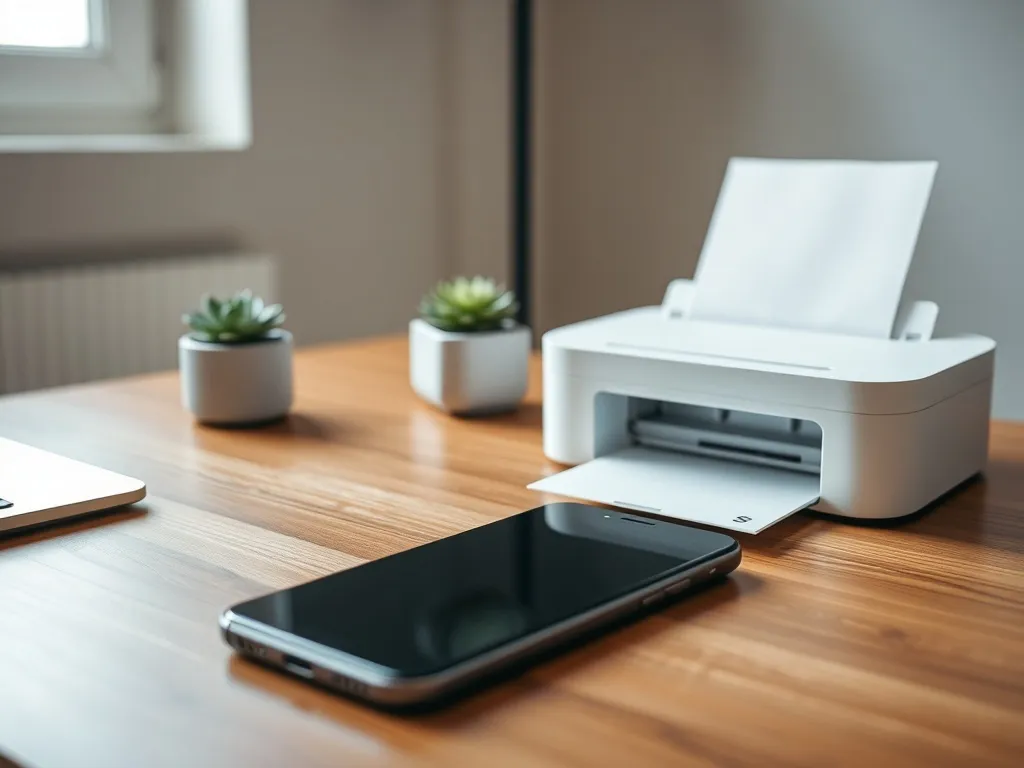
Masz zdjęcie w telefonie i chcesz je szybko mieć na papierze? Z tego poradnika dowiesz się, jak drukować z telefonu na drukarce HP bez nerwów i skomplikowanej konfiguracji. Skupimy się na prostych krokach, które możesz wykonać samodzielnie w kilka minut.
Jak przygotować drukarkę HP do druku z telefonu?
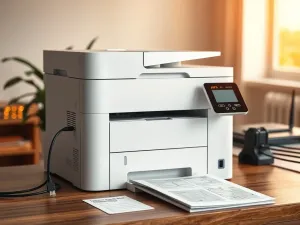
Bez dobrze przygotowanej drukarki nawet najlepsza aplikacja nie pomoże. Na początku sprawdź, czy Twój model HP obsługuje druk z urządzeń mobilnych. W większości przypadków wszystkie nowsze serie, takie jak HP OfficeJet, HP LaserJet, HP DesignJet, HP Photosmart, HP DeskJet czy HP Envy, mają wbudowane funkcje druku z telefonu.
Druga rzecz to połączenie z siecią. Drukarka musi mieć aktywne Wi‑Fi lub Wi‑Fi Direct. Bez tego telefon jej nie zobaczy. Upewnij się również, że w drukarce jest papier, a poziom tuszu lub tonera nie jest skrajnie niski, bo urządzenie może wtedy odmawiać wydruku większych plików.
Jak połączyć drukarkę z siecią Wi‑Fi?
Jeśli drukarka HP ma ekran, większość ustawień znajdziesz w menu Sieć lub Bezprzewodowe. Wybierz swoją domową sieć Wi‑Fi, wpisz hasło i poczekaj, aż na wyświetlaczu pojawi się informacja o połączeniu. To podstawowy warunek, aby telefon i drukarka działały w jednej sieci.
Modele bez ekranu zwykle używają konfiguracji przez WPS lub aplikację HP Smart. W trybie WPS wciskasz przycisk na routerze i przycisk Wi‑Fi na drukarce, a urządzenia łączą się automatycznie. Gdy konfigurujesz przez HP Smart, telefon działa jako „pilot” i krok po kroku prowadzi przez proces podłączania drukarki do Wi‑Fi.
Czym jest Wi‑Fi Direct w drukarkach HP?
Wi‑Fi Direct to tryb, w którym drukarka tworzy własną sieć bez udziału routera. To przydatne, gdy jesteś poza domem, masz drukarkę w biurze terenowym albo router jest wyłączony. Telefon łączy się wtedy bezpośrednio z drukarką, podobnie jak z hotspotem.
Nazwa tej sieci zwykle zawiera model drukarki, a hasło znajdziesz na etykiecie, wydruku z konfiguracji lub w menu urządzenia. Po połączeniu możesz drukować, nawet jeśli nie masz dostępu do internetu, bo komunikacja odbywa się lokalnie między telefonem i drukarką.
Drukarka i telefon muszą być w tej samej sieci Wi‑Fi lub połączone przez Wi‑Fi Direct, inaczej system ich nie „zobaczy”.
Jak drukować z Androida na drukarce HP?
Telefony z Androidem dają kilka dróg do druku. Najbardziej uniwersalna, polecana przez HP, to HP Print Service Plugin połączony z aplikacją HP Smart. W wielu przypadkach wystarczy kilka stuknięć w ekran, by wydruk pojawił się na tacy.
HP Print Service Plugin – co to jest?
HP Print Service Plugin to mały moduł, który dodaje do Androida obsługę drukarek HP. Nie musisz instalować osobnego sterownika do każdego modelu. Jeden plugin obsługuje większość urządzeń z serii OfficeJet, LaserJet, DesignJet, Photosmart, DeskJet i Envy, o ile działają w tej samej sieci, przez Wi‑Fi Direct lub przez kabel USB OTG.
Po instalacji plugin integruje się z systemem. Gdy w aplikacji widzisz funkcję Drukuj lub Udostępnij, możesz wysłać plik bezpośrednio na drukarkę. To rozwiązanie zwykle działa od Androida 5.0 (Lollipop) wzwyż, a na nowszych wersjach włącza się często automatycznie po instalacji.
Jak włączyć HP Print Service Plugin na Androidzie?
W starszych wersjach systemu, np. Android 6 Marshmallow, plugin trzeba czasem ręcznie aktywować w ustawieniach. Warto przejść przez proces krok po kroku, bo później drukowanie będzie działało „z każdego miejsca” w telefonie. Zwykle wygląda to tak:
- instalujesz HP Print Service Plugin ze sklepu z aplikacjami,
- wchodzisz w Ustawienia telefonu i wybierasz Połączenia lub Urządzenia połączone,
- odnajdujesz sekcję Drukowanie lub Usługi drukowania,
- włączasz HP Print Service Plugin, przełączając suwak na aktywny,
- sprawdzasz, czy telefon widzi drukarkę HP w tej samej sieci lub przez Wi‑Fi Direct.
Po tej konfiguracji w wielu aplikacjach pojawi się nowa opcja druku, a system automatycznie wykryje dostępne drukarki HP w zasięgu sieci.
Jak wydrukować dokument lub zdjęcie z Androida?
Gdy plugin jest aktywny, samo drukowanie jest już proste. Otwórz dokument PDF, zdjęcie, wiadomość e‑mail lub stronę internetową. Następnie otwórz menu opcji w aplikacji, z której korzystasz. Zdarza się, że jest to ikona trzech kropek w prawym górnym rogu.
W menu szukaj pozycji Drukuj lub Udostępnij. W przypadku Udostępnij wybierz HP Print Service Plugin jako odbiorcę. Potem wybierz drukarkę z listy, dopasuj format papieru (najczęściej A4), orientację i liczbę kopii. Na końcu zatwierdź wysłanie zadania i obserwuj drukarkę.
Jak drukować z iPhone’a na drukarce HP?
Telefony z iOS korzystają z technologii AirPrint. To standard Apple, który pozwala drukować bez dodatkowych sterowników, jeśli drukarka HP ma wbudowaną obsługę AirPrint. Wiele nowszych modeli domowych i biurowych spełnia ten warunek od razu po wyjęciu z pudełka.
Warunek podstawowy jest podobny jak w Androidzie: iPhone oraz drukarka muszą być w tej samej sieci Wi‑Fi albo połączone przez Wi‑Fi Direct, jeśli urządzenie to oferuje. Gdy to działa, system iOS automatycznie wykryje drukarkę w momencie wybierania opcji druku.
Jak używać AirPrint z drukarką HP?
W aplikacji Zdjęcia, Pliki, Mail lub przeglądarce Safari znajdziesz ikony Udostępnij albo klasyczne menu. Po ich wybraniu szukaj opcji Drukuj. iPhone otworzy wtedy ekran AirPrint z listą drukarek dostępnych w sieci. Na tej liście powinna pojawić się Twoja drukarka HP z dopiskiem AirPrint lub bez dodatkowego opisu.
Po wybraniu drukarki ustawiasz liczbę kopii, zakres stron, orientację i ewentualnie kolor. Potem dotykasz Drukuj w prawym górnym rogu. System wysyła zadanie w tle, więc możesz wrócić do innych aplikacji, a drukarka rozpocznie pracę po chwili.
HP Smart na iOS – kiedy warto użyć?
Aplikacja HP Smart działa również na iPhone’ach i iPadach. Przydaje się, gdy chcesz mieć dodatkowe możliwości, takie jak skanowanie telefonem, sprawdzanie stanu tuszu albo dostęp do usług druku w chmurze. HP Smart często ułatwia też pierwszą konfigurację drukarki w sieci Wi‑Fi.
Po instalacji aplikacja prowadzi przez proces dodania drukarki. Gdy urządzenie jest już widoczne, w HP Smart zobaczysz ikony Drukuj zdjęcie, Drukuj dokument, Skanuj czy Kopiuj. To wygodny sposób, by szybko wybrać pliki z pamięci telefonu, chmury lub e‑maila i wysłać je do druku w kilku krokach.
Jak drukować przez Wi‑Fi Direct lub USB OTG?
Czasami nie ma możliwości skorzystania z domowego Wi‑Fi. Wtedy z pomocą przychodzi Wi‑Fi Direct w drukarce HP albo połączenie przewodowe z użyciem USB OTG w telefonie z Androidem. Oba warianty dobrze sprawdzają się w podróży lub w małych biurach tymczasowych.
Drukowanie przez Wi‑Fi Direct
Po pierwsze włącz Wi‑Fi Direct w drukarce. W wielu modelach HP zrobisz to w menu sieciowym lub przez specjalny przycisk na panelu. Urządzenie utworzy wtedy własną sieć bezprzewodową, którą telefon zobaczy na liście dostępnych sieci Wi‑Fi.
Teraz przejdź w telefonie do ustawień Wi‑Fi i wybierz sieć o nazwie zawierającej model drukarki HP. Wpisz hasło podane na naklejce lub w raporcie konfiguracji. Gdy telefon połączy się z tą siecią, możesz drukować z użyciem HP Smart, HP Print Service Plugin albo AirPrint, tak jak przy zwykłym połączeniu przez router.
Drukowanie przez USB OTG
Telefony z Androidem, które mają funkcję USB OTG, potrafią komunikować się z drukarkami przez kabel. Potrzebujesz przejściówki z portu telefonu (np. USB‑C) na klasyczne USB oraz kabla USB do drukarki HP. To rozwiązanie jest przydatne, gdy sieć Wi‑Fi jest zakłócona, a musisz wydrukować ważny dokument.
Po podłączeniu drukarki do telefonu system może poprosić o zgodę na używanie urządzenia USB. Gdy ją wyrazisz, HP Print Service Plugin wykryje drukarkę przewodową tak jak sieciową. Dalej postępujesz podobnie: wybierasz Drukuj lub Udostępnij w aplikacji, wskazujesz drukarkę podłączoną przez USB i wysyłasz zadanie.
| Metoda połączenia | Co jest potrzebne | Kiedy się sprawdzi |
| Wi‑Fi w sieci domowej | Router Wi‑Fi, drukarka w tej samej sieci | Stałe drukowanie w domu lub biurze |
| Wi‑Fi Direct | Drukarka z aktywnym Wi‑Fi Direct | Brak routera, druk w terenie |
| USB OTG | Telefon z OTG, kabel USB i przejściówka | Gdy sieć jest niestabilna lub niedostępna |
Jak rozwiązać najczęstsze problemy z drukiem z telefonu?
Dlaczego telefon nadal nie widzi drukarki mimo poprawnej konfiguracji? To jedno z pytań, które użytkownicy zadają najczęściej. Zwykle przyczyna leży w sieci Wi‑Fi, wyłączonym pluginie albo przestarzałej aplikacji. Kilka prostych kroków pozwala szybko zawęzić źródło problemu.
Dobrym nawykiem jest robienie krótkiego „przeglądu” ustawień za każdym razem, gdy coś przestaje działać. W wielu przypadkach wystarcza ponowne uruchomienie routera, drukarki i telefonu. Gdy to nie pomaga, możesz przejść do kolejnych punktów kontroli.
Dlaczego telefon nie widzi drukarki HP?
Najpierw sprawdź, czy drukarka jest włączona i czy nie wyświetla komunikatów o błędach. Potem zwróć uwagę, czy lampka Wi‑Fi świeci się na stałe, co zwykle oznacza stabilne połączenie z siecią. Migająca dioda może wskazywać na próbę połączenia lub błąd.
Następnie wejdź w ustawienia Wi‑Fi telefonu i sprawdź, czy na pewno korzystasz z tej samej sieci, co drukarka. Częsty problem to automatyczne przełączanie się telefonu między dwiema sieciami o podobnej nazwie lub między pasmami 2,4 i 5 GHz, których niektóre drukarki nie obsługują w ten sam sposób.
Jakie błędy pojawiają się najczęściej?
Podczas druku z telefonu mogą pojawić się komunikaty o braku papieru, błędzie tuszu lub zbyt dużym pliku. Aplikacje HP potrafią dokładnie wskazać, co się dzieje z urządzeniem, bo pobierają dane bezpośrednio z drukarki. Warto wtedy zajrzeć do HP Smart i odczytać status sprzętu.
Typowe problemy to także stare wersje aplikacji lub pluginu, które nie współpracują dobrze z nowymi wersjami systemu. Aktualizacja HP Smart, HP Print Service Plugin lub nawet samego Androida albo iOS często rozwiązuje takie kłopoty od razu po instalacji.
Jeśli chcesz uniknąć nerwów podczas ważnego wydruku z telefonu, możesz wcześniej przetestować krótką stronę testową. Dzięki temu sprawdzisz, czy telefon, drukarka i sieć Wi‑Fi współpracują ze sobą poprawnie i czy plugin HP jest aktywny:
- włącz drukarkę HP i połącz ją z Wi‑Fi lub Wi‑Fi Direct,
- upewnij się, że telefon jest w tej samej sieci lub podłączony przez USB OTG,
- zainstaluj HP Smart i HP Print Service Plugin na Androidzie albo użyj AirPrint i HP Smart na iOS,
- wydrukuj jedno zdjęcie lub prosty dokument z poziomu aplikacji,
- sprawdź jakość wydruku i ewentualne komunikaty o błędach.
Im prostszy pierwszy test druku, tym łatwiej wychwycić problemy z siecią, aplikacją lub samą drukarką.