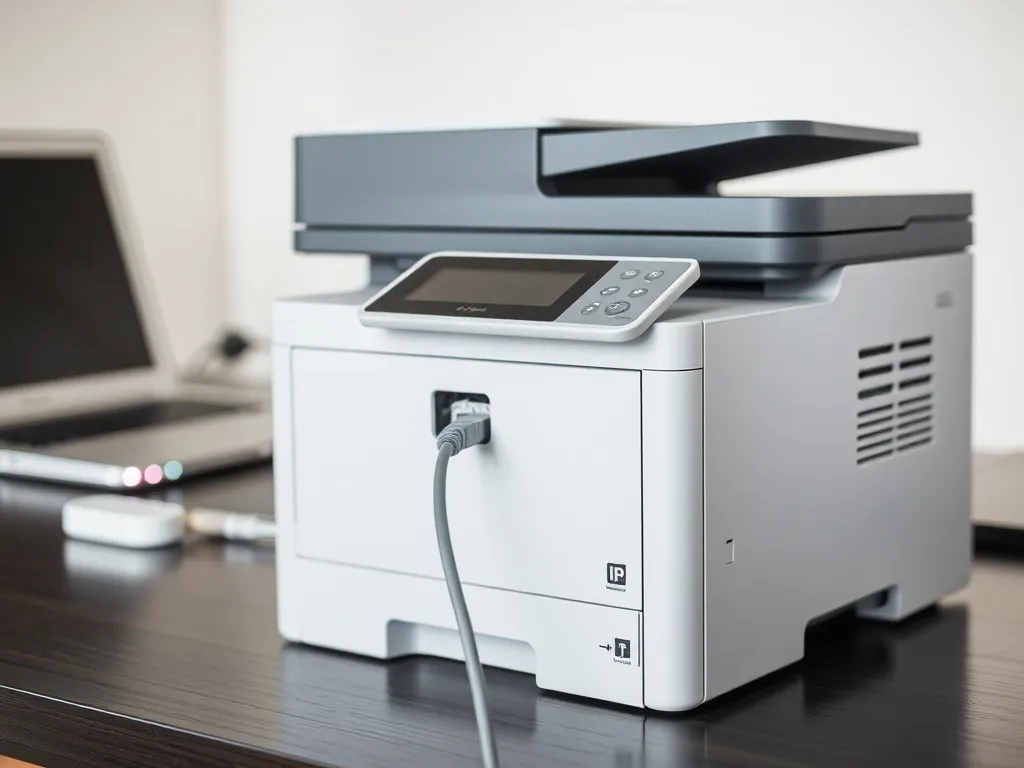
Masz drukarkę Brother i nagle komputer jej „nie widzi”? Z tego artykułu dowiesz się, gdzie znaleźć adres IP drukarki Brother i jak go poprawnie odczytać. Dzięki temu szybciej rozwiążesz problemy z siecią i dodawaniem urządzenia do komputera.
Co to jest adres IP drukarki Brother?
Adres IP drukarki Brother to unikalny ciąg liczb przypisany do urządzenia w sieci, na przykład 192.168.1.25. Ten numer działa jak „adres domowy” drukarki, dzięki czemu komputery, telefony i tablety wiedzą, dokąd wysłać zadanie drukowania. Bez poprawnie przypisanego adresu IP drukarka nie będzie dostępna przez Wi-Fi ani sieć LAN.
Każda drukarka sieciowa Brother, niezależnie od tego czy łączy się przez Wi-Fi, WiFi Direct czy port Ethernet, pracuje właśnie w oparciu o adres IP. Dla usług takich jak Brother MPS czy zarządzanie przez przeglądarkę internetową (tzw. Web Based Management) numer IP jest wręcz konieczny, ponieważ wpisujesz go w przeglądarce, aby otworzyć stronę konfiguracyjną urządzenia.
Adres IP drukarki Brother jest tak samo ważny jak adres IP komputera – bez niego komunikacja w sieci lokalnej po prostu się nie uda.
Gdzie sprawdzić adres IP na samej drukarce Brother?
W wielu modelach Brother z panelem LCD adres IP da się odczytać bezpośrednio na wyświetlaczu. To najszybsze rozwiązanie, gdy nie chcesz od razu sięgać do komputera. Menu różni się w zależności od serii, ale ogólny schemat nawigacji jest bardzo podobny.
Zanim zaczniesz, upewnij się, że drukarka jest włączona i podłączona do sieci – przewodowo lub bezprzewodowo. Gdy połączenie jest aktywne, przyciski sieci / Wi-Fi często świecą na stałe albo są oznaczone ikoną anteny. W tym momencie możesz przejść do ustawień na panelu urządzenia i poszukać sekcji sieciowej.
Menu sieci na panelu drukarki
W modelach z ekranem tekstowym lub graficznym ścieżka do adresu IP zazwyczaj prowadzi przez opcje sieciowe. Wchodzisz w menu ustawień, wybierasz konfigurację sieci i szukasz pozycji związanej z TCP/IP lub informacjami o stanie sieci. Tam powinien być widoczny adres IPv4, którego najczęściej używa się w domowych i biurowych sieciach.
Jeśli urządzenie oferuje WiFi Direct lub połączenie ad-hoc, w menu możesz znaleźć osobne sekcje dla każdej z tych metod. W wielu przypadkach IP przypisane do trybu WiFi Direct różni się od IP w zwykłej sieci Wi-Fi, dlatego warto zwrócić uwagę, które połączenie aktualnie wykorzystujesz i który adres akurat odczytujesz.
Raport konfiguracji sieci
Drukarki Brother pozwalają wydrukować raport konfiguracji sieci, w którym znajduje się m.in. adres IP. To dobre rozwiązanie, gdy wolisz mieć ustawienia na papierze albo musisz przekazać dane administratorowi sieci. Zwykle wydruk takiego raportu jest dostępny z poziomu menu sieciowego lub przy użyciu odpowiedniej kombinacji przycisków na panelu.
Po wydrukowaniu przeglądasz stronę i szukasz sekcji „TCP/IP”, „IPv4” lub po prostu pola opisanego jako „IP Address”. Właśnie tam znajdziesz szukany numer. Ten adres jest później używany np. podczas aktywacji w systemie Brother MPS, gdy wprowadzasz go w polu „Adres IP” w przeglądarce internetowej, a drukarka łączy się z chmurą usług Brother.
Jak znaleźć adres IP drukarki Brother w Windows?
Gdy drukarka jest już dodana do komputera z systemem Windows, adres IP możesz sprawdzić bezpośrednio w ustawieniach systemu. Ta metoda sprawdza się również przy modelach bez wyświetlacza, które łączysz przez USB, a potem udostępniasz w sieci.
Dostęp do informacji o drukarce uzyskasz przez Panel sterowania lub ustawienia systemowe. W obu przypadkach musisz odszukać listę drukarek i wybrać ten model Brother, którego adresu IP aktualnie potrzebujesz. Ważne jest, aby nie pomylić podobnie nazwanych urządzeń, zwłaszcza w większej sieci firmowej.
Krok po kroku w Panelu sterowania
Najczęściej stosowana ścieżka w Windows zaczyna się od klasycznego Panelu sterowania. Pozwala ona dostać się do właściwości drukarki, w których znajdziesz informacje o sieciowej lokalizacji urządzenia. Często te same dane są używane później w narzędziach takich jak BRAdmin Professional lub BRAdmin Light.
Po otwarciu właściwości trzeba zwrócić uwagę na zakładkę „Ogólne”. Pole „Lokalizacja” może zawierać właśnie adres IP, jeśli system pobrał go z drukarki lub administrator go tam wprowadził. W innym wypadku warto przejrzeć także pozostałe zakładki, zwłaszcza te związane z portami i konfiguracją sieciową.
Typowa sekwencja działań wygląda następująco:
- otwórz Panel sterowania Windows i przejdź do sekcji z drukarkami,
- wejdź do „Urządzenia i drukarki” albo „Drukarki i skanery”,
- na liście znajdź swoją drukarkę Brother po nazwie i numerze modelu,
- kliknij ją i wybierz „Zarządzaj” lub przejdź do „Właściwości drukarki”,
- sprawdź pole „Lokalizacja” na karcie „Ogólne” albo konfigurację portu sieciowego.
Inne metody w Windows
W nowszych wersjach Windows część informacji sieciowych znajdziesz także w szczegółach portu drukarki. Gdy wybierzesz zakładkę „Porty”, zobaczysz listę dostępnych portów TCP/IP i przy każdym wpisany adres IP. Niekiedy przydaje się to, gdy jedno urządzenie Brother ma kilka zdefiniowanych portów, a Ty chcesz ustalić, z którego aktualnie korzysta system.
Adres IP można też odczytać używając narzędzi sieciowych, na przykład skanując podsieć programem do zarządzania urządzeniami. W wielu firmach wykorzystuje się właśnie BRAdmin, który od razu wyświetla listę drukarek Brother, ich adresy IP, stan, nazwę hosta i wersję oprogramowania sprzętowego. To przyspiesza diagnozowanie problemów z łącznością i planowanie aktualizacji firmware.
Jak znaleźć adres IP drukarki Brother w macOS?
Na komputerach Mac droga do adresu IP drukarki prowadzi przez „Preferencje systemowe”. W macOS znajdziesz osobny panel do zarządzania drukarkami, skanerami i faksami. Po dodaniu urządzenia Brother do listy możesz szybko zajrzeć w jego parametry sieciowe.
W starszych wersjach systemu okno nazywa się „Drukuj i faksuj” lub „Drukarki i skanery”. Niezależnie od nazwy zasada jest podobna: wybierasz właściwy model drukarki z listy, otwierasz szczegóły urządzenia i tam szukasz informacji o adresie IP, najczęściej w zakładce z opcjami lub materiałami eksploatacyjnymi.
Kroki w systemie macOS
Proces wyszukania adresu IP na Macu jest prosty i przy powtarzaniu szybko wchodzi w nawyk. Gdy konfigurujesz sieć w biurze lub w domu na kilku komputerach Apple, dobrze jest spisać ten schemat krok po kroku i trzymać go pod ręką.
Po wejściu w szczegóły drukarki zobaczysz okno z kilkoma zakładkami. Jedna z nich wyświetla podstawowe informacje o urządzeniu, w tym adres IP. To właśnie ten numer wpisujesz później do przeglądarki internetowej, aby zalogować się do panelu administracyjnego drukarki przez sieć.
Najczęściej cały proces wygląda tak:
- kliknij ikonę „Preferencje systemowe” w Docku lub z menu Apple,
- wejdź do sekcji „Drukarki i skanery” lub „Drukuj i faksuj”,
- na liście po lewej znajdź właściwą drukarkę Brother,
- po zaznaczeniu urządzenia wybierz „Opcje i materiały eksploatacyjne”,
- na nowym ekranie odczytaj adres IP w polu informacyjnym drukarki.
Adres IP a aplikacje Brother na Macu
Gdy znasz adres IP, łatwiej korzystasz z programów takich jak P-touch Editor, Printer Setting Tool czy Wireless Device Setup Wizard (na Macu). Te aplikacje często wymagają, aby urządzenie było widoczne w sieci pod stabilnym adresem, zwłaszcza kiedy konfigurujesz etykieciarki, drukarki etykiet lub urządzenia P-touch.
W środowisku macOS informacje sieciowe drukarki są też wykorzystywane przez system przy automatycznym wyszukiwaniu urządzeń typu AirPrint. Jeśli z jakiegoś powodu Mac nie odnajduje drukarki Brother, sprawdzenie i ewentualne ponowne wpisanie adresu IP bywa najszybszą drogą do przywrócenia drukowania.
Jak używać adresu IP drukarki Brother w praktyce?
Sam numer IP to dopiero punkt wyjścia. Gdy już wiesz, gdzie go znaleźć, możesz użyć go do konfiguracji wielu funkcji: od zwykłego dodania drukarki w systemie operacyjnym, po rozbudowane zarządzanie przez przeglądarkę WWW i narzędzia firmowe Brother.
Adres IP wpisujesz m.in. w oknie przeglądarki, żeby otworzyć stronę konfiguracyjną drukarki. Tam zmienisz ustawienia Wi-Fi, sprawdzisz stan tonerów lub taśmy, zaktualizujesz oprogramowanie sprzętowe i skonfigurujesz usługi sieciowe. Ten sam numer jest też wymagany podczas aktywacji urządzenia w systemie MPS firmy Brother, gdzie po wprowadzeniu adresu IP i kliknięciu przycisku w linku aktywacyjnym drukarka zaczyna komunikację z chmurą.
Konfiguracja w usługach Brother MPS
W przypadku usługi Brother MPS cały proces zaczyna się od wydrukowania raportu konfiguracji sieci. Na tym raporcie odczytujesz aktualny adres IP drukarki. Potem otwierasz link aktywacyjny, który otrzymałeś od partnera Brother, i w przeglądarce wprowadzasz te liczby w pola „Adres IP”. Po kliknięciu przycisku system rozpoczyna łączenie z drukarką.
Po kilku sekundach lub kilkudziesięciu sekundach w przeglądarce pojawia się ikona zielonej chmury, co oznacza, że urządzenie zostało poprawnie podłączone i aktywowane w chmurze MPS. Jeśli masz kilka drukarek, powtarzasz te same kroki dla każdego modelu osobno. Urządzenie musi być cały czas podłączone do Internetu, bo inaczej system nie będzie mógł monitorować stanu urządzenia i rozliczać wydruków.
Zastosowanie adresu IP w diagnostyce
Adres IP drukarki przydaje się także wtedy, gdy „nie można drukować”, a system zgłasza błąd połączenia. Gdy znasz numer IP, możesz go spingować z komputera, sprawdzić widoczność urządzenia w sieci lub szybko odróżnić problem sieciowy od błędu sterownika. To bardzo pomocne w większych biurach, gdzie działa kilka lub kilkanaście drukarek Brother równocześnie.
W przypadkach, gdy drukarka była skonfigurowana z adresem dynamicznym (z DHCP), IP może się zmieniać po restarcie routera. Wtedy dobrym rozwiązaniem jest przypisanie drukarce stałego adresu, na przykład z poziomu panelu WWW lub za pomocą narzędzi takich jak Printer Setting Tool czy BRAdmin. Stabilny numer znacząco ułatwia późniejszą obsługę i ogranicza liczbę zgłoszeń typu „drukarka zniknęła z sieci”.
Przydatne narzędzia i oprogramowanie Brother
W ekosystemie Brother znajdziesz wiele aplikacji, które wykorzystują informacje o adresie IP. Programy takie jak P-touch Editor, P-touch Transfer Manager, Pro Label Tool czy mobilna aplikacja Brother iPrint&Label łączą się z urządzeniem właśnie przez sieć lokalną. Gdy konfigurujesz etykiety, kody kreskowe lub bazy danych, warto mieć IP zapisane w notatkach, aby szybko dodać drukarkę do programu.
Dla administratorów bardzo pomocny jest BRAdmin Professional albo lżejsza wersja BRAdmin Light. Te narzędzia skanują sieć i pokazują listę drukarek Brother wraz z adresami IP, nazwami modeli, stanem i wersją firmware. Dzięki temu jedna osoba może sprawnie nadzorować wiele urządzeń w firmie bez biegania od drukarki do drukarki z kartką i długopisem.
| Metoda | Gdzie szukasz | Kiedy użyć |
| Panel drukarki | Menu sieć / TCP/IP lub raport konfiguracji | Gdy drukarka ma wyświetlacz i chcesz szybki podgląd |
| Windows | Panel sterowania → Urządzenia i drukarki → Właściwości | Gdy drukarka jest dodana do komputera przez sieć |
| macOS | Preferencje systemowe → Drukarki i skanery → Opcje | Gdy korzystasz z drukarki Brother na Macu |
Dobrym nawykiem jest zapisanie adresu IP drukarki Brother w dokumentacji firmowej albo w notatkach administratora – ten numer regularnie przydaje się przy rozwiązywaniu problemów z drukowaniem.