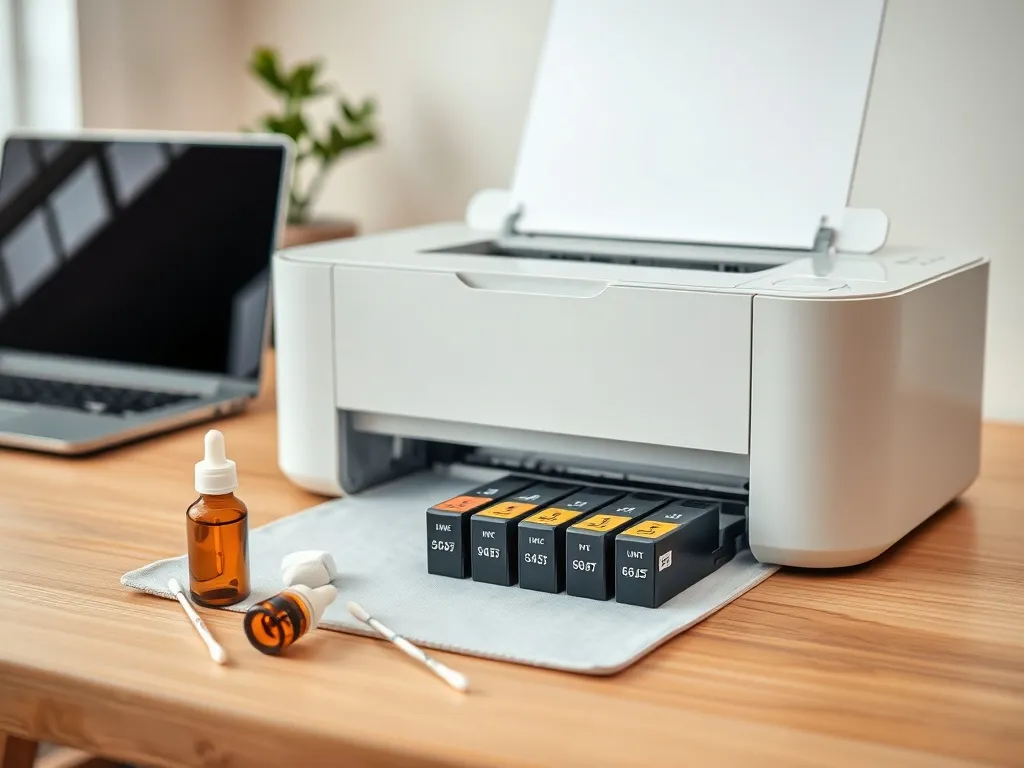
Masz drukarkę Epson i wydruki zaczęły wyglądać fatalnie? Z tego artykułu dowiesz się, jak wyczyścić drukarkę Epson, żeby pozbyć się pasów, smug i brakujących linii. Poznasz też bezpieczne metody czyszczenia głowicy w Windows, macOS i bez komputera.
Po czym poznać, że drukarkę Epson trzeba wyczyścić?
Pierwszy sygnał zwykle widać na kartce. Wydruk nagle staje się wyblakły, pojawiają się białe przerwy w tekście albo brakuje całych kolorów. Czasem zamiast żywych barw wychodzi mieszanka, która nie ma nic wspólnego z tym, co widzisz na ekranie. To klasyczny objaw, że dysze głowicy drukującej są częściowo zatkane lub tusz w niektórych miejscach wysechł.
W drukarkach Epson z głowicą stałą (np. L3150, wiele modeli EcoTank i Stylus) to bardzo częsta sytuacja. Głowica z mikroskopijnymi otworami rozpyla tysiące drobnych kropli na sekundę. Wystarczy kilka tygodni przerwy w drukowaniu, złej jakości tusz albo kurz w okolicy wylotów, aby na wydruku pojawiły się pasy i braki. Zanim jednak zaczniesz czyścić, warto sprawdzić stan dysz specjalnym wydrukiem testowym.
Jak wykonać test dysz w drukarkach Epson?
Test dysz to prosty wydruk kontrolny, który pokazuje, czy wszystkie kolory wychodzą poprawnie. Pozwala to szybko ocenić, czy czyszczenie głowicy Epson w ogóle jest potrzebne, a przy okazji oszczędzić tusz. Producent mocno podkreśla, że każdorazowe czyszczenie – zarówno w Windows, jak i w macOS – zużywa atrament ze wszystkich pojemników lub zbiorników.
Na arkuszu testowym zobaczysz siatkę prostych linii w poszczególnych kolorach. Jeśli cała kratka jest równa, kolory pełne, a linie nieprzerwane, głowica jest drożna. Jeżeli w niektórych kolorach brakuje fragmentów, widzisz przerwy w liniach lub całe pola nie drukują, głowica wymaga czyszczenia z użyciem narzędzia Nozzle Check / Head Cleaning. Taki wydruk można uruchomić zarówno z poziomu komputera, jak i bezpośrednio z panelu urządzenia.
Jak uruchomić test dysz z poziomu drukarki?
Gdy nie masz pod ręką komputera, test dysz da się uruchomić samymi przyciskami. W wielu modelach Epson wygląda to podobnie jak w serii L3150. Najpierw załaduj do podajnika kilka kartek A4, żeby drukarka miała na czym wykonać wydruk. Potem przejdź do sekwencji przycisków.
W praktyce sprowadza się to do przytrzymania przycisku Stop lub przycisku z trójkątem w kółku przez kilka sekund. Drukarka po chwili sama pobierze arkusz i wydrukuje siatkę linii we wszystkich kolorach. Na podstawie tego arkusza oceniasz, czy można przejść od razu do drukowania, czy potrzebne jest czyszczenie głowicy drukującej.
Co oznaczają błędy i migające diody?
Wielu użytkowników Epsona spotyka się z sytuacją, gdy po włączeniu urządzenia świeci tylko kontrolka zasilania, karetka wykona kilka ruchów, a dopiero po 20–30 sekundach pojawia się litera „E” i migające diody. Taki stan często oznacza błąd drukarki, a nie jedynie brudną głowicę. Sprzedawcy tuszy zwracają uwagę, że niekiedy jest to reakcja urządzenia na zamienniki tuszu z innymi chipami.
Zdarza się, że mimo komunikatu o błędzie i pulsujących diodach drukarka po wysłaniu zadania jednak drukuje. Część użytkowników tak opisuje reakcję starszych modeli Epson w systemie Windows 7, szczególnie przy tańszych zamiennikach. To pokazuje, jak ważny jest test dysz i obserwacja realnego wydruku zamiast sugerowania się wyłącznie komunikatami na panelu.
Jak wyczyścić głowicę drukującą Epson w Windows?
W systemie Windows czyszczenie głowicy odbywa się za pomocą programu narzędziowego Head Cleaning. To wbudowane w sterownik Epson narzędzie serwisowe, które przepłukuje dysze z poziomu komputera. Przed startem upewnij się, że żadna kontrolka na drukarce nie wskazuje błędu krytycznego i że tusz nie jest całkowicie wyczerpany.
Jeśli poziom atramentu jest bardzo niski, część modeli w ogóle nie pozwoli rozpocząć czyszczenia. W takiej sytuacji najpierw wymień tusz lub uzupełnij zbiorniki. W przeciwnym razie głowica nie zostanie przepłukana poprawnie, a urządzenie będzie tylko „mieszać” resztkami tuszu wewnątrz układu.
Czyszczenie głowicy przez sterownik Epson w Windows
Najwygodniej uruchomisz czyszczenie z poziomu właściwości drukarki. Jeśli na pasku zadań obok zegara widzisz ikonę Epsona, wystarczy kliknąć ją prawym przyciskiem myszy i wybrać opcję Head Cleaning / Czyszczenie głowicy. W razie braku ikony przejdź przez ustawienia systemu do listy drukarek i otwórz okno właściwości wybranego modelu.
W zakładce Konserwacja lub Maintenance znajdziesz przycisk odpowiedzialny za czyszczenie. Po jego naciśnięciu drukarka rozpocznie cykl przepłukiwania. Kontrolka zasilania będzie w tym czasie migać, co oznacza pracę mechanizmu. W tym momencie nie wolno wyłączać urządzenia zasilaniem, bo przerwanie procesu w połowie może doprowadzić do błędów, a w skrajnym przypadku do uszkodzenia mechanizmu parkującego głowicę.
Ile razy powtarzać czyszczenie w Windows?
Po zakończeniu czyszczenia sterownik zwykle proponuje od razu wydruk testu dysz. To najlepszy moment, aby sprawdzić efekt. Jeśli na siatce nadal brakuje linii lub widać przerwy, możesz ponownie kliknąć polecenie Clean lub Head Cleaning i uruchomić kolejny cykl. W praktyce warto wykonać maksymalnie 2–3 czyszczenia pod rząd, robiąc krótkie, kilkuminutowe przerwy.
Producent zaleca, aby po serii czterech czyszczeń, jeśli brak poprawy, wyłączyć drukarkę i pozostawić ją odłączoną na co najmniej 6–12 godzin. Taki „odpoczynek” sprawia, że tusz w głowicy ma czas, by równomiernie się rozprowadzić. Dopiero po tej przerwie ponownie uruchom test dysz, a w razie potrzeby kolejne czyszczenie. Gdy mimo tego wydruk nadal wygląda źle, Epson sugeruje kontakt z serwisem technicznym.
Czyszczenie głowicy zużywa tusz ze wszystkich pojemników, dlatego warto najpierw wydrukować test dysz i nie wykonywać niepotrzebnych cykli.
Jak wyczyścić drukarkę Epson w systemie macOS?
W systemie macOS czyszczenie wygląda podobnie, ale narzędzie uruchamiasz z innego miejsca. Z poziomu Ustawień systemowych wchodzisz w zakładkę Drukarki i skanery, wybierasz swój model Epson, a następnie przechodzisz do sekcji Narzędzie. Po kliknięciu przycisku Otwórz narzędzie drukarki zobaczysz listę funkcji serwisowych.
W tym oknie pojawia się przycisk Head Cleaning, który rozpoczyna przepłukiwanie dysz. Tak samo jak w Windows, kontrolka zasilania na drukarce zaczyna migać, a drukarka przez kilka minut wykonuje głośne cykle pracy. W tym czasie nie odłączaj zasilania i nie wyjmuj przewodu USB ani kabla sieciowego.
Head Cleaning i Nozzle Check w macOS
Po ukończeniu czyszczenia narzędzie zwykle proponuje wykonanie Nozzle Check. Wydruk testu wygląda podobnie jak w systemie Microsoftu: na kartce pojawiają się kratki linii w kilku kolorach. Jeśli wszystko jest pełne i równomierne, możesz zakończyć konserwację i wrócić do normalnego drukowania.
Gdy w dalszym ciągu brakuje fragmentów, powtórz Head Cleaning maksymalnie 2–3 razy, z przerwami trwającymi kilka minut. Jeśli po kolejnej serii czyszczeń jakość nie poprawi się, wyłącz drukarkę przynajmniej na kilka godzin. Dopiero później uruchom test dysz i oceń, czy sytuacja się zmieniła. W skrajnych przypadkach niektóre wersje oprogramowania Epson udostępniają funkcję Power Cleaning, która przepuszcza przez głowicę większą ilość tuszu, ale mocno obniża poziom atramentu w zbiornikach.
Czyszczenie przez program Epson Printer Utility
Na Macu i na Windows możesz też skorzystać z aplikacji Epson Printer Utility. Po wybraniu konkretnego modelu (np. Epson L3150) i kliknięciu przycisku Head Cleaning wchodzisz w ten sam mechanizm, który jest dostępny z poziomu sterownika. Program prowadzi krok po kroku, pokazując komunikaty o kolejnych etapach procesu.
To dobra opcja dla osób, które często sięgają po test dysz, Head Cleaning i inne funkcje konserwacji. Wszystko masz w jednym oknie, bez szukania drukarki w panelu sterowania systemu. Trzeba tylko pilnować, aby w trakcie czyszczenia nie zamykać aplikacji i nie usypiać komputera, jeśli drukarka komunikuje się po USB.
Jak wyczyścić głowicę Epson bez komputera?
W wielu sytuacjach szybciej jest wykonać czyszczenie bezpośrednio z panelu drukarki. Wiele popularnych modeli Epson ma przycisk Stop / Maintenance, który odpowiada właśnie za tę funkcję. Taką metodę przewiduje także dokumentacja producenta jako bezpieczną formę konserwacji w domowych warunkach.
Przed startem upewnij się, że żadna kontrolka nie sygnalizuje poważnego błędu i że w podajniku znajduje się papier. Drukarka musi przeprowadzić zarówno czyszczenie, jak i późniejszy test dysz. Dobrze też sprawdzić poziom tuszu, aby uniknąć przerwania cyklu w połowie z powodu pustego pojemnika.
Korzystanie z przycisków drukarki
Standardowa procedura w wielu modelach Epson wygląda następująco: przy włączonej drukarce naciśnij i przytrzymaj przycisk zatrzymania/konserwacji przez około 3–5 sekund. W odpowiedzi dioda konserwacji zacznie migać, a po chwili dołącza do niej dioda zasilania. To sygnał, że drukarka rozpoczęła proces czyszczenia głowicy.
Przez kilka minut słychać charakterystyczne odgłosy pracy mechanizmu. W tym czasie nie naciskaj żadnych innych przycisków i nie wyłączaj urządzenia. Gdy kontrolka zasilania przestanie migać i znów będzie świecić światłem ciągłym, cykl czyszczenia zostanie zakończony. Wtedy możesz wydrukować test dysz, aby sprawdzić, czy jakość druku wróciła do normy.
Jeżeli chcesz lepiej zrozumieć, kiedy używać przycisków, a kiedy sterownika, pomocna będzie krótka tabela porównawcza:
| Metoda | Kiedy użyć | Plusy i minusy |
| Przyciski na drukarce | Brak komputera pod ręką, szybka reakcja na braki w wydruku | Prosta sekwencja, brak podglądu poziomu tuszu, ograniczona liczba opcji |
| Head Cleaning w Windows | Stała praca przy komputerze, potrzeba dokładnej diagnostyki | Łatwy dostęp do testu dysz, kontrola poziomu tuszu, więcej komunikatów |
| Head Cleaning w macOS | Użytkownicy MacBooków i iMaców, praca w środowisku Apple | Spójny panel narzędziowy, dostęp do Nozzle Check, czasem mniej opcji niż w Windows |
Co zrobić, jeśli kilka czyszczeń nie pomaga?
Instrukcje Epson powtarzają jeden schemat: jeśli po czterokrotnym czyszczeniu głowicy jakość wydruku się nie poprawi, wyłącz drukarkę na co najmniej 6 godzin. Dlaczego to takie istotne? W tym czasie tusz może przepłynąć z zasobników do głowicy, a ewentualne pęcherzyki powietrza w układzie mają szansę się przemieścić.
Jeśli po przerwie ponowny test dysz wciąż wygląda źle, może to oznaczać poważniejsze zabrudzenie lub mechaniczne uszkodzenie głowicy. Wtedy dobrym krokiem jest kontakt z pomocą techniczną Epson albo serwisem, który ma doświadczenie z konkretnym modelem. W przypadku niektórych drukarek EcoTank istnieją także zewnętrzne zestawy do przepłukiwania głowicy, ale ich stosowanie bez wiedzy może przynieść więcej szkody niż pożytku.
Jak dbać o drukarkę Epson, żeby rzadziej ją czyścić?
Czy da się ograniczyć częstotliwość czyszczenia głowicy? W dużej mierze tak. Sporo problemów pojawia się wtedy, gdy drukarka stoi nieużywana. Proste wydrukowanie kilku stron raz na tydzień potrafi zdziałać cuda. W ten sposób tusz jest regularnie „przepychany” przez dysze, co zmniejsza ryzyko zasychania.
Znaczenie ma też rodzaj stosowanego atramentu. Wiele osób korzysta z zamienników do Epson L3150 i innych modeli. Są tańsze, ale pod jednym warunkiem – powinny pochodzić ze sprawdzonego źródła. Dobrej jakości tusz nie powoduje zbyt szybkiego zasychania i nie wchodzi w reakcję z elementami głowicy, co realnie wydłuża jej żywotność.
Jakie nawyki pomagają utrzymać głowicę w formie?
Proste nawyki codzienne potrafią znacznie zmniejszyć liczbę problemów z głowicą. Kilka z nich łatwo wprowadzić nawet w domowym biurze lub małej firmie. Warto traktować je jako element zwykłej konserwacji, a nie dodatkowy obowiązek.
Do takich zachowań należą między innymi:
- drukowanie kilku stron w kolorze raz na 1–2 tygodnie,
- nieodłączanie drukarki od zasilania, aby mogła sama wykonywać krótkie cykle konserwacyjne,
- przechowywanie papieru i urządzenia z dala od dużej wilgotności i kurzu,
- kontrolowanie poziomu tuszu i unikanie pracy „na oparach”, bo wtedy łatwo o zapowietrzenie układu.
Na co uważać przy tuszach zamiennych?
Rozmowy ze sprzedawcami tuszy często pokazują ciekawą rzecz: część starszych drukarek Epson potrafi reagować błędami na niektóre chipy zamienników. Użytkownicy obserwują migające diody, komunikaty o błędzie i literę „E” na panelu. W opinii wielu serwisantów nie zawsze oznacza to realny problem z układem drukującym, a raczej różnice w komunikacji między chipem a sterownikiem.
W sytuacji, gdy drukarka zgłasza błąd, ale po wysłaniu zadania mimo wszystko drukuje, istotny jest właśnie test dysz i realna jakość wydruków. Dobry zamiennik, który współpracuje z chipsetem Epsona, nie powinien powodować ciągłych alarmów ani nagłego znikania kolorów z kartki. Jeśli problemy nawracają, lepiej zmienić dostawcę tuszu niż ryzykować trwałe kłopoty z głowicą.
Regularne drukowanie, dobre tusze i sporadyczne użycie Head Cleaning sprawiają, że głowica Epson potrafi pracować latami bez wymiany.