Masz wrażenie, że drukarka żyje własnym życiem i nie wiesz, kiedy skończy się tusz? W tym tekście zobaczysz proste sposoby, jak to sprawdzić krok po kroku. Dzięki nim unikniesz sytuacji, w której drukarka odmawia współpracy właśnie wtedy, gdy najbardziej jej potrzebujesz.
Jak ogólnie sprawdzić poziom tuszu w drukarce?
Większość domowych drukarek pokazuje poziom wkładów na trzy sposoby. Możesz zajrzeć w menu na wyświetlaczu drukarki, skorzystać z panelu sterowania w systemie Windows lub macOS albo użyć aplikacji producenta na komputerze czy telefonie. Każda metoda działa trochę inaczej, ale cel jest ten sam – szybka informacja, czy tusz lub toner zbliża się do końca.
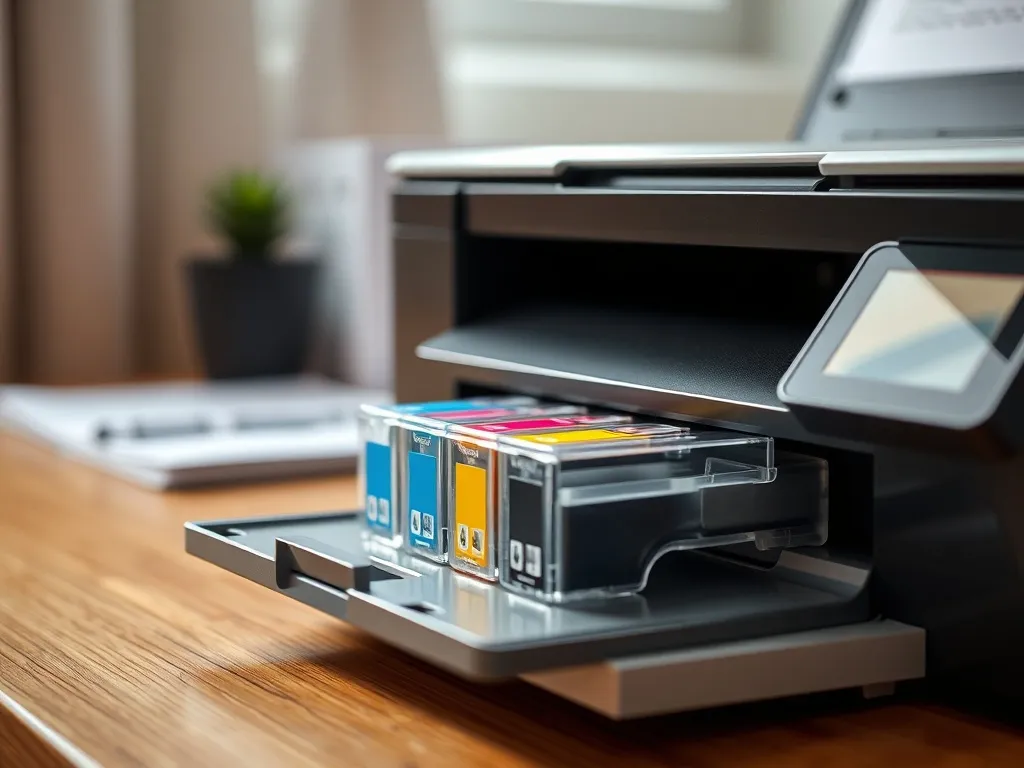
Drukarki atramentowe zwykle pokazują stan każdego koloru osobno. Widzisz wtedy małe ikonki z poziomem tuszu w pojemnikach: czarnym, cyjan, magenta, żółtym. W wielu modelach Epson czy Canon graficzny pasek zmienia kolor na żółty lub czerwony, kiedy pojemnik jest niemal pusty. W laserówkach sprawa bywa trudniejsza, bo nie zawsze masz dokładny wskaźnik tonera, a pierwszym sygnałem są białe pasy lub zanik koloru na wydruku.
Żółte tło ikony tuszu zwykle oznacza niski poziom atramentu, a czerwone – całkowite zużycie wkładu i brak możliwości drukowania.
Jak to działa w systemie Windows?
W systemie Windows wiele modeli HP, Canon, Brother i Epson udostępnia informację o poziomie tuszu bezpośrednio z poziomu sterownika. Najprościej otworzyć Panel sterowania, znaleźć „Urządzenia i drukarki” i kliknąć prawym przyciskiem swoją drukarkę. Właściwości, preferencje drukowania albo dedykowana ikonka producenta prowadzą do okna, w którym widać poziomy wkładów.
W przypadku drukarek Epson możesz trafić na zakładkę Maintenance / Konserwacja, a tam przycisk EPSON Status Monitor 3. Po jego wciśnięciu pojawia się grafika ze stanem każdego pojemnika. Gdy tuszu jest mało, Windows często pokazuje automatyczne okno Low Ink Reminder. To okienko ostrzegawcze da się wyłączyć w „Monitoring Preferences”, ale dla bezpieczeństwa wielu użytkowników zostawia je w spokoju.
Jak to wygląda w systemie macOS?
Użytkownicy Maca mają podobne możliwości, choć ścieżki menu są inne. W drukarkach Epson warto wejść do narzędzia EPSON Printer Utility 3, gdzie znajduje się przycisk EPSON StatusMonitor. Po jego wybraniu widzisz aktualny stan tuszu, a jeśli chcesz go odświeżyć, możesz kliknąć „Update”.
W nowszych wersjach macOS pojawia się okno monitorowania drukarki zaraz po rozpoczęciu drukowania. W tym małym podglądzie zadań także widać, czy wkłady są zapełnione czy prawie puste. Dla wielu osób to najszybszy sposób kontroli, bo niczego nie trzeba szukać w ustawieniach systemu.
Jak sprawdzić poziom tuszu w drukarkach HP, Brother, Canon i Epson?
Producenci stosują własne aplikacje i nazwy opcji, ale logika pozostaje podobna. Najczęściej masz wybór: ekran drukarki, panel sterowania komputera lub dedykowana aplikacja, która po sparowaniu z urządzeniem pokazuje stan wkładów od razu po uruchomieniu.
Jak sprawdzić tusz w drukarce HP?
W urządzeniach HP najbardziej znanym narzędziem jest aplikacja HP Smart. Możesz zainstalować ją na komputerze lub smartfonie, zalogować się, dodać drukarkę i po chwili na ekranie pojawi się poziom tuszu. To wygodne rozwiązanie dla osób, które nie lubią grzebać w ustawieniach systemu.
Jeśli nie korzystasz z aplikacji, w Windows wystarczy wejść do „Urządzenia i drukarki”, kliknąć ikonę HP i otworzyć jej właściwości. Na ostatniej karcie często znajdziesz ikonę HP, która uruchamia panel z informacjami o stanie wkładów, przebiegu urządzenia i podstawowej konserwacji. W modelach z wyświetlaczem menu „Poziom tuszu” albo „Stan wkładów” pozwala podejrzeć wszystko bez udziału komputera.
Jak sprawdzić tusz w drukarce Brother?
Brother tradycyjnie mocno stawia na menu w samym urządzeniu. W wielu modelach wystarczy wcisnąć przycisk MENU, a potem odszukać pozycję „Stan atramentu” czy „Ink Management”. Tam widać podział na kolory i prostą grafikę pokazującą poziomy.
Dla osób korzystających z komputera przydaje się program lub aplikacja Brother iPrint&Scan. Po zainstalowaniu i wybraniu drukarki poziom tuszu pokazuje się jako część ekranu głównego. Jeśli urządzenie jest podłączone do sieci, da się też wejść na wbudowaną stronę internetową drukarki. Wystarczy wpisać w przeglądarce jej adres IP, a w zakładce dotyczącej stanu materiałów eksploatacyjnych znajdziesz bieżący poziom atramentu.
Jak sprawdzić tusz w drukarce Canon?
W przypadku Canonów masz kilka dróg. Drukarki z ekranem pozwalają wejść do menu ustawień, gdzie pojawia się pozycja „Poziom atramentu” lub „Stan zbiorników”. Widok jest zwykle intuicyjny, więc nawet mniej zaawansowany użytkownik szybko zobaczy, który kolor warto zamówić wcześniej.
Na komputerze z Windows pomocna bywa zakładka Konserwacja w sterowniku drukarki. Otwierasz Panel sterowania, potem „Urządzenia i drukarki”, klikasz model Canona i przechodzisz do ustawień. W sekcji konserwacji znajdziesz informacje o tuszach, głowicy czy czyszczeniu. Coraz popularniejsza jest też aplikacja Canon PRINT Inkjet/SELPHY. Działa na komputerach i telefonach, a po połączeniu z drukarką podaje poziom atramentu zdalnie.
Jak sprawdzić tusz w drukarce Epson?
Epson rozwija swoje narzędzia od lat, dlatego w wielu instrukcjach przewija się nazwa EPSON Status Monitor. To program, który znajdziesz w sterowniku drukarki. W Windows prowadzi do niego zakładka „Konserwacja”, gdzie wystarczy kliknąć odpowiedni przycisk. Otwarte okno pokazuje graficznie, ile tuszu zostało w każdym pojemniku.
Gdy któryś kolor zbliża się do końca, automatycznie pojawia się ostrzeżenie Low Ink Reminder. Daje ono czas na spokojny zakup nowych wkładów. W nowszych modelach działa też aplikacja Epson Smart Panel na smartfona. Po sparowaniu przez Wi‑Fi możesz widzieć poziom tuszu bez włączania komputera i reagować z wyprzedzeniem.
Dlaczego poziom tuszu czasem się nie wyświetla?
Zdarza się, że użytkownik instaluje sterowniki z płyty lub z internetu, włącza właściwości drukarki i nie widzi żadnej informacji o tuszu. To częsty problem przy starszych modelach, mieszanych zestawach wkładów albo nieoryginalnych pojemnikach. Wielu producentów – w tym Epson – wprost informuje, że nieoryginalny tusz może nie pokazywać swojego stanu w oprogramowaniu.
Informacja o koszyku z tuszem bywa też niedostępna, gdy wkład jest uszkodzony, źle włożony albo zwyczajnie niezgodny z drukarką. W takim wypadku program monitorujący nie potrafi poprawnie go zidentyfikować, więc nie wyświetla danych. Czasem pomaga wyjęcie i ponowne włożenie pojemnika, innym razem konieczna jest jego wymiana na nowy lub zalecany przez producenta.
Co oznaczają komunikaty o niskim poziomie tuszu?
Gdy poziom tuszu spada, drukarka często wyświetla ostrzeżenia dużo wcześniej, niż faktycznie przestaje drukować. Przy żółtym tle ikony możesz jeszcze przez jakiś czas normalnie pracować, bo w pojemniku zostało trochę atramentu. Producent w ten sposób daje zapas, byś zdążył kupić wkład, zanim drukarka zatrzyma wydruk.
Dopiero czerwone tło symbolu pojemnika oznacza, że tusz się skończył i drukowanie jest zablokowane. W tym momencie nie pomoże już ani czyszczenie głowicy, ani resetowanie urządzenia. Jedynym rozwiązaniem jest wymiana wkładu. Warto podkreślić, że orientacyjne wskaźniki nigdy nie liczą kropli idealnie. Dają szacunkową informację, ale realna liczba wydrukowanych stron zależy od tego, co faktycznie drukujesz.
Jak ocenić stan tonera w drukarce laserowej?
Drukarki laserowe działają inaczej niż atramentowe, więc i kontrola stanów wygląda trochę inaczej. Toner ma formę drobnego proszku, który z czasem się wyczerpuje, ale nie zawsze widać to na wykresie oprogramowania. W wielu prostszych modelach – jak HP LaserJet 1020 – nie ma w ogóle wskaźnika poziomu tonera. Użytkownik orientuje się, że toner się kończy, gdy wydruk robi się blady lub pojawiają się białe pasy na stronie.
Niektóre osoby próbują szacować ilość tonera przez ważenie kasety. Można zważyć pełną kasetę, potem pustą, a następnie tę używaną i na tej podstawie wyciągnąć wnioski. Ta metoda ma jednak istotną wadę. W wielu kasetach znajduje się też pojemnik na zużyty proszek, a jego zmienna zawartość zaburza wynik. Dlatego waga nie zawsze daje rzetelną odpowiedź, ile tonera naprawdę zostało.
Jakie objawy wskazują, że toner się kończy?
W praktyce najłatwiej oceniać stan tonera po wyglądzie wydruków. Gdy kartki zaczynają wychodzić wyblakłe lub nierówne, a na białym tle pojawiają się szare pasy, prawdopodobnie zbliża się koniec proszku. Czasami lekko potrząśnięta kaseta (z zachowaniem ostrożności, w pozycji poziomej) pozwala równomiernie rozmieścić resztki tonera i wydrukować jeszcze kilka, kilkanaście stron.
W wielu laserówkach da się też wydrukować stronę testową lub raport stanu materiałów. Taki raport podaje liczbę dotychczas wydrukowanych stron, szacunkową wydajność kasety i przewidywaną pozostałą liczbę stron. To lepsza wskazówka niż sama waga, choć nadal bazuje na założeniu, że drukowałbyś przy standardowym pokryciu kartki tekstem.
Ile stron można wydrukować przy danym poziomie tuszu lub tonera?
Wielu użytkowników, gdy już znajdzie okno „Sprawdź poziom tuszu”, zadaje kolejne pytanie: na ile stron to wystarczy? Tutaj sprawa robi się mniej oczywista. Producenci wkładów podają zwykle wydajność w przeliczeniu na liczbę stron, ale zawsze z zastrzeżeniem, że chodzi o około 5% pokrycia kartki A4. To mniej więcej jedna zapełniona kartka tekstu, bez dużych zdjęć.
Jeśli drukujesz głównie fotografie w wysokiej rozdzielczości, realna liczba stron będzie dużo niższa niż w katalogu. Na zużycie wpływa też typ drukarki, jakość wydruku, częstotliwość włączania urządzenia i czyszczenia głowicy. Im więcej grafiki i pełnych kolorów, tym szybciej znika atrament lub proszek. Z kolei proste dokumenty tekstowe potrafią „ciągnąć” na jednym wkładzie zaskakująco długo.
Od czego zależy wydajność wkładów?
Na realną liczbę wydruków działa jednocześnie kilka czynników. Warto mieć je w głowie, gdy porównujesz opis wkładu z rzeczywistością:
- rodzaj drukarki i model głowicy drukującej,
- ustawiona jakość wydruku i tryb oszczędzania,
- zawartość stron: przewaga tekstu albo kolorowych zdjęć,
- częstotliwość używania drukarki i czyszczenia dysz.
Producenci wkładów atramentowych i tonerów muszą podawać dane o wydajności według ustandaryzowanych testów. Zazwyczaj odnoszą się one do kartki A4 z 5% pokryciem. Jeśli Twoje dokumenty są gęściej zadrukowane, arkuszy będzie mniej, ale oprogramowanie drukarki często pomaga to oszacować, pokazując komunikaty o niskim poziomie jeszcze przed całkowitym wyzerowaniem pojemników.
Jak się przygotować, żeby tusz lub toner nie zaskoczył?
Osoba, która raz straciła ważny wydruk przez pusty wkład, zwykle szybko zmienia podejście do kontroli tuszu. Dobrym nawykiem jest regularne zaglądanie do oprogramowania drukarki, sprawdzanie komunikatów typu „Low Ink Reminder” i orientacja w tym, ile mniej więcej drukujesz miesięcznie. Dzięki temu nie musisz zgadywać, tylko reagujesz, zanim pojawią się białe pasy albo kompletna cisza po wciśnięciu „Drukuj”.
W wielu domach sprawdza się proste rozwiązanie: trzymać w szufladzie zapasowy wkład lub toner, szczególnie jeśli drukarka obsługuje jeden najczęściej używany kolor, na przykład czarny. Oprogramowanie w komputerze czy aplikacja w telefonie pomogą Ci ocenić, kiedy wkładjest na wyczerpaniu, a wtedy wystarczy sięgnąć po zapas i wymienić go w dogodnym momencie, zamiast walczyć z drukarką w ostatniej chwili.