
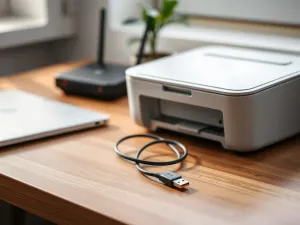
Masz działającą drukarkę, ale komputer uparcie jej nie widzi? Z tego artykułu dowiesz się, co może być przyczyną i jak krok po kroku to naprawić. Dzięki prostym testom i ustawieniom sieciowym przywrócisz normalne drukowanie w domu lub biurze.
Dlaczego komputer nie widzi drukarki?
Gdy komputer nagle „traci” drukarkę, przestaje działać cała praca z dokumentami. Drukarka może zniknąć zarówno w czasie pierwszej instalacji, jak i po wielu miesiącach bezproblemowego użytkowania. Często problem pojawia się po zmianie systemu, aktualizacji Windows 11, zmianie routera albo po prostu po drobnej usterce przewodu USB.
Źródłem kłopotów są najczęściej prozaiczne rzeczy: poluzowany kabel, błędnie wpisane hasło do WiFi, blokada w programie antywirusowym, brak sterowników drukarki, zmiana adresu IP w sieci czy uszkodzony port USB. Problemy pojawiają się zarówno przy połączeniu kablowym, jak i przy drukarkach WiFi, LAN oraz bluetooth. Warto podchodzić do diagnostyki etapami, zaczynając od rzeczy najprostszych, bo to one najczęściej okazują się winne.
Typowe przyczyny problemów z widocznością drukarki
Zanim zaczniesz szukać skomplikowanych błędów w systemie, dobrze jest przejrzeć najczęstsze źródła kłopotów. Takie wstępne „przesianie” problemu oszczędza czas i nerwy. Poza fizycznym podłączeniem urządzenia liczy się też konfiguracja sieci, stan usług systemowych i to, czy drukarka w ogóle jest włączona.
Najczęściej spotykane przyczyny, gdy komputer nie widzi drukarki, to między innymi:
- poluzowany lub uszkodzony kabel USB,
- podłączenie do wadliwego portu USB w komputerze,
- drukarka podłączona do innej sieci WiFi niż komputer,
- błędne hasło do sieci WLAN wpisane w panelu drukarki.
Do tego dochodzą jeszcze: nieaktualny system Windows, brak pełnych sterowników producenta, konflikty z programem antywirusowym lub firewallem, a w sieciach biurowych także nieprawidłowy adres IP drukarki. W wielu firmach drukarki mają nadany statyczny adres IP, a każda zmiana w routerze potrafi to zaburzyć.
Rola systemu i aktualizacji
Wielu użytkowników zauważyło, że problemy pojawiły się po przejściu na Windows 11. Czasem po aktualizacji systemu komputer przestaje automatycznie wykrywać drukarkę, nawet jeśli wcześniej wszystko działało bez zarzutu. Zdarza się, że nowy system podmienia uniwersalne sterowniki na własne, mniej dopasowane do konkretnego modelu.
Windows 11 mocno stawia na automatyczną konfigurację, ale w przypadku starszych urządzeń drukujących bywa to zawodne. Część użytkowników była tak sfrustrowana, że wracała do Windows 10 (do którego wsparcie skończy się 14 października 2025 roku). Żeby uniknąć takich sytuacji, warto mieć zainstalowane aktualne sterowniki ze strony producenta i wyłączyć „zbędne” optymalizacje, które potrafią wyciąć komunikację z drukarką sieciową.
Jak sprawdzić podstawowe połączenia z drukarką?
Zanim zaczniesz grzebać w rejestrze systemu lub wymieniać router, sprawdź pierwsze, najprostsze elementy. W wielu biurach drukarka po prostu została wyłączona przez innego użytkownika przed sprzątaniem albo ktoś wypiął kabel z przedłużacza. Takie drobiazgi brzmią banalnie, ale codziennie generują mnóstwo zgłoszeń do administratorów IT.
Dobrym nawykiem jest zawsze rozpoczęcie diagnostyki od fizycznej kontroli urządzenia, a dopiero później przechodzić do ustawień sieci, protokołów i usług systemowych. Dzięki temu wykluczysz sytuacje, w których przez pół godziny szukasz błędu w Windows 11, a tymczasem drukarka jest po prostu bez zasilania.
Kontrola zasilania i kabli
Najpierw zwróć uwagę na to, czy drukarka faktycznie działa. Wyświetlacz, diody, dźwięk startowy – wszystko to informuje, że urządzenie ma prąd. Brak jakichkolwiek oznak życia oznacza problem z kablem zasilającym lub listwą. W przestrzeniach współdzielonych ktoś mógł wyłączyć drukarkę dla oszczędzania energii.
Gdy urządzenie jest włączone, warto bardzo dokładnie sprawdzić kabel USB. Wtyczka mogła się wysunąć o milimetr przy przesuwaniu biurka, co już wystarczy, aby komputer przestał rozpoznawać drukarkę. Specjaliści radzą, by unikać kabli dłuższych niż 3 metry, bo rośnie ryzyko zakłóceń. Dobrym testem jest też podpięcie przewodu do kilku różnych portów USB oraz użycie innego kabla, jeśli masz go pod ręką.
Testowanie połączenia USB w systemie
Gdy wszystko wygląda dobrze „na oko”, możesz sprawdzić jak komputer widzi drukarkę. W Windows warto zajrzeć do „Urządzenia i drukarki” w Panelu sterowania lub do „Menedżera urządzeń”. Jeśli drukarka pojawia się jako „Nieznane urządzenie” lub ma żółty trójkąt, problem leży po stronie sterowników, a nie samego kabla.
Przy drukarkach USB pomaga czasem prosta sztuczka: odłącz przewód przy włączonym komputerze, odczekaj kilkanaście sekund i podłącz go ponownie. Komputer inicjuje wtedy ponowne wykrywanie sprzętu. W sytuacji, gdy nie widać żadnej reakcji, warto przetestować port na innym urządzeniu (np. pendrive), żeby wykluczyć uszkodzenie samego gniazda USB na płycie głównej.
Najprostszy reset połączenia – odłączenie i ponowne podłączenie kabla lub modułu bluetooth – rozwiązuje sporą część problemów z widocznością drukarki.
Jak poradzić sobie z drukarką sieciową WiFi lub LAN?
Drukarki sieciowe dają dużą wygodę. Nie trzeba trzymać ich tuż obok komputera, można drukować z laptopa, smartfona czy tabletu. W zamian dostajemy jednak nową klasę problemów – od błędnego hasła WiFi, przez konflikt adresów IP, po awarie routera. Gdy komputer nie widzi drukarki sieciowej, trzeba sprawdzić zarówno samo urządzenie, jak i całą infrastrukturę.
Przy połączeniu WiFi dochodzi jeszcze kwestia zasięgu i zakłóceń radiowych. Drukarka może łączyć się z routerem sporadycznie, być na granicy zasięgu albo co chwilę tracić połączenie. W sieciach LAN bywa odwrotnie: połączenie kablowe jest stabilne, ale każde przemeblowanie i przepięcie przewodów potrafi popsuć wcześniejszą konfigurację.
Sprawdzenie, czy drukarka jest w tej samej sieci
Podstawowe pytanie brzmi: czy komputer i drukarka są w tej samej sieci? Jeśli drukarka łączy się z innym routerem lub z siecią gościnną, Windows jej nie znajdzie. Warto zerknąć na panel drukarki – często w menu sieci znajdziesz nazwę aktualnej sieci WiFi, a przy niektórych modelach również jej adres IP.
Jeśli masz dostęp do routera, możesz sprawdzić listę podłączonych urządzeń. Drukarka powinna widnieć na tej liście razem z komputerem. Gdy jej tam nie ma, problem leży po stronie połączenia między drukarką a routerem. W takiej sytuacji trzeba ponownie przejść przez kreator łączenia z WiFi na panelu drukarki albo skorzystać z aplikacji producenta.
Jak znaleźć adres IP drukarki w Windows?
Gdy drukarka jest widoczna w systemie, ale drukowanie nadal nie działa, warto sprawdzić jej IP w ustawieniach Windows. Adres ten jest niezbędny, jeśli dodajesz drukarkę ręcznie lub konfigurujesz ją jako port TCP/IP. Czasem po zmianie routera lub planu internetowego dostawca nadaje urządzeniom nową pulę adresów, co powoduje nagłe „zniknięcie” drukarki.
Aby w prosty sposób sprawdzić adres IP drukarki, użyj skrótu „Wyświetl urządzenia i drukarki” w Panelu sterowania. Na liście wybierz interesującą Cię drukarkę, kliknij prawym przyciskiem i przejdź do „Właściwości drukarki”. W zakładce Ogólne, w polu Lokalizacja, często widnieje adres IP urządzenia. Gdy tam go nie ma, przejdź do zakładki „Porty”, wybierz aktywny port dla tej drukarki i kliknij „Konfiguruj port”. W oknie konfiguracji znajdziesz przypisany adres IP.
Jak działa statyczny adres IP drukarki?
W wielu biurach najlepszym rozwiązaniem jest przypisanie do drukarki stałego numeru w sieci, czyli tzw. statycznego adresu IP. Dzięki temu nawet po restarcie routera urządzenie zawsze ma ten sam adres, a komputery nie „gubią” go na liście. Statyczne IP sprawdza się szczególnie tam, gdzie działa wiele drukarek lub urządzeń wielofunkcyjnych – skanery, kopiarki, fax.
Statyczny adres IP oznacza też stabilne połączenie i powtarzalne wyniki prędkości pobierania i wysyłania danych. W niektórych firmach administrator ustawia jeden schemat adresacji dla całej grupy drukarek, co ułatwia zarządzanie i serwis. Często pojawia się obawa, że stały adres IP jest mniej bezpieczny niż dynamiczny, ale w praktyce o realnym poziomie ochrony decyduje dobry program antywirusowy i właściwie skonfigurowany firewall, a nie sam sposób przydzielania adresów.
| Rodzaj IP | Zastosowanie | Plusy |
| Statyczny | Drukarki w biurach, urządzenia wielofunkcyjne | Stały adres, łatwiejsza administracja |
| Dynamiczny | Domowe drukarki WiFi | Mniej konfiguracji na starcie |
| Rezerwacja DHCP | Małe firmy i domy z wieloma urządzeniami | Wygoda DHCP, a jednocześnie stały adres |
Jakie są rodzaje połączeń z drukarką?
Sposób łączenia drukarki z komputerem mocno wpływa na to, jak szukać przyczyn problemu. Inaczej diagnozuje się klasyczne USB, inaczej połączenie LAN w dużej sieci korporacyjnej, a jeszcze inaczej prostą drukarkę bluetooth obok laptopa. Wybór technologii warto dopasować do tego, jak i gdzie drukujesz.
Każda metoda ma swoje plusy i ograniczenia. USB jest proste, WiFi wygodne, LAN stabilny, a bluetooth bardzo mobilny, choć przeznaczony raczej do małych, przenośnych urządzeń. Gdy komputer nie widzi drukarki, dobrze jest zacząć od zrozumienia, z jakim typem połączenia masz do czynienia i gdzie leży „granica” odpowiedzialności – przy kablu, routerze czy module radiowym drukarki.
Połączenie USB
USB to klasyka, która – mimo rosnącej popularności rozwiązań bezprzewodowych – wciąż sprawdza się w wielu domach. Zaletą jest prostota: często po wpięciu kabla Windows sam instaluje podstawowe sterowniki i po chwili możesz drukować. W wielu scenariuszach domowych to wciąż najpewniejsza metoda, bo eliminuje problemy z WiFi.
Ograniczeniem USB jest konieczność ustawienia drukarki blisko komputera. W małych mieszkaniach lub ciasnych biurach bywa to uciążliwe, zwłaszcza gdy obok stoi kilka innych urządzeń. Kiedy drukarka na USB przestaje być widoczna, zwykle winny jest kabel, port albo sterownik. Wtedy dobrym planem jest test innego portu, innego komputera oraz pobranie sterownika z oficjalnej strony producenta.
Połączenie WiFi
Drukowanie przez WiFi stało się standardem w nowych modelach. Wbudowany moduł sieciowy w drukarce łączy się z routerem, a komputer i telefon traktują ją jak każde inne urządzenie w sieci. Brak kabli to duża wygoda, zwłaszcza gdy urządzenie stoi w innym pomieszczeniu niż laptop.
Żeby taka drukarka działała poprawnie, potrzebuje stabilnego sygnału i poprawnie skonfigurowanej karty sieciowej WiFi. Gdy komputer nie widzi drukarki WiFi, warto przeanalizować kilka elementów:
- czy drukarka na pewno jest połączona z tym samym SSID co komputer,
- czy ktoś nie zmienił hasła do WiFi albo nie wymienił routera,
- czy nie włączono oddzielnej sieci gościnnej, odciętej od urządzeń lokalnych,
- czy program antywirusowy nie blokuje wykrywania urządzeń w sieci lokalnej.
Przy dużych odległościach między drukarką a routerem warto czasem przestawić urządzenie o kilkadziesiąt centymetrów lub zastosować wzmacniacz sygnału. Krótkie testowe przeniesienie drukarki bliżej routera pomaga sprawdzić, czy problemem nie jest jedynie słaby zasięg.
Połączenie LAN
Sieć LAN, czyli klasyczny kabel sieciowy, dominuje w firmach, szpitalach, szkołach i korporacjach. Tutaj drukarka staje się pełnoprawnym urządzeniem sieciowym. Ma własny adres IP, bywa widoczna na serwerze wydruku, a administratorzy centralnie zarządzają jej sterownikami. Połączenie przewodowe daje dużą stabilność i przewidywalność.
Jeśli komputer nie widzi drukarki LAN, często winny jest jeden z elementów: źle wpięty patchcord, przełączony port w switchu, zmieniony zakres adresów IP albo reguła firewalla blokująca dostęp. W takim środowisku niezwykle pomocny jest statyczny adres IP drukarki, bo ułatwia lokalizację urządzenia i rozwiązywanie problemów. W razie awarii użytkownik może podać administratorowi konkretny numer IP, a nie tylko model urządzenia.
Połączenie bluetooth
Bluetooth bywa używany głównie w małych, przenośnych drukarkach i etykieciarkach. Zaleta jest oczywista – brak kabli i szybkie parowanie z laptopem lub telefonem w niewielkiej odległości. Taki sprzęt świetnie sprawdza się na magazynach, w mobilnej sprzedaży czy przy drukowaniu paragonów.
Gdy komputer nie widzi drukarki bluetooth, warto zacząć od sprawdzenia, czy moduł bluetooth w komputerze jest włączony i czy brak innych sparowanych urządzeń, które zajmują połączenie. Drukarka musi być w trybie parowania, często sygnalizowanym migającą diodą. Czasem pomaga usunięcie starego połączenia z listy sparowanych urządzeń i przejście konfiguracji od nowa.
W przypadku drukarek sieciowych jednym z najczęstszych błędów jest połączenie komputera i drukarki z różnymi sieciami WiFi, co uniemożliwia ich wzajemne „zobaczenie”.
Jakie jeszcze kroki warto wykonać w Windows 11?
System Windows 11 ma kilka narzędzi, które pomagają przy problemach z drukarkami. Oprócz standardowego „Urządzenia i drukarki” znajdziesz też wbudowane narzędzie rozwiązywania problemów. Często potrafi ono automatycznie zresetować kolejkę wydruku, przywrócić usługi odpowiedzialne za drukowanie i ponownie wykryć urządzenia w sieci.
Przy powracających kłopotach warto zadbać o kilka rzeczy: aktualne sterowniki z witryny producenta, wyłączone blokowanie ruchu sieciowego do drukarki w programie antywirusowym oraz przejrzystą konfigurację adresów IP w sieci domowej czy biurowej. Zdarza się też, że pomaga zwykłe odinstalowanie drukarki z systemu i dodanie jej od zera, już z właściwymi ustawieniami.
Jeśli chcesz zminimalizować ryzyko, że komputer znów przestanie widzieć drukarkę, możesz:
- ustalić stały adres IP dla drukarki w routerze lub na samym urządzeniu,
- zapisać gdzieś nazwę sieci i hasło, z którymi drukarka ma się łączyć,
- pilnować długości kabli USB i unikać uszkodzonych portów,
- regularnie aktualizować sterowniki i system Windows.
Dzięki temu nawet po zmianie sprzętu sieciowego czy aktualizacji systemu droga do kolejnego wydruku będzie krótsza i mniej nerwowa.

