Twój laptop nagle nie widzi drukarki i nie możesz wydrukować ważnego dokumentu? Z tego artykułu dowiesz się, skąd biorą się takie problemy i jak je szybko usunąć. Przejdziemy krok po kroku przez najczęstsze przyczyny braku łączności i najprostsze sposoby naprawy.
Dlaczego laptop nie widzi drukarki?
Gdy laptop nie widzi drukarki, zwykle winny jest jeden z kilku powtarzających się powodów. Czasem to drobiazg, jak wypięty kabel USB, innym razem konflikt sterowników po aktualizacji systemu Windows. Zdarza się też, że błąd pojawia się nagle, mimo że przez wiele miesięcy wszystko działało bez żadnych problemów.
Najczęstsze źródła kłopotów to błędne połączenie fizyczne, problemy z WiFi lub siecią LAN, nieaktualne albo uszkodzone sterowniki, blokada przez program antywirusowy i firewall, a także zmiana adresu IP drukarki. Do tego dochodzą usterki samej drukarki, np. zawieszenie modułu sieciowego lub uszkodzony port USB. Właśnie dlatego warto przejść przez proste kroki diagnostyczne, zanim oddasz sprzęt do serwisu.
Podstawowe rzeczy do sprawdzenia
Na początku warto wykluczyć najprostsze pomyłki. Nawet doświadczeni użytkownicy miewają sytuacje, w których drukarka jest po prostu wyłączona, a laptop „szuka” jej bez końca. Sprzęt musi mieć zasilanie, aktywny przycisk włącznika oraz gotowość do pracy sygnalizowaną kontrolkami na panelu.
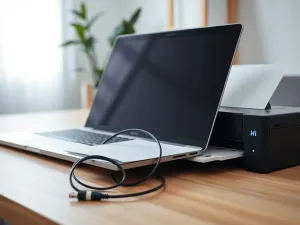
Jeśli używasz kabla USB, sprawdź, czy jest on dobrze wpięty zarówno w drukarkę, jak i w laptopa. Uszkodzony lub zbyt długi przewód (ponad 3 m) często powoduje zrywanie połączenia. Dobrą metodą jest podłączenie drukarki do innego portu USB, bo pojedyncze gniazdo w laptopie bywa po prostu uszkodzone. Przy modelach sieciowych zwróć uwagę, czy drukarka jest połączona z tą samą siecią WiFi, do której podłączony jest laptop.
Aktualizacje systemu i wpływ antywirusa
Po dużej aktualizacji Windowsa wiele osób zauważa, że komputer nie widzi drukarki, która dzień wcześniej działała poprawnie. System potrafi wtedy podmienić sterowniki, zmienić ustawienia zabezpieczeń lub usług odpowiedzialnych za drukowanie. Czasem pomaga cofnięcie ostatniej aktualizacji, ale w praktyce szybciej jest przeinstalować sterownik drukarki i sprawdzić ustawienia zapory.
Programy antywirusowe oraz zapory sieciowe (firewall) potrafią zablokować komunikację między laptopem a drukarką sieciową. Dzieje się tak, gdy oprogramowanie potraktuje ruch z drukarki jako potencjalne zagrożenie. Warto wtedy na chwilę wyłączyć ochronę lub dodać drukarkę do wyjątków. Regularne skanowanie pod kątem wirusów i złośliwego oprogramowania także ma znaczenie, bo malware potrafi uszkodzić pliki sterowników albo usługi systemowe odpowiedzialne za drukowanie.
Gdy laptop nagle przestaje widzieć drukarkę, w ponad połowie przypadków winne są sterowniki, aktualizacja systemu albo błędne połączenie sieciowe.
Jak szybko sprawdzić połączenie z drukarką?
Sprawdzenie łączności wygląda inaczej dla drukarki na USB, inaczej dla urządzenia WiFi lub LAN. W obu przypadkach warto zacząć od krótkiego testu: włącz drukarkę, odłącz przewód zasilania na kilkanaście sekund, podłącz ponownie i odczekaj, aż sprzęt całkowicie się uruchomi. Taki reset często przywraca prawidłowe działanie modułu sieciowego.
Na komputerze możesz z kolei włączyć narzędzie do rozwiązywania problemów z drukowaniem w systemie Windows. Znajdziesz je w Ustawieniach, w sekcji Bluetooth i urządzenia → Drukarki i skanery. System spróbuje sam wykryć typową usterkę i ją naprawić, np. zrestartuje usługę bufora wydruku.
Połączenie USB
Przy drukarce przewodowej najłatwiej odłączyć kabel USB i podłączyć go ponownie, najlepiej do innego portu w laptopie. Jeśli po kilku sekundach system nie wyświetli żadnego komunikatu, warto przetestować drukarkę na innym komputerze. W ten sposób sprawdzisz, czy problem leży po stronie laptopa, czy samego urządzenia.
Jeśli laptop całkowicie nie reaguje, możliwe, że przewód jest przerwany. Nowy kabel USB typu A-B (klasyczny „drukarkowy”) nie kosztuje dużo, a potrafi rozwiązać problem, który wygląda jak skomplikowana awaria. Gdy drukarka działa na innym sprzęcie, trzeba szukać przyczyny w sterownikach lub w systemie Windows.
Połączenie WiFi i LAN
Przy drukarkach bezprzewodowych najczęściej zawodzi połączenie WiFi. Moduł sieciowy drukarki musi obsłużyć tę samą sieć, którą widzi laptop. Jeśli w domu masz kilka routerów lub wzmacniaczy sygnału z różnymi nazwami sieci, łatwo o pomyłkę. Drukarka łączy się wtedy z innym SSID niż komputer i system jej nie znajduje.
Przy połączeniu LAN sprawdź kabel sieciowy wychodzący z drukarki oraz diody na gnieździe RJ-45. Powinny migać, gdy transmisja działa. W sieciach biurowych warto poprosić administratora, by sprawdził, czy port w switchu nie został wyłączony albo czy serwer DHCP nie zmienił adresu IP drukarki.
- sprawdzenie, do której sieci WiFi jest podłączona drukarka,
- restart routera domowego lub biurowego,
- test połączenia z inną siecią, jeśli drukarka to umożliwia,
- wydrukowanie strony konfiguracji sieci z menu drukarki.
Jak znaleźć adres IP drukarki?
Adres IP to dla drukarki sieciowej coś jak adres ulicy dla listonosza. Bez niego laptop nie wie, dokąd wysłać dokument do wydruku. Gdy komputer nie widzi drukarki, często warto sprawdzić, jaki ma ona adres i czy mieści się w tej samej podsieci co laptop.
W systemie Windows możesz to zrobić przez Panel sterowania → Urządzenia i drukarki. Po wybraniu interesującej drukarki kliknij „Właściwości drukarki”. W zakładce Ogólne w polu Lokalizacja bywa widoczny adres IP. Jeśli tam go nie ma, przejdź do zakładki „Porty”, zaznacz używany port i kliknij „Konfiguruj port”. Tam bardzo często zobaczysz dokładny numer IP przypisany do urządzenia.
Dlaczego statyczny adres IP jest tak ważny?
Drukarki w sieci domowej lub firmowej zwykle dostają adres z serwera DHCP w routerze. Oznacza to, że po restarcie sieci lub dłuższej przerwie w zasilaniu drukarka może otrzymać inny numer IP. W efekcie laptop szuka jej pod starym adresem i wyświetla komunikat o błędzie. Sytuacja szczególnie komplikuje się tam, gdzie takich urządzeń jest więcej.
Rozwiązaniem jest nadanie drukarce statycznego adresu IP. Możesz to zrobić w panelu drukarki (z poziomu wyświetlacza) lub w konfiguracji routera. W praktyce przypisujesz konkretny adres, który się nie zmienia, więc laptop zawsze trafia do właściwego urządzenia. Ma to duże znaczenie w firmach, gdzie pracuje po kilka lub kilkanaście drukarek i urządzeń wielofunkcyjnych.
| Rodzaj adresu | Jak się zmienia | Zastosowanie |
| Dynamiczny (DHCP) | Może się zmienić po restarcie sieci | Proste sieci domowe z jedną drukarką |
| Statyczny w drukarce | Stały, ustawiony na stałe w urządzeniu | Biura, szkoły, kilka drukarek w jednej sieci |
| Rezerwacja DHCP w routerze | Router zawsze przydziela ten sam IP | Dom z kilkoma urządzeniami sieciowymi |
Stały adres IP drukarki nie obniża poziomu bezpieczeństwa. Ochronę zapewnia dobrze skonfigurowany firewall i program antywirusowy z aktualną bazą zagrożeń.
Jak naprawić połączenie z drukarką w Windows?
Jeśli podstawowe sprawdzenie kabli i sieci nic nie dało, warto przejść do działań w systemie. W Windows 10 i 11 zarządzanie drukarkami znajduje się w menu Start → Ustawienia → Bluetooth i urządzenia → Drukarki i skanery. To z tego poziomu możesz usunąć nie działającą drukarkę i dodać ją ponownie.
Usunięcie urządzenia nie jest groźne dla danych. System po prostu usuwa wpis z listy drukarek, dzięki czemu przy ponownym podłączeniu może zainstalować sterowniki od nowa. Często właśnie ta prosta czynność rozwiązuje problemy, które ciągnęły się tygodniami.
Usuwanie i ponowna instalacja drukarki
Aby odinstalować drukarkę, wybierz ją na liście w sekcji „Drukarki i skanery”, kliknij nazwę, a potem przycisk „Usuń”. Windows zapyta, czy na pewno chcesz to zrobić – potwierdź, wybierając „Tak”. Po chwili urządzenie zniknie z listy, ale możesz dodać je ponownie, gdy tylko system je wykryje.
Przy ponownej instalacji w tej samej zakładce kliknij „Dodaj urządzenie”. System rozpocznie wyszukiwanie wszystkich dostępnych drukarek: przewodowych, bezprzewodowych, bluetooth i udostępnionych przez inne komputery. Gdy na liście pojawi się Twoja drukarka, wybierz przycisk „Dodaj urządzenie” obok jej nazwy. Jeśli na liście nic się nie pojawi, wybierz opcję „Dodaj ręcznie” i skorzystaj z jednej z pięciu metod wyszukiwania.
- dodanie drukarki sieciowej po nazwie hosta lub adresie IP,
- wyszukiwanie drukarki według lokalizacji w sieci,
- dodanie drukarki lokalnej z ustawieniami ręcznymi,
- instalacja drukarki udostępnionej z innego komputera,
- wybór z listy producentów i modeli wbudowanych w Windows.
Jeżeli drukarka jest podłączona bezpośrednio do laptopa przez USB, najczęściej wystarczy wybrać „Dodaj drukarkę lokalną lub sieciową z ustawieniami ręcznymi”, a następnie „Dalej”. Windows spróbuje sam dobrać sterownik z własnej bazy. Gdy modelu nie ma na liście, trzeba pobrać aktualne oprogramowanie ze strony producenta.
Sterowniki drukarki i typowe awarie
Uszkodzony, usunięty lub nieaktualny sterownik drukarki to jedna z najczęstszych przyczyn braku łączności. Dzieje się tak często po infekcji złośliwym oprogramowaniem lub po nieudanej aktualizacji. Dobrym krokiem jest całkowite odinstalowanie sterownika, restart laptopa i ponowna instalacja najnowszej wersji pobranej z oficjalnej strony producenta.
Po instalacji sterownika warto wydrukować stronę testową. Taka opcja jest dostępna w „Właściwościach drukarki” w systemie Windows. Jeśli strona testowa przejdzie poprawnie, a problemy wracają tylko przy niektórych aplikacjach, przyczyną może być ich konfiguracja albo błędy w konkretnym programie biurowym.
Jak wybrać stabilny sposób połączenia z drukarką?
Rodzaj połączenia ma duży wpływ na to, jak często pojawiają się problemy z widocznością drukarki. W domach wciąż popularne jest USB, ale w biurach coraz częściej spotyka się połączenia przez WiFi lub LAN. Każde z nich ma zalety i wady, które warto znać, zanim zaczniesz diagnozować usterkę.
Połączenie przez USB jest najprostsze w konfiguracji i nie wymaga praktycznie żadnej wiedzy sieciowej. WiFi zapewnia wygodę i brak kabli, ale bywa wrażliwe na zakłócenia i jakość sygnału. Z kolei LAN, czyli sieć przewodowa, zapewnia najwyższą stabilność, więc dobrze sprawdza się w firmach, szpitalach czy szkołach, gdzie drukarek używa wiele osób równocześnie.
Połączenia USB, WiFi, LAN i Bluetooth
Najstarszym i wciąż bardzo popularnym sposobem jest podłączenie drukarki przez kabel USB. Jego zaletą jest prostota: system zwykle sam instaluje potrzebne sterowniki i po chwili drukarka jest gotowa do pracy. Minusem jest ograniczenie odległości między laptopem a urządzeniem oraz mniejsza elastyczność w ustawieniu sprzętu w pomieszczeniu.
WiFi stało się standardem w nowych drukarkach. Wbudowany moduł sieciowy pozwala ustawić urządzenie w dowolnym miejscu w zasięgu sieci, bez przeciągania kabli. Żeby działało to bez problemów, drukarka musi obsługiwać tę samą kartę sieciową i standard szyfrowania, co router. Połączenie LAN, z użyciem kabla sieciowego, idealnie sprawdza się tam, gdzie liczy się stabilność i przewidywalne opóźnienia. Bluetooth bywa przydatny sporadycznie, np. do szybkiego wydruku z laptopa lub telefonu na krótkim dystansie, ale zasięg i prędkość są tu mniejsze niż w WiFi.
Jeśli często zdarza się, że komputer „gubi” drukarkę, warto ocenić, czy aktualnie wykorzystywany sposób połączenia jest dla Ciebie najlepszy. Czasem przesiadka z WiFi na LAN lub skrócenie zbyt długiego kabla USB rozwiązuje wielotygodniowe problemy z widocznością urządzenia i błędami w kolejce wydruku.