
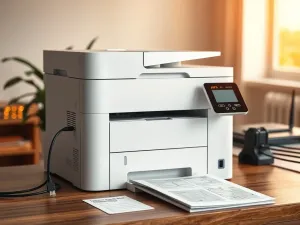
Gubisz się w hasłach, PIN‑ach i kodach do swojej drukarki HP? Z tego artykułu dowiesz się, gdzie jest hasło do drukarki HP, jak je sprawdzić, odzyskać albo zresetować. Skupimy się na domowych i biurowych modelach, w tym takich jak HP LaserJet M15w.
Gdzie zwykle jest hasło do drukarki HP?
W wielu modelach HP pierwsze hasło wcale nie jest ustawiane przez użytkownika. Urządzenie ma już nadany fabryczny kod, który producent umieszcza na obudowie albo w dokumentacji. Jeśli nie możesz przejść dalej w aplikacji HP Smart i widzisz prośbę o hasło do ustawień zaawansowanych, to właśnie tego pierwotnego hasła najczęściej szuka program.
Najczęstsze miejsca, w których warto poszukać hasła do drukarki HP, są dość powtarzalne w różnych modelach, także w małych laserówkach typu HP LaserJet M15w. Zazwyczaj producenci stosują jedną z kilku metod oznaczenia danych dostępowych. Na obudowie mogą pojawić się różne opisy, takie jak „Wi-Fi Direct password”, „WPS PIN”, czasem po prostu „Password” lub „PIN”. Te oznaczenia bywają mylące, ale odnoszą się do połączenia bezprzewodowego lub panelu WWW drukarki.
Warto po kolei obejrzeć całą drukarkę i sprawdzić takie miejsca jak:
- spód obudowy (często mała, biała naklejka z długim ciągiem cyfr i liter),
- tył drukarki, obok gniazda zasilania lub portu USB,
- obszar przy panelu sterowania i przyciskach,
- naklejka z oznaczeniami modelu i numerem seryjnym.
Jeśli drukarka jest nowa, domyślne dane dostępowe bywają też w dokumentach. Producent dorzuca czasem osobną kartkę z opisem sieci Wi‑Fi Direct, nazwą (SSID) i hasłem. Przy starszych modelach hasło może być prostym ciągiem cyfr, na przykład „12345678”, choć w wielu nowszych urządzeniach HP stosuje już losowe kombinacje liter i liczb.
Hasło z naklejki na obudowie często jest jedyną drogą do ponownej konfiguracji po resecie sieci lub zmianie routera, dlatego lepiej jej nie odklejać ani nie zaklejać.
Hasło do Wi‑Fi Direct a hasło do sieci Wi‑Fi – czym się różnią?
Wielu użytkowników myli te dwa pojęcia. Wi‑Fi Direct to bezpośrednie połączenie urządzenia (telefonu, laptopa) z drukarką, bez udziału routera. Hasło Wi‑Fi Direct nie jest tym samym, co hasło do domowej sieci Wi‑Fi ani hasło administratora panelu WWW. Bywa jednak, że jedna i ta sama naklejka zawiera kilka różnych kodów i warto je od siebie odróżnić.
Jeśli twoja drukarka HP łączy się z telefonem przez Wi‑Fi Direct, ale nie chce połączyć się z routerem, oznacza to, że funkcja Wi‑Fi Direct działa prawidłowo, a problem dotyczy konfiguracji sieci domowej albo blokady w zaawansowanych ustawieniach. Hasło, o które prosi HP Smart, może być wtedy hasłem do panelu administracyjnego, a nie do samej sieci Wi‑Fi Direct.
Jak znaleźć hasło do Wi‑Fi Direct w drukarce HP?
Większość nowszych drukarek HP umożliwia podgląd hasła Wi‑Fi Direct bezpośrednio z menu urządzenia lub przez wydruk informacji sieciowych. To przydatne, gdy chcesz wydrukować dokument z telefonu bez logowania do routera, albo gdy konfigurujesz urządzenie w nowym miejscu, gdzie nie ma jeszcze stałej sieci.
Hasło do Wi‑Fi Direct zwykle znajduje się w jednym z dwóch miejsc: w menu na panelu lub na specjalnej stronie z danymi sieciowymi. W modelach takich jak HP LaserJet czy HP DeskJet znajdziesz opcję drukowania raportu konfiguracji sieci. Na wydruku pojawia się nazwa sieci drukarki i aktualne hasło. W małych modelach bez rozbudowanego wyświetlacza procedura opiera się na przyciskach i kombinacjach klawiszy.
Aby uzyskać dostęp do hasła Wi‑Fi Direct, najczęściej trzeba wykonać podobną sekwencję kroków jak poniżej:
- Wejść w menu drukarki i przejść do sekcji „Ustawienia sieciowe”.
- Wybrać pozycję „Wi‑Fi Direct” lub „Bezpośrednie Wi‑Fi”.
- Sprawdzić wyświetlane hasło albo uruchomić wydruk strony informacyjnej.
- Po wydruku odczytać nazwę sieci drukarki i hasło Wi‑Fi Direct z raportu.
W starszych urządzeniach konieczne bywa ręczne ustawienie hasła Wi‑Fi Direct lub korzystanie z domyślnego kodu umieszczonego na obudowie. Wtedy pomocne staje się poznanie adresu IP drukarki, bo pozwala wejść do ustawień przez przeglądarkę. Po połączeniu się z drukarką przez Wi‑Fi Direct możesz otworzyć jej stronę konfiguracyjną i tam sprawdzić lub zmienić hasło.
Dlaczego Wi‑Fi Direct działa, a drukarka nie łączy się z routerem?
Użytkownicy często opisują sytuację podobną do tej przy HP LaserJet M15w: Wi‑Fi Direct działa, można drukować z telefonu, ale drukarki nie da się podłączyć do domowego Wi‑Fi. Przy próbie wejścia w zaawansowane ustawienia albo konfigurację sieci pojawia się prośba o hasło, którego nikt nie pamięta.
W takim scenariuszu zazwyczaj blokuje cię hasło administratora drukarki lub hasło do wbudowanego serwera WWW. Jeśli ktoś wcześniej zmienił domyślne dane logowania i ich nie zapisał, aplikacja HP Smart nie ma jak przejąć kontroli nad konfiguracją sieci. Połączenie przez USB pomaga obejść część problemów, ale nie rozwiązuje kwestii zapomnianego hasła. Wtedy z reguły pozostaje reset ustawień sieciowych albo przywrócenie pełnych ustawień fabrycznych.
Jak odzyskać lub zresetować domyślne hasło do drukarki HP?
Co zrobić, gdy nie znasz już hasła, a bez niego nie możesz wejść w ustawienia sieci i dokończyć konfiguracji? W wielu przypadkach jedynym sposobem na odzyskanie dostępu do zaawansowanych funkcji drukarki jest reset sieci lub przywrócenie ustawień fabrycznych. Wtedy hasło wraca do wartości zapisanej na obudowie lub opisanej w instrukcji.
Procedura resetu różni się w zależności od modelu, ale ogólny schemat w drukarkach HP jest podobny. Trzeba odszukać w menu opcję typu „Przywróć ustawienia sieciowe” albo użyć kombinacji przycisków opisanej w instrukcji. U niektórych użytkowników powtarzany reset (zgodny z filmem instruktażowym) nie przynosi efektu, co sugeruje, że drukarka nie czyści wszystkich zapisanych danych albo hasło dotyczy innej warstwy konfiguracji niż sama sieć Wi‑Fi.
Ogólny schemat działania wygląda tak:
- otwierasz menu drukarki i przechodzisz do „Ustawień sieciowych”,
- wybierasz opcję „Przywróć ustawienia sieciowe” lub podobnie nazwaną funkcję,
- potwierdzasz operację i czekasz, aż urządzenie zakończy reset,
- po resecie szukasz domyślnego hasła na obudowie lub w dokumentacji.
Po takim zabiegu drukarka traci zapisane sieci i indywidualne konfiguracje. Trzeba ją ponownie połączyć z domowym routerem i, jeśli jest to potrzebne, nadać nowe, własne hasło administracyjne. Przed resetem warto zebrać wszystkie informacje: dane do Wi‑Fi, wydruki konfiguracyjne i notatki z poprzednich ustawień, aby po restarcie wszystko złożyć na nowo.
Reset ustawień sieciowych usuwa zapisane sieci i część haseł. Nie wpływa jednak na każde ustawienie w każdym modelu HP, dlatego w niektórych sytuacjach konieczny bywa pełny reset do ustawień fabrycznych.
Co jeśli reset nie przywraca hasła?
Zdarza się, że użytkownik – tak jak w opisanym przypadku LaserJet M15w – przeprowadza reset sieci kilka razy, a mimo to aplikacja HP Smart nadal żąda hasła, którego nigdzie nie ma. Wtedy warto zwrócić uwagę, czy wykonujesz reset tylko sieci, czy pełny reset urządzenia. Pełny reset często wymaga konkretnej kombinacji przycisków przy włączaniu drukarki i bywa opisany tylko w dokumentacji serwisowej.
Jeżeli nawet po pełnym resecie nadal widzisz ten sam ekran logowania, możliwe, że hasło dotyczy konta HP, a nie samej drukarki. W takim wypadku aplikacja HP Smart próbuje użyć twojego profilu online do zarządzania sprzętem i prosi o dane logowania do konta, z którym wcześniej powiązano urządzenie. Warto wtedy sprawdzić, czy pod ręką masz poprawne dane do konta HP oraz czy drukarka nie jest przypisana do innego profilu.
Jak skorzystać z panelu administracyjnego drukarki HP?
Część modeli HP udostępnia rozbudowany panel administracyjny przez przeglądarkę internetową. Po wpisaniu adresu IP drukarki w pasku adresu otwiera się strona, na której można zarządzać ustawieniami sieciowymi, sprawdzać status urządzenia, a także zmieniać hasło administratora. To wygodne, gdy drukarka stoi w trudno dostępnym miejscu lub ma mały panel.
Aby dostać się do panelu WWW, potrzebujesz adresu IP drukarki. Możesz odczytać go na ekranie urządzenia lub wydrukować raport informacyjny. Gdy masz już ten numer, otwierasz przeglądarkę na komputerze podłączonym do tej samej sieci, wpisujesz adres w pasku, a potem logujesz się danymi opisanymi w instrukcji. Często domyślne kombinacje to puste hasło lub proste ciągi typu „admin”, ale w biurach bywają one zmieniane zaraz po instalacji.
Standardowa ścieżka wygląda następująco:
- Sprawdzasz adres IP drukarki na ekranie lub przez wydruk raportu.
- Wpisujesz ten adres w przeglądarce internetowej na komputerze.
- Logujesz się do panelu administracyjnego, używając domyślnego loginu i hasła.
- Wchodzisz w sekcję ustawień sieciowych lub bezpieczeństwa.
- Odszukujesz pole związane z hasłem i zmieniasz je na nowe.
Zmiana domyślnego hasła od razu po pierwszym logowaniu jest dobrym nawykiem, zwłaszcza gdy z drukarki korzysta więcej osób. Jednocześnie trzeba to hasło zanotować w bezpiecznym miejscu. Jeśli dojdzie do sytuacji jak przy HP LaserJet M15w, gdzie nikt nie pamięta, co wpisano, pozostaje tylko reset i powrót do ustawień fabrycznych, a to oznacza ponowne dodawanie wszystkich sieci.
Jakie problemy może ujawnić panel administracyjny?
W panelu WWW widać dużo więcej niż w prostym menu na drukarce. Można sprawdzić, z jaką siecią Wi‑Fi urządzenie próbuje się łączyć, czy zapamiętało stare SSID po wymianie routera oraz czy włączone są dodatkowe funkcje, jak blokada dostępu czy filtrowanie adresów. Czasem drobna zmiana w konfiguracji routera powoduje, że drukarka „widzi” sieć, ale nie przechodzi etapu uwierzytelniania.
Jeśli w trakcie konfiguracji pojawiają się inne objawy, na przykład drukarka zaczyna drukować w dziwnych kolorach lub zmienia się sposób pracy po aktualizacji firmware’u, panel pomaga wychwycić takie niuanse. Przykładowo problem typu drukowanie w różowym kolorze może sugerować nie tylko kwestię tuszu, ale i błędne profile kolorów lub ustawienia sterownika, które także widać w konfiguracji.
Jakie są najczęstsze problemy z hasłem do drukarki HP?
Hasła do drukarek HP sprawiają kłopot zarówno w domach, jak i w małych firmach. Błędy pojawiają się przy pierwszej instalacji, po wymianie routera, po resecie sieci albo po aktualizacji oprogramowania urządzenia. Do tego dochodzą różne typy haseł: do Wi‑Fi Direct, do panelu WWW, do sieci Wi‑Fi i do konta HP, co łatwo wprowadza chaos.
Najczęściej spotykane sytuacje, z którymi mierzą się użytkownicy, wyglądają podobnie:
- hasło jest wpisywane z błędem – mylenie wielkich liter, podobnych znaków i spacji na końcu,
- po wymianie routera drukarka trzyma w pamięci starą nazwę sieci i stary kod,
- po aktualizacji firmware’u część ustawień wraca do wartości fabrycznych, w tym hasła,
- ktoś wcześniej zmienił domyślne dane administratora i już ich nie pamięta.
W wielu przypadkach wystarczy spokojnie przejść kilka kroków diagnostycznych. Najpierw warto sprawdzić poprawność wpisywanego hasła i dokładnie obejrzeć naklejki na obudowie. Gdy to nie pomaga, kolejnym krokiem jest reset ustawień sieciowych i ponowna konfiguracja połączenia z routerem. Pomaga też wejście do panelu administracyjnego i ręczna zmiana hasła na nowe, proste do zapamiętania, ale jednocześnie wystarczająco trudne do odgadnięcia.
W sytuacjach, gdy mimo wszystkich prób urządzenie wciąż domaga się nieznanego kodu, a reset nie pomaga, pozostaje kontakt z pomocą techniczną HP. Warto wtedy przygotować numer seryjny drukarki, model (np. HP LaserJet M15w), opis wykonanych już prób oraz ewentualne zdjęcia ekranu z komunikatem o haśle. Dzięki temu konsultant ma większą szansę wskazać konkretną procedurę, a nie tylko zaproponować podłączenie przez USB.
| Rodzaj hasła | Gdzie zwykle jest zapisane | Do czego służy |
| Hasło Wi‑Fi Direct | Naklejka na obudowie, raport sieci | Połączenie telefonu lub laptopa bez routera |
| Hasło administratora (panel WWW) | Instrukcja, ustawienia w panelu | Dostęp do zaawansowanych ustawień drukarki |
| Hasło do sieci Wi‑Fi | Router, karta od dostawcy internetu | Połączenie drukarki z domową lub biurową siecią |

