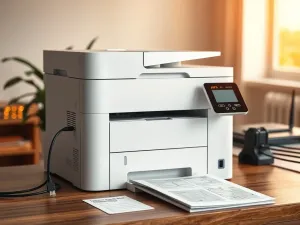
Masz drukarkę z funkcją skanera i nie wiesz, od czego zacząć? Z tego poradnika dowiesz się, jak skanować na drukarce krok po kroku, jak dobrać ustawienia i gdzie zapisać pliki. Po przeczytaniu bez trudu zamienisz papierowe dokumenty w wygodne pliki PDF lub JPG.
Co jest potrzebne, żeby skanować na drukarce?
Zanim uruchomisz pierwsze skanowanie, warto sprawdzić kilka rzeczy. Od tego, jak przygotujesz sprzęt, zależy wygoda pracy i jakość cyfrowych dokumentów. Skanowanie wymaga współpracy trzech elementów: drukarki ze skanerem, komputera oraz sterowników i oprogramowania.
Najważniejsze jest to, czy Twoje urządzenie ma wbudowany skaner. Większość współczesnych modeli 3w1 (drukarka, skaner, kopiarka) od HP, Canon, Brother czy Epson ma tę funkcję. Jeśli masz wątpliwości, sprawdź opis modelu na obudowie, w instrukcji albo na stronie producenta. Dopiero wtedy warto przejść do instalacji programu skanującego.
Jak przygotować drukarkę i komputer?
Na początku sprawdź połączenie między drukarką a komputerem. Może to być kabel USB albo sieć Wi‑Fi. Stabilne połączenie oznacza mniej problemów z tym, że komputer „nie widzi” drukarki. W systemie Windows urządzenie powinno być widoczne w zakładce „Drukarki i skanery”, w macOS na liście drukarek w Ustawieniach systemowych.
Drugim etapem jest instalacja sterowników skanera i dedykowanego programu. W starszych modelach służyła do tego płyta CD, dziś częściej pobierasz pakiet ze strony producenta. Dla Brothera jest to zestaw z ControlCenter, dla Canon – IJ Scan Utility, dla HP – HP Smart, dla Epsona – Epson Scan. Takie aplikacje dają więcej ustawień niż proste narzędzia systemowe.
Jak przygotować dokument do skanowania?
Każdy dokument warto najpierw fizycznie uporządkować. Usuń zszywki, spinacze i samoprzylepne karteczki, które mogą zostawić cień na obrazie. Wyprostuj zagięcia, bo fałdy często powodują rozmazane fragmenty i ciemne pasy na skanie. W przypadku zdjęć przetrzyj delikatnie powierzchnię z kurzu.
Przy skanerze płaskim połóż kartkę stroną zadrukowaną do dołu, wyrównując ją do znaczników formatu (A4, A5 i inne) na obramowaniu szyby. Dzięki temu podgląd skanowania pokaże kompletny dokument bez uciętych marginesów. Jeśli drukarka ma podajnik ADF, włóż plik kartek stroną do góry lub do dołu zgodnie z rysunkiem na obudowie.
Jak skanować z poziomu komputera?
Skanowanie z użyciem programu na komputerze daje najwięcej kontroli nad parametrami. Możesz wybrać rozdzielczość, format, kolor, a nawet obszar skanowania. Dobrze sprawdza się to przy fakturach, umowach i dokumentach wielostronicowych, które chcesz mieć w jednym pliku PDF.
Producenci dostarczają własne aplikacje, ale w Windows i macOS są też wbudowane narzędzia. Przy prostych skanach zadziała każda z tych metod. Jeśli potrzebujesz większych możliwości, wygodniej jest korzystać z programu producenta, jak IJ Scan Utility, HP Smart czy Brother ControlCenter.
Jak skanować w systemie Windows?
W Windows masz do wyboru aplikację producenta albo narzędzie systemowe typu „Skaner Windows”. W obu przypadkach najpierw połóż dokument na szybie albo włóż go do ADF. Następnie przejdź do menu „Drukarki i skanery” lub uruchom ikonę programu skanera z pulpitu czy menu Start. Ważne, aby wybrać właściwy model urządzenia z listy.
Po starcie aplikacji zobaczysz przycisk „Skanuj” albo „Nowe skanowanie”. Warto wtedy ustawić parametry: tryb koloru, rozdzielczość DPI, format pliku oraz folder docelowy. Dopiero potem kliknij „Skanuj”. Po zakończeniu zapiszesz gotowy plik w wybranym miejscu, na przykład w folderze Dokumenty lub na Pulpicie.
Jak skanować w systemie macOS?
Na komputerach Apple podstawowym narzędziem jest aplikacja „Image Capture” (Przechwytywanie obrazów). Uruchom ją z folderu „Aplikacje”, a po lewej stronie wybierz swoją drukarkę ze skanerem. Dokument na szybie powinien być już ułożony we właściwym miejscu. Panel po prawej stronie pozwoli dobrać format, rozdzielczość i typ koloru.
Po kliknięciu „Skanuj” program wykona operację i zapyta o lokalizację pliku. Możesz też włączyć podgląd, aby przyciąć tylko fragment strony. Ten tryb przydaje się przy zdjęciach i wycinkach prasowych, gdy nie potrzebujesz całej kartki, a jedynie mniejszego obszaru skanu.
Jak skanować w programach producentów?
Dedykowane aplikacje, takie jak Brother ControlCenter czy Canon IJ Scan Utility, mają więcej opcji. Możesz w nich zdefiniować bank ustawień „Dokument”, „Zdjęcie” albo „Auto”, a także wybrać docelowy format pliku: PDF, JPG, PNG czy TIFF. To dobre rozwiązanie, gdy często wykonujesz podobne typy skanów i chcesz je robić jednym kliknięciem.
Programy producentów pozwalają też korzystać z funkcji „Skanuj do pliku”. Po konfiguracji przycisku (np. PDF, folder Dokumenty, 300 DPI, skala szarości) każde kolejne skanowanie zapisze się automatycznie w tym samym miejscu. Oszczędza to czas przy seryjnym skanowaniu dokumentów do archiwum firmowego lub domowego.
Jak skanować z poziomu panelu drukarki?
Skanowanie bezpośrednio z drukarki przydaje się, gdy nie chcesz wracać do komputera za każdym razem. Wiele urządzeń sieciowych pozwala wybrać komputer z listy na wyświetlaczu i wysłać na niego plik jednym przyciskiem. Dotyczy to modeli Canon, HP, Brother i innych popularnych marek.
Żeby ta metoda działała, wcześniej musisz mieć zainstalowane sterowniki skanera i program producenta na komputerze. W niektórych urządzeniach trzeba też włączyć funkcję „Skanuj do komputera” w ustawieniach aplikacji (na przykład w HP Smart). Dopiero wtedy panel drukarki pokaże nazwę Twojego komputera.
Jak wygląda skanowanie z panelu krok po kroku?
Najpierw połóż dokument na szybie lub w podajniku ADF, zależnie od tego, czy skanujesz pojedynczą stronę, czy plik kartek. Na panelu naciśnij przycisk „Skanuj” albo wybierz ikonę skanera na ekranie dotykowym. Zazwyczaj pojawia się wybór: skan do komputera, do e‑maila lub na pamięć USB.
Jeśli wybierzesz „Skanuj do komputera”, na ekranie zobaczysz listę dostępnych urządzeń w sieci. Wskaż swój komputer, ustaw format (PDF lub JPEG) i tryb kolorowy albo czarno‑biały. Po wciśnięciu przycisku Start drukarka wykona skan, a plik trafi do domyślnego folderu wskazanego w oprogramowaniu producenta.
Jak korzystać z ADF przy wielu stronach?
Podajnik ADF to duże ułatwienie przy dokumentach wielostronicowych. Wystarczy ułożyć na nim stos kartek i wyrównać prowadnice do szerokości papieru. Drukarka pobiera każdą stronę osobno i tworzy z nich jeden plik PDF, co jest bardzo wygodne przy umowach i raportach.
W ustawieniach skanowania często możesz zaznaczyć opcję skanowania dwustronnego, jeśli urządzenie ma taką funkcję. Wtedy ADF obróci kartki automatycznie. Gdy jej nie ma, strony trzeba skanować dwukrotnie, a program scali je w jednym dokumencie. To rozwiązanie jest wolniejsze, ale nadal wygodniejsze niż manualne łączenie plików.
Jak dobrać ustawienia skanowania?
O jakości skanu decyduje kilka prostych parametrów. Dobrze dobrane ustawienia sprawią, że plik będzie czytelny, a jednocześnie nie zajmie ogromnej ilości miejsca na dysku. Najczęściej zmieniasz: rozdzielczość (DPI), typ pliku, tryb koloru, jasność i kontrast.
Większość programów ma też opcję podglądu (pre‑scan). Umożliwia ona sprawdzenie, czy dokument leży prosto, czy marginesy nie zostały ucięte oraz czy tekst nie jest zbyt ciemny lub zbyt jasny. To szybki sposób na uniknięcie ponownego skanowania całego stosu kartek.
Jaka rozdzielczość i format pliku są najlepsze?
W praktyce dla typowych dokumentów biurowych wystarczy 300 DPI. Taka wartość daje czytelny tekst i rozsądny rozmiar pliku. Przy prostych dokumentach czarno‑białych można zejść do 200 DPI, jeśli skanujesz wiele stron i chcesz oszczędzić miejsce. Zdjęcia, grafiki i rysunki techniczne wymagają zwykle 600 DPI lub więcej.
Co do formatu pliku, najczęściej używa się PDF do dokumentów i JPG do zdjęć. PDF dobrze sprawdza się, gdy potrzebujesz jednej paczki stron, którą łatwo wysłać mailem albo zarchiwizować. JPG jest wygodny w przypadku pojedynczych obrazów, które chcesz np. dodać do prezentacji lub edytować w programie graficznym.
Kiedy wybrać kolor, a kiedy czarno‑biały?
Skanowanie w kolorze ma sens przy zdjęciach, broszurach i dokumentach z kolorową grafiką lub pieczęciami. Daje lepsze odwzorowanie oryginału, ale zajmuje dużo więcej miejsca. Czarno‑biały tryb lub skala szarości sprawdzi się przy tekstach, fakturach i korespondencji, gdzie najważniejsza jest czytelność, a nie wygląd.
Wielu użytkowników wybiera skalę szarości jako kompromis między jakością a rozmiarem. Tekst jest czytelny, a pieczątki wciąż widoczne, natomiast pliki są lżejsze niż w pełnym kolorze. W ustawieniach możesz też regulować jasność i kontrast, aby poprawić dokumenty, które były słabo wydrukowane.
Dla większości dokumentów biurowych optymalny kompromis to plik PDF, 300 DPI i skala szarości – takie skany są czytelne i nie przepełniają dysku.
Jak skanować na wybranych drukarkach – Brother, Canon, HP?
Choć zasada działania skanowania jest podobna w każdym urządzeniu, różni się używanym oprogramowaniem. Brother stawia na ControlCenter, Canon na IJ Scan Utility, a HP na aplikację HP Smart. Znajomość nazwy programu ułatwia znalezienie go w komputerze i konfigurację funkcji „Skanuj do pliku”.
Każdy producent proponuje też skanowanie z panelu drukarki na komputer, e‑mail lub pendrive. W każdym przypadku ważne jest wcześniejsze zainstalowanie pakietu sterowników i dodanie urządzenia do systemu. Bez tego drukarka może drukować, ale funkcja skanera pozostanie nieaktywna.
Jak skanować na Brother z użyciem ControlCenter?
W drukarkach Brother centralnym narzędziem jest ControlCenter. Po instalacji pełnego pakietu ze strony producenta program ładuje się do zasobnika obok zegara systemowego jako niebieski kwadrat. Dwukrotne kliknięcie ikony otwiera okno, w którym znajdziesz przycisk „Plik” w sekcji SKANUJ.
W ustawieniach „Skanuj do pliku” możesz zdefiniować typ pliku (PDF), folder docelowy, rozdzielczość, typ skanowania, rozmiar dokumentu, jasność i kontrast. Po kliknięciu OK każde kolejne skanowanie z poziomu programu lub przycisku „Skanuj” na urządzeniu będzie używać zapisanych parametrów. To wygodne przy powtarzalnych zadaniach.
Jak skanować na Canon z IJ Scan Utility?
Drukarki Canon, w tym popularna seria Pixma, korzystają z programu IJ Scan Utility. Po jego uruchomieniu zobaczysz duże przyciski, m.in. „Auto”, „Dokument”, „Zdjęcie”. Przycisk „Auto” sam dopasuje ustawienia do rodzaju materiału, ale gdy zależy Ci na precyzji, lepiej wybrać konkretny typ.
Po ustawieniu rozdzielczości, folderu i formatu (PDF lub JPG) kliknij „Skanuj”. Program może też uruchomić tryb podglądu, który pozwala zaznaczyć wycinek strony. W nowszych modelach Canon skanowanie można zainicjować również z panelu drukarki, wybierając komputer z listy i ustawiając typ pliku bezpośrednio na urządzeniu.
Jak skanować na HP z aplikacją HP Smart?
W drukarkach HP bardzo wygodne jest korzystanie z HP Smart – zarówno na komputerze, jak i na smartfonie. Po połączeniu z drukarką aplikacja pokaże kafelek „Skanuj”. Możesz wtedy wybrać źródło (szyba lub ADF), format pliku, kolor i rozdzielczość.
HP Smart daje też możliwość skanowania aparatem telefonu, co bywa ratunkiem w podróży. Przy skanowaniu z samej drukarki aplikacja odpowiada za odbiór pliku na komputerze lub w chmurze. To wygodne rozwiązanie, gdy pracujesz zdalnie i potrzebujesz natychmiast przesłać dokument mailowo.
Jak unikać typowych problemów przy skanowaniu?
Przy pracy ze skanerem często pojawiają się podobne kłopoty: urządzenie nie jest widoczne dla komputera, skan wychodzi rozmazany, widać tylko część strony. Większość takich sytuacji da się szybko opanować, jeśli wiesz, gdzie szukać przyczyny. Zwykle chodzi o połączenie, brudną szybę lub złe ustawienia obszaru skanowania.
Czasem wystarczy ponownie uruchomić drukarkę i komputer, czasem pomóc może ponowna instalacja sterowników. Dobrą praktyką jest też regularne czyszczenie szyby skanera i rolek ADF miękką ściereczką, bo kurz i drobinki papieru szybko psują jakość obrazu.
Gdy chcesz sprawdzić najczęstsze problemy i proste kroki naprawcze, warto zwrócić uwagę na kilka rzeczy:
- czy drukarka i komputer są w tej samej sieci Wi‑Fi lub dobrze połączone kablem USB,
- czy zainstalowany jest aktualny sterownik skanera i program producenta,
- czy szyba skanera i szybka ADF są czyste i nieporysowane,
- czy w programie zaznaczony jest pełny obszar skanowania, a nie mały fragment strony,
- czy dokument nie jest zbyt ciemny, zgnieciony lub zabrudzony.
Gdy skan jest zbyt ciemny lub rozmazany, często winne są zabrudzenia na szybie oraz zbyt niska rozdzielczość – warto wtedy wyczyścić szkło i podnieść DPI.
Jeśli skanujesz dużo dokumentów i chcesz je uporządkować, dobrze jest od razu układać pliki w folderach i nadawać im czytelne nazwy. Możesz na przykład używać daty i krótkiego opisu, jak 2026-03-11_faktura_energia.pdf. Taki porządek ułatwia szybkie znalezienie potrzebnego skanu, gdy minie kilka miesięcy lub lat od digitalizacji papierów.