Masz drukarkę HP i boisz się, że tusz skończy się dokładnie wtedy, gdy będziesz drukować ważny dokument? Z tego tekstu dowiesz się, jak krok po kroku sprawdzić poziom tuszu w drukarce HP. Pokażę Ci też, jak ocenić, na ile stron może jeszcze wystarczyć kaseta z tuszem lub tonerem.
Jak działa szacowanie poziomu tuszu w drukarkach HP?
Na początek warto wyjaśnić, skąd drukarka HP „wie”, ile tuszu zostało we wkładach. W większości modeli informacja o stanie wkładu nie jest dokładnym odczytem z czujnika, ale szacunkiem opartym na liczbie wydrukowanych stron i ustawieniach jakości druku. Urządzenie zapisuje w pamięci, ile stron wydrukowałeś od momentu instalacji nowego kartridża i na tej podstawie odejmuje zużycie od deklarowanej wydajności.
Producenci podają wydajność tuszu lub tonera przy tzw. 5% pokryciu strony A4. Oznacza to stronę z krótkim listem czy prostym dokumentem tekstowym. Jeśli drukujesz dużo zdjęć, grafik lub faktur z dużym logo, tusz będzie znikał szybciej niż sugeruje liczba z opakowania. Dlatego wskaźnik w oprogramowaniu HP traktuj jako wartość orientacyjną, a nie matematycznie dokładną liczbę.
Im więcej drukujesz zdjęć i kolorowych grafik, tym szybciej spada poziom tuszu, nawet jeśli licznik stron wydaje się jeszcze niski.
Jak sprawdzić poziom tuszu w drukarce HP przez HP Smart?
Najwygodniejsza metoda dla większości użytkowników to aplikacja HP Smart. Działa na komputerach z Windows, macOS oraz na smartfonach z Androidem i iOS, a po pierwszej konfiguracji poziom tuszu widzisz praktycznie od razu po uruchomieniu programu. To dobra opcja, jeśli nie czujesz się pewnie w ustawieniach systemu.
Instalacja i pierwsze uruchomienie HP Smart
Jeśli dopiero zaczynasz, możesz mieć wątpliwości, skąd wziąć oprogramowanie. Nie musisz szukać po przypadkowych stronach, bo HP udostępnia aplikację HP Smart w oficjalnych sklepach. Po pobraniu program prowadzi użytkownika krok po kroku przez proces dodawania drukarki, więc całość zwykle zajmuje kilka minut.
Aby skorzystać z HP Smart, kolejno zrób następujące rzeczy:
- pobierz aplikację HP Smart na komputer lub telefon z oficjalnego sklepu,
- zainstaluj program i uruchom go po zakończeniu instalacji,
- dodaj drukarkę HP, wybierając ją z listy wykrytych urządzeń lub wpisując jej nazwę,
- sparuj drukarkę z aplikacją (przez Wi‑Fi, USB albo sieć lokalną),
- zaczekaj, aż na ekranie pojawi się status urządzenia.
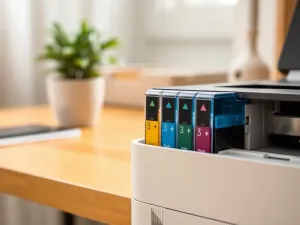
Po udanym połączeniu na głównym ekranie HP Smart zobaczysz ikonę drukarki oraz graficzny wskaźnik poziomu tuszu lub tonera. Przy drukarkach kolorowych program pokaże osobno stan dla czarnego wkładu oraz dla kaset z kolorami.
Odczytywanie poziomu tuszu w HP Smart
Kiedy aplikacja już działa, odczyt jest prosty. Obok nazwy drukarki widzisz małe ikonki kartridży z paskiem wypełnienia. Mniej więcej do połowy słupek oznacza, że możesz jeszcze spokojnie drukować, bardzo niski poziom to sygnał, by pomyśleć o nowym wkładzie. W niektórych modelach HP Smart pokazuje także ostrzeżenia tekstowe, na przykład o niskim poziomie atramentu albo konieczności wymiany wkładu.
Warto raz na jakiś czas uruchomić aplikację nawet wtedy, gdy nic nie drukujesz. Krótkie sprawdzenie pozwala ocenić, czy warto już zamówić nowy tusz, żeby nie szukać go nerwowo w dniu ważnego wydruku. Przy intensywnym użytkowaniu drukarki domowej wystarczy kontrola raz w tygodniu, w biurze czasem przydaje się nawet częściej.
Jak sprawdzić poziom tuszu HP w systemie Windows?
Część użytkowników woli korzystać z klasycznych sterowników niż z aplikacji mobilnej. W systemie Windows informacje o wkładach znajdziesz bezpośrednio w Panelu sterowania oraz w oprogramowaniu instalowanym razem ze sterownikiem drukarki HP. Ta droga przydaje się szczególnie wtedy, gdy nie chcesz logować się do sklepów z aplikacjami.
Poziom tuszu z Panelu sterowania
Jeśli nie widzisz nigdzie opcji sprawdzania tuszu, możesz mieć tylko podstawowy sterownik, bez rozbudowanego panelu HP. W takiej sytuacji najpierw zainstaluj pełny pakiet ze strony producenta, a dopiero później szukaj informacji o wkładach. Po instalacji warto przejść przez kilka prostych kroków w Panelu sterowania.
Aby zajrzeć do właściwości drukarki HP w Windows, zwykle trzeba:
- otworzyć Panel sterowania i wejść do sekcji „Urządzenia i drukarki”,
- odszukać ikonę swojej drukarki HP na liście dostępnych urządzeń,
- kliknąć ją prawym przyciskiem myszy i wybrać „Właściwości drukarki” lub „Preferencje drukowania”,
- przejść do zakładki z logo HP albo zakładki „Konserwacja”, „Utrzymanie”, „Serwis”,
- wskazać przycisk związany z poziomem tuszu, na przykład „Sprawdź poziom atramentu”.
W zależności od modelu może otworzyć się małe okienko ze wskaźnikami, osobne narzędzie HP lub przeglądarka z panelem statusu drukarki. Jeśli w ogóle nie widzisz informacji o tuszach, zwykle oznacza to, że trzeba zainstalować pełne oprogramowanie producenta, a nie tylko domyślny sterownik Windows.
Co zrobić, gdy nie ma żadnego wskaźnika?
Starsze modele, jak część serii HP DeskJet F2100 czy proste drukarki laserowe, potrafią działać bez funkcji raportowania poziomu tuszu lub tonera. Wtedy w Panelu sterowania i w sterowniku nie znajdziesz żadnego paska ani ikonki wkładu, nawet jeśli wszystko jest poprawnie zainstalowane. W takich urządzeniach pozostaje ręczna ocena jakości wydruku.
Jeśli Twoja drukarka nie pokazuje stanu wkładów, zwróć uwagę na typowe sygnały zużycia. Znika czerń, strony robią się wyblakłe, na wydrukach pojawiają się białe pasy albo brakuje fragmentów tekstu. W przypadku drukarek laserowych HP to często pierwsza oznaka kończącego się tonera. Czasem da się jeszcze chwilę pracować, ale warto mieć w zapasie nową kasetę.
Jak sprawdzić poziom tuszu bez komputera?
Nie zawsze masz pod ręką komputer czy telefon. Wiele drukarek HP ma własny wyświetlacz, który pokazuje podstawowe informacje o stanie urządzenia, w tym o tuszu. Przy prostszych modelach jest to tylko kilka diod, w nowszych – kolorowy ekran z czytelnym menu.
Menu drukarki HP z wyświetlaczem
W modelach z ekranem znajdziesz pozycję związaną z materiałami eksploatacyjnymi. Producent stosuje różne nazwy, ale zwykle chodzi o coś w rodzaju „Poziom tuszu”, „Poziom atramentu” albo „Stan wkładów”. Po wejściu w tę sekcję zobaczysz małe ikonki symbolizujące kartridże z orientacyjnym wypełnieniem.
W menu drukarki możesz trafić również na proste raporty serwisowe. Niektóre urządzenia HP pozwalają wydrukować stronę testową, na której oprócz kratki testowej i pasków kolorów pojawia się informacja o rodzaju zainstalowanych wkładów oraz ich przybliżonym stanie. To przydatne zwłaszcza wtedy, gdy drukarka stoi daleko od komputera.
Modele bez wskaźnika – jak poznać, że tusz się kończy?
Starsze lub bardzo proste urządzenia HP często nie mają wyświetlacza. Wtedy pozostają głównie obserwacja jakości wydruku i diody sygnalizujące błędy. Gdy poziom tuszu spada bardzo nisko, drukarka może zacząć migać pomarańczowym światłem lub wyświetlać komunikat na ekranie komputera w trakcie próby drukowania.
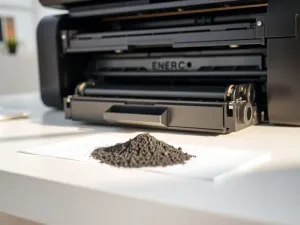
Przy atramentowych HP spadek poziomu tuszu widać najpierw na wydrukach kolorowych. Kolory stają się blade, zmienia się ich odcień, a czarny tekst pozostaje przez chwilę poprawny. W laserowych HP LaserJet, na przykład w modelu HP LaserJet 1020, kończący się toner zdradzają białe pasy i bardzo jasny nadruk. Czasem potrząśnięcie kasetą tonera pomaga równomiernie rozprowadzić proszek i wydrukować jeszcze kilka stron, ale to rozwiązanie na bardzo krótko.
Jak oszacować, na ile stron wystarczy tusz lub toner?
Wielu użytkowników pyta wprost: „Ile stron jeszcze wydrukuję przy takim poziomie tuszu?”. Nie da się podać dokładnej liczby, bo wiele zależy od tego, co drukujesz oraz w jakiej jakości. Możesz jednak zrobić proste szacunki, korzystając z danych producenta i tego, jak faktycznie używasz urządzenia.
Każdy wkład ma określoną wydajność w stronach, podaną przy 5% pokryciu strony A4. Jeżeli drukujesz głównie tekst, realne wyniki będą zbliżone do tej liczby. Jeśli zamiast tego tworzysz dużo kolorowych raportów i zdjęć, z jednej kasety wydrukujesz znacznie mniej. Ważne są też ustawienia sterownika: tryb roboczy zużywa wyraźnie mniej tuszu niż wysoka jakość foto.
Czy ważenie kasety ma sens?
W sieci można spotkać rady, by zważyć pełny i pusty toner, a potem porównywać wagę z kasetą używaną. W teorii różnica w gramach ma pokazać, ile proszku zostało. W praktyce metoda jest niedokładna, bo w kasecie znajduje się też pojemnik na zużyty proszek. Raz trafia do niego więcej pozostałości, innym razem mniej, więc wynik wagi nie odzwierciedla realnej ilości tonera gotowego do druku.
W przypadku atramentowych HP takie ważenie w ogóle nie ma sensu, ponieważ różnice wagi kartridża są niewielkie i łatwo się pomylić. Lepiej korzystać z programowego wskaźnika oraz z obserwacji jakości wydruków. To połączenie daje bardziej realny obraz sytuacji niż nawet bardzo dokładna waga kuchenna.
Jak często warto kontrolować liczbę wydrukowanych stron?
Niektóre drukarki HP pozwalają sprawdzić łączną liczbę wydrukowanych stron. Ten parametr znajdziesz w raportach serwisowych albo w panelu administracyjnym urządzenia. Dla firm to przydatne źródło informacji o zużyciu materiałów w dłuższym czasie. W domu możesz na tej podstawie szacować, co ile miesięcy będziesz potrzebować nowego wkładu.
W modelach bez własnego raportu przybliżoną liczbę wydruków odczytasz czasem z oprogramowania HP na komputerze. Warto sprawdzić tę wartość zaraz po wymianie kartridża. Gdy znasz średni miesięczny przyrost liczby stron, łatwiej ocenisz, kiedy zbliża się czas zakupu nowego tuszu lub tonera.
Jak uniknąć niespodzianek przy kończącym się tuszu?
Najlepsza metoda to połączenie regularnej kontroli stanu tuszu z rozsądnym zapasem materiałów. Jeśli drukujesz ważne dokumenty dla biura lub szkoły, nie czekaj do ostatniego komunikatu o pustym wkładzie. Lepiej mieć w szufladzie choć jeden zapasowy kartridż HP, który w razie potrzeby wymienisz od razu.
Przydatnym nawykiem jest też stałe korzystanie z jednego rodzaju wkładów – czy to oryginalnych HP, czy sprawdzonych zamienników. Po kilku miesiącach pracy będziesz już wiedzieć, jak szybko dany tusz się zużywa i kiedy realnie spada jego poziom. Dzięki temu łatwiej zaplanujesz zakupy i unikniesz sytuacji „pustego pojemnika” w najmniej dogodnym momencie.
| Typ urządzenia | Jak sprawdzić poziom? | Na co uważać? |
| HP atramentowa z HP Smart | Aplikacja HP Smart, Panel sterowania | Poziom jest orientacyjny, zależy od rodzaju wydruków |
| HP laserowa z panelem LCD | Menu „Poziom tonera”, raporty serwisowe | Białe pasy oznaczają kończący się toner |
| Starsze HP bez wskaźnika | Brak dokładnego podglądu, tylko jakość wydruku | Warto mieć zawsze przygotowany nowy wkład |
Regularne sprawdzanie poziomu tuszu w HP Smart lub w sterowniku drukarki daje czas na spokojny zakup nowego wkładu, zanim drukarka zatrzyma pracę.