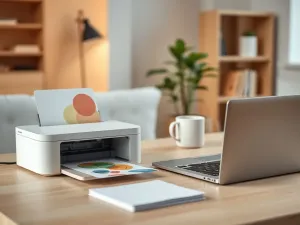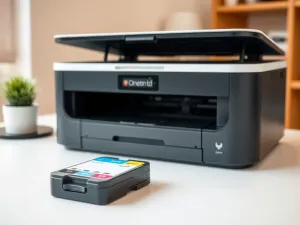
Masz drukarkę HP i boisz się wymiany wkładu? Z tego poradnika dowiesz się, jak włożyć tusz do drukarki HP krok po kroku. Poznasz też sposoby wyboru wkładu i objawy zużytego tuszu.
Jak rozpoznać zużyty tusz w drukarce HP?
Najpierw warto ustalić, kiedy w ogóle trzeba myśleć o wymianie wkładu. Drukarka HP nie przestaje zwykle działać z dnia na dzień, tylko dość wyraźnie sygnalizuje problemy. Objawy mogą pojawiać się stopniowo, dlatego dobrze je znać i reagować od razu, zamiast czekać, aż urządzenie całkiem przestanie drukować.
Podstawowym sygnałem są kłopoty z jakością wydruków. Gdy tusz w drukarce HP się kończy, na kartkach możesz zobaczyć różne nieprawidłowości. Czasem pojawiają się tylko przy wydrukach kolorowych, innym razem także przy czarno-białych dokumentach.
Jakie są typowe objawy kończącego się tuszu?
Typowe symptomy zużytego wkładu atramentowego są dość podobne we wszystkich modelach HP DeskJet, Envy czy OfficeJet. Pojawiają się zarówno przy tuszach czarnych, jak i kolorowych. Gdy zauważysz takie problemy, nie ma sensu męczyć drukarki kolejnymi wydrukami, bo jakość będzie tylko gorsza.
Najczęściej występują:
- ciemne lub rozmyte wydruki,
- smugi, paski i przerwy w tekście,
- wyraźnie bledsze kolory,
- brak jednego z kolorów przy zdjęciach lub grafice.
W wielu modelach pojawia się także komunikat o niskim poziomie tuszu na ekranie komputera lub panelu drukarki. To dobry moment, aby zamówić wkład, zanim urządzenie zatrzyma pracę w połowie ważnego dokumentu.
Jak często wymieniać tusz w drukarce HP?
Czy tusz trzeba wymieniać zawsze dopiero wtedy, gdy urządzenie przestaje drukować? Niekoniecznie. Część użytkowników drukuje codziennie, inni uruchamiają drukarkę raz na kilka tygodni. W obu przypadkach sytuacja wygląda inaczej, więc częstotliwość wymiany także będzie różna.
Gdy drukujesz regularnie, możesz korzystać z wkładu praktycznie do momentu, gdy zostanie całkowicie zużyty. Przy bardzo rzadkim drukowaniu pojawia się inny problem – zasychanie atramentu i zatkanie dysz. W takiej sytuacji lepiej założyć nowy kartridż wcześniej, zwłaszcza jeśli minął już termin przydatności tuszu podany na opakowaniu.
Regularna wymiana wkładu i drukowanie krótkiej strony testowej raz na kilka tygodni wyraźnie wydłuża żywotność głowicy w drukarkach HP atramentowych.
Jak wybrać tusz do drukarki HP?
Bez właściwego wkładu nawet najlepsza instrukcja wymiany nie pomoże. Drukarki HP, w tym popularne serie DeskJet, Envy i OfficeJet, korzystają z konkretnych oznaczeń kartridży, takich jak HP 650, HP 652 czy HP 302. Dobór tuszu „na oko” kończy się zwykle wizytą w sklepie po raz drugi.
Najpierw ustal dokładny model drukarki. Nazwa, na przykład HP DeskJet 2130 albo HP OfficeJet 4650, jest nadrukowana na obudowie lub pod pokrywą. Ten krok jest najważniejszy przy szukaniu tuszu, bo dopiero po numerze modelu można sprawdzić listę wkładów zgodnych z urządzeniem.
Gdzie znaleźć oznaczenie właściwego tuszu HP?
Gdy znasz już model drukarki, masz kilka prostych sposobów na dobranie wkładu. Nie trzeba od razu przeglądać długich katalogów, bo producent dość dobrze oznacza swoje materiały eksploatacyjne. W wielu przypadkach wystarczy spojrzeć na stary kartridż lub zajrzeć pod pokrywę urządzenia.
Informacji możesz szukać w takich miejscach:
- naklejka na samym wkładzie – np. HP 652 Black, HP 650 Tri-colour,
- instrukcja obsługi drukarki,
- wewnętrzna strona pokrywy, gdzie często znajduje się schemat z numerami tuszów,
- strona producenta, na której po wpisaniu modelu wyświetli się lista kompatybilnych wkładów.
Gdy już masz numer tuszu, np. HP 302, szukasz dokładnie tego oznaczenia w sklepie stacjonarnym lub internetowym. Wtedy masz pewność, że wkład będzie pasował wymiarami i elektroniką, a drukarka go poprawnie rozpozna.
Oryginał czy zamiennik – co wybrać?
Każdy użytkownik drukarki HP staje w pewnym momencie przed wyborem: kupić tusz oryginalny czy zamiennik. Oryginały HP często zapewniają nieco lepsze dopasowanie do urządzenia i bardzo powtarzalną jakość wydruku. Za to są wyraźnie droższe, szczególnie przy intensywnym drukowaniu w domu lub biurze.
Nowoczesne zamienniki tuszów HP oferują zwykle porównywalną jakość, a kosztują znacznie mniej. Dobre zamienne wkłady mają prawidłowe układy elektroniczne, właściwą gęstość atramentu i są w pełni bezpieczne dla sprzętu. Wiele osób decyduje się na zamienniki przy modelach, które zużywają dużo tuszu, jak HP DeskJet 3630 czy HP OfficeJet 3835, bo wyraźnie obniża to koszt pojedynczej strony.
Jakie tusze HP spotyka się najczęściej?
W polskich domach i biurach trudno nie trafić na drukarkę HP. Modele różnią się funkcjami, ale część wkładów powtarza się w wielu urządzeniach. Dzięki temu łatwiej później szukać tuszu, bo te same oznaczenia pojawiają się w kilku seriach.
Przykładowe popularne wkłady atramentowe do HP to między innymi:
| Oznaczenie tuszu | Przykładowe modele drukarek | Przybliżona cena kompletu |
| HP 652 | HP DeskJet Advantage 1115, 2135, 3635, 3835, 4535, 4675 | poniżej 100 zł (czarny + kolor) |
| HP 650 | HP DeskJet 1015, 1515, 1516, 2515, 2516, 2545, 2546, 3545 | około 80 zł za komplet |
| HP 302 | HP DeskJet 1110, 2130, 3630, HP Envy 4520, HP OfficeJet 3830, 4650 | zwykle w średnim przedziale cenowym |
Istnieją też większe wkłady, takie jak HP 907, które trafiają głównie do biurowych modeli HP OfficeJet Pro 6960 i OfficeJet Pro 6970. Pozwalają one wydrukować znacznie więcej stron bez konieczności częstej wymiany.
Jak przygotować się do wymiany tuszu w drukarce HP?
Zanim włożysz nowy wkład, warto przygotować miejsce pracy i samą drukarkę. Unikniesz w ten sposób zabrudzeń i drobnych pomyłek, takich jak dotknięcie dysz czy styków miedzianych. Cała operacja zajmuje wtedy kilka minut, nawet jeśli robisz to po raz pierwszy.
Dobrym pomysłem jest też przygotowanie kartki na testowy wydruk. Modele HP często same drukują stronę wyrównania, ale jeśli urządzenie tego nie zrobi, warto uruchomić taki test z poziomu panelu lub sterownika.
Jakie zasady bezpieczeństwa zachować przy tuszach HP?
Pojemnik z tuszem wygląda niegroźnie, ale jest to element elektroniczny połączony z głowicą drukującą. Dotykanie newralgicznych części może skrócić jego czas pracy albo spowodować problemy z wykrywaniem wkładu przez urządzenie. Wystarczy kilka prostych zasad, aby tego uniknąć.
Przy wymianie tuszu warto pamiętać o takich krokach technicznych:
- Przygotuj czyste miejsce, najlepiej zabezpieczone ręcznikiem papierowym.
- Wyjmij nowy wkład z opakowania tuż przed włożeniem.
- Usuń folie i osłonki dopiero na końcu, nie odkładaj „gołego” wkładu na biurko.
- Nie dotykaj styków miedzianych ani dysz atramentowych.
Dobrze jest też chwilę przed wymianą włączyć drukarkę. Urządzenie samo ustawi mechanizm na odpowiedniej pozycji, abyś miał łatwy dostęp do kartridży z tuszem HP.
Jak włożyć tusz do drukarki HP krok po kroku?
Sam proces wymiany w większości urządzeń HP przebiega bardzo podobnie. Niezależnie od tego, czy korzystasz z HP DeskJet 2135, HP Envy 4520, czy HP OfficeJet 3830, kolejność czynności jest praktycznie taka sama. Różnice dotyczą głównie kształtu pokrywy i sposobu jej otwierania.
Gdy przygotujesz nowy wkład i włączysz drukarkę, możesz przejść do właściwej wymiany. Całość podzielisz łatwo na kilka prostych etapów, które wykonasz po kolei bez pośpiechu.
Instrukcja wymiany tuszu w drukarce HP
Włożenie nowego kartridża HP do drukarki nie wymaga specjalnych narzędzi. Przydaje się jedynie dobra organizacja i chwila spokoju. Poniższa procedura sprawdzi się w większości domowych i biurowych modeli atramentowych HP.
Standardowa instrukcja wygląda tak:
- Włącz drukarkę przyciskiem zasilania.
- Otwórz górną pokrywę lub przednią klapę, aby odsłonić miejsce z wkładami.
- Poczekaj, aż karetka z tuszami przesunie się do pozycji wymiany.
- Delikatnie dociśnij stary wkład i wysuń go do siebie.
- Wyjmij nowy tusz z opakowania i usuń wszystkie zabezpieczenia.
- Wsuń nowy kartridż w prowadnicę i dociśnij, aż wyczujesz „kliknięcie”.
- Zamknij pokrywę drukarki i odczekaj, aż urządzenie zakończy inicjalizację.
Jeśli po wymianie drukarka wyświetla komunikat o nieprawidłowo włożonym wkładzie, wyjmij go i włóż ponownie, pilnując pozycji. Czasami pomaga też delikatne przetarcie styków miękką, suchą ściereczką.
Jak wydrukować stronę wyrównania?
Po wymianie tuszu drukarka HP często potrzebuje kalibracji, czyli wyrównania głowicy. Pozwala to poprawić ostrość liter i jakość kolorów. W wielu modelach strona wyrównania drukuje się automatycznie zaraz po zamknięciu pokrywy.
Gdy urządzenie nie wykona tego samodzielnie, możesz wywołać taki wydruk z menu. W zależności od modelu znajdziesz odpowiednią funkcję w ustawieniach panelu na obudowie lub w oprogramowaniu HP zainstalowanym na komputerze. Po wydrukowaniu wzorca często trzeba położyć kartkę na skanerze, aby drukarka mogła zeskanować i zapisać ustawienia.
Strona wyrównania po wymianie tuszu zmniejsza ryzyko smug, przesuniętych linii i rozjechanego tekstu, co widać zwłaszcza przy wydrukach kolorowych dokumentów i zdjęć.
Jak dbać o tusz i drukarkę HP na co dzień?
Poprawna wymiana wkładu to jedno. Drugim elementem jest codzienna eksploatacja, która wpływa na trwałość głowicy i samej drukarki. Użytkownicy, którzy pilnują kilku prostych zasad, zwykle rzadziej borykają się z problemem zaschniętego tuszu i awarii kartridży.
Znaczenie ma zarówno częstotliwość drukowania, jak i sposób przechowywania zapasowych wkładów. Niewłaściwe warunki, zbyt wysoka temperatura czy nasłonecznione miejsce mogą skrócić „życie” nowego tuszu jeszcze przed jego włożeniem do urządzenia.
Jak przedłużyć życie tuszu w drukarce HP?
Jeśli chcesz, aby tusz w drukarce HP służył jak najdłużej, zwróć uwagę na kilka drobiazgów. Nie wymagają one specjalnej wiedzy technicznej, a pozwalają zachować dobrą jakość wydruków przez długi czas. W codziennej pracy przydają się proste nawyki związane z użytkowaniem sprzętu.
W codziennej eksploatacji drukarki warto:
- drukować chociaż kilka stron co 2–3 tygodnie, aby atrament nie zasychał,
- nie wyłączać drukarki listwą zasilającą, tylko przyciskiem na obudowie,
- przechowywać zapasowe wkłady w oryginalnym opakowaniu, z daleka od źródeł ciepła,
- kontrolować termin przydatności tuszu przed włożeniem go do urządzenia.
Gdy jakość wydruków spada mimo nowego wkładu, warto skorzystać z funkcji czyszczenia głowicy dostępnej w menu drukarki lub w oprogramowaniu HP. Pozwala to często odzyskać ostrość tekstu i pełną intensywność kolorów bez konieczności kupowania kolejnego tuszu.