Masz zabrudzoną drukarkę HP i boisz się ją rozebrać? Z tego artykułu dowiesz się, jak bezpiecznie ją wyczyścić krok po kroku. Poznasz też sposoby na usuwanie rozlanego tuszu bez ryzyka uszkodzenia elektroniki.
Jak przygotować drukarkę HP do czyszczenia?
Czyszczenie drukarki zaczyna się zanim dotkniesz jakiejkolwiek śrubki. Najpierw odłącz urządzenie od prądu, wyjmij kabel zasilający z gniazdka i z tyłu obudowy. Jeśli drukarka łączy się z siecią kablem LAN lub USB, odłącz też te przewody. To prosta rzecz, ale chroni przed zwarciem i porażeniem.
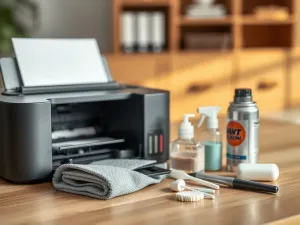
Następny krok to przygotowanie miejsca pracy. Wyciek tuszu zostawia ślady na blacie, dłoniach i ubraniach, dlatego rozłóż ręczniki papierowe lub folię, a obok połóż małą miskę z ciepłą wodą i odrobiną mydła. Przyda się też kilka szmatek z mikrofibry, patyczki kosmetyczne oraz mały pędzelek z miękkim włosiem do usuwania pyłu i zaschniętego tuszu z wąskich szczelin.
Do czyszczenia różnych elementów potrzebne są różne środki. W praktyce najczęściej używa się: ciepłej wody z mydłem do plastikowej obudowy i części mechanicznych, izopropanolu (spirytusu technicznego) do elektroniki i trudno schodzących zabrudzeń, a także sprężonego powietrza w puszce do wydmuchiwania kurzu z zakamarków. Część osób sięga też po benzynę ekstrakcyjną, ale wtedy trzeba zachować dużo ostrożności i bardzo dokładnie suszyć elementy.
Jak bezpiecznie odłączyć i rozebrać drukarkę?
Po odłączeniu zasilania odczekaj kilka minut. Kondensatory w zasilaczu potrafią trzymać ładunek jeszcze przez dłuższą chwilę, a lepiej nie dotykać elektroniki, gdy w środku wciąż jest napięcie. W tym czasie możesz otworzyć górną pokrywę, wyjąć pojemniki z tuszem i położyć je na podkładce, żeby nie pobrudziły stołu.
W większości drukarek HP dostęp do wnętrza zaczyna się od zdjęcia tylnej klapki i górnej pokrywy skanera (w urządzeniach wielofunkcyjnych). Warto fotografować kolejne etapy rozbierania telefonem. Później bardzo pomaga to podczas składania, szczególnie gdy po drodze wyjmiesz kilka sprężyn lub prowadnic papieru. Nie rozbieraj od razu całej drukarki, zacznij od miejsc, w których widać rozlany tusz lub grubszy brud.
Jakie narzędzia i środki czyszczące mieć pod ręką?
Przed rozpoczęciem prac dobrze jest spisać krótką listę akcesoriów, które ułatwiają czyszczenie. Chodzi o to, żeby nie biegać co chwilę po kolejny śrubokręt czy ściereczkę. Gdy masz wszystko przy sobie, pracujesz spokojniej i ryzyko uszkodzenia delikatnych elementów spada.
W domowych warunkach najczęściej wystarczą proste narzędzia, ale warto dodać do nich jeden czy dwa preparaty typowo „drukarkowe”. Przy głowicach i enkoderach widać różnicę między zwykłą wodą a płynem przygotowanym specjalnie do tuszu pigmentowego lub barwnikowego.
Najczęściej przydają się takie rzeczy jak:
- mały pędzelek z miękkim włosiem do omiatania płyt i zębatek,
- sprężone powietrze w puszce do wydmuchiwania kurzu i resztek tuszu,
- ściereczki z mikrofibry i ręczniki papierowe,
- patyczki kosmetyczne do trudno dostępnych miejsc,
- izopropanol albo spirytus techniczny w butelce lub ze spryskiwaczem,
- ciepła woda z niewielką ilością mydła do plastików,
- ewentualnie płyn do czyszczenia głowic lub pianka do plastików.
Jak wyczyścić obudowę i części mechaniczne?
Brudna obudowa drukarki HP to głównie kurz z drobnymi kropkami tuszu. Takie zabrudzenia schodzą szybko, jeśli użyjesz ciepłej wody z mydłem. Namocz szmatkę, dobrze ją odciśnij i myj zewnętrzne powierzchnie. Woda nie powinna kapać, tylko delikatnie zwilżać plastik.
W środku jest więcej zakamarków, prowadnic i zębatek. Tam zwykła szmatka często nie sięga, dlatego przydaje się pędzelek. Możesz najpierw na sucho usunąć kurz i zaschnięte drobinki tuszu, a później lekko przetrzeć te miejsca szmatką z wodą z mydłem. Wszystko rób spokojnie, bez szarpania elementów, które stawiają opór.
Jak czyścić prowadnice papieru i zębatki?
Prowadnice papieru, rolki pobierające i zębatki to części typowo mechaniczne. Zazwyczaj nie ma tam elektroniki, więc można użyć wody z mydłem, ale w rozsądnej ilości. Najwygodniej jest zwilżyć patyczek kosmetyczny i delikatnie przetrzeć zabrudzone miejsca, a potem osuszyć ręcznikiem papierowym.
Zaschnięty tusz często tworzy na prowadnicach grube naloty. Jeśli ciepła woda z mydłem sobie z nimi nie radzi, spróbuj minimalnej ilości izopropanolu naniesionego na patyczek lub małą szmatkę. Alkohol szybciej rozpuszcza brud, a jednocześnie odparowuje bez śladu. Zadbaj tylko o to, żeby nie kapał na płytki drukowane czy taśmy enkoderów.
Jak czyścić tacki na tusz i okolicę kartridży?
W urządzeniach HP wycieki czarnego tuszu często kończą w okolicach gniazd kartridży, w tzw. stacji serwisowej. To miejsce, w którym drukarka parkuje głowicę i zbiera nadmiar atramentu. Jeśli zbiornik pęknie w transporcie, tusz zalewa tę okolicę i spływa niżej, tworząc czarne kałuże.
Najpierw warto zebrać nadmiar tuszu ręcznikiem papierowym. Nie rozcieraj go zbyt mocno, bo rozprowadzisz brud po całym wnętrzu. Lepiej przykładać kolejne kawałki papieru, aż większość cieczy się wchłonie. Potem możesz sięgnąć po wodę z mydłem lub płyn do czyszczenia głowic i dokładniej ogarnąć okolice gniazd kartridży oraz plastikowe ścianki.
Jak wyczyścić elektronikę drukarki HP?
Kontakt elektroniki z wodą zawsze budzi obawy. W dyskusjach serwisowych pojawia się czasem stwierdzenie, że „czysta woda nie powinna uszkodzić elektroniki”. W praktyce lepiej trzymać się zasady: wszystko co elektroniczne czyścimy izopropanolem albo spirytusem technicznym, a nie wodą z kranu.
Alkohol izopropylowy szybko odparowuje, dobrze rozpuszcza tłuszcz i większość brudu, ale nie zawsze radzi sobie z gęstym tuszem. Przy wyjątkowo opornych plamach niektórzy stosują benzynę ekstrakcyjną, choć wymaga to dobrej wentylacji i dużej uwagi. Niezależnie od środka, najważniejsze jest pełne wysuszenie i brak pośpiechu przy ponownym podłączaniu urządzenia.
Po czyszczeniu elektroniki drukarki HP zawsze trzeba odczekać, aż wszystkie elementy całkowicie wyschną, zanim włożysz wtyczkę do gniazdka.
Jak bezpiecznie czyścić płytki i taśmy?
Płytki drukowane, złącza, taśmy sygnałowe i inne elementy elektroniczne czyść zawsze „na sucho” w pierwszym kroku. Pędzelek usuwa kurz, a sprężone powietrze wydmuchuje drobne resztki, które mogłyby później przewodzić prąd. Dopiero gdy zostaną ślady tuszu, sięgnij po izopropanol.
Najlepiej wlać niewielką ilość alkoholu do małej buteleczki ze spryskiwaczem. Spryskaj pędzelek lub szmatkę, a nie samą płytkę. Dzięki temu masz większą kontrolę nad ilością płynu i unikasz zalania okolicznych elementów. Ruchy prowadź w jednym kierunku, od środka na zewnątrz, żeby brud nie wracał w to samo miejsce.
Jak długo suszyć elektronikę po czyszczeniu?
Czas schnięcia zależy od ilości użytego płynu i temperatury otoczenia. Izopropanol w cienkiej warstwie zwykle odparowuje w kilka minut, ale jeśli płyn wniknął w szczeliny pod układami lub w okolice złączy, lepiej odczekać dłużej. Serwisanci często zostawiają taką płytkę na kilka godzin w ciepłym, suchym pokoju.
Po czyszczeniu warto jeszcze raz lekko przedmuchać elektronikę sprężonym powietrzem, żeby usunąć ewentualne resztki płynu i pyłu. Jeśli masz wątpliwości, czy wszystko jest już suche, nie spiesz się z uruchomieniem. Zwarcie po włączeniu zasilania potrafi zniszczyć element, który wcześniej był jedynie zabrudzony.
Jak usunąć rozlany tusz w środku drukarki HP?
Rozlany tusz to najczęstszy powód „katastrofalnego” bałaganu w drukarkach HP. Często dzieje się to podczas transportu, gdy pojemnik pęknie albo wężyk w systemie stałego zasilania tuszem puści krople. W efekcie tusz zalewa prawie całe wnętrze, łącznie z częściami mechanicznymi i obudową od środka.
W takiej sytuacji najważniejsze pytanie brzmi: czy drukarka jeszcze działa, czy już nie startuje. Jeśli urządzenie nadal drukuje (np. tylko kolor, bo czarny tusz się wylał), można czyścić wnętrze stopniowo. Z kolei gdy po zalaniu drukarka nie reaguje lub zgłasza błąd zasilania, rozsądniej jest najpierw zająć się elektroniką albo oddać sprzęt do serwisu.
Jak usunąć świeży i zaschnięty tusz?
Świeży tusz schodzi dość łatwo, trzeba tylko szybko zadziałać. Najpierw zbierz jego nadmiar ręcznikami papierowymi i nie rozcieraj go na boki. Dobrze sprawdza się przykładanie kolejnych warstw papieru w to samo miejsce, aż przestanie wsiąkać nowa porcja tuszu. Dopiero wtedy czyść powierzchnię na mokro.
Zaschnięty tusz jest twardszy. Ciepła woda z mydłem często wymaga kilku podejść, a plamy i tak zostają. Wtedy warto użyć izopropanolu albo specjalistycznych płynów do czyszczenia głowic. To preparaty stworzone właśnie po to, żeby radzić sobie z pigmentem i barwnikiem, jednocześnie nie niszcząc plastiku ani gumowych elementów.
Jakich środków używać przy rozlanym tuszu?
Do wewnętrznych plastików i prowadnic w kontakcie z tuszem zwykle wystarczy mieszanka ciepłej wody z niewielką ilością mydła. Działa delikatnie, a ryzyko uszkodzenia powierzchni jest małe. Do trudniejszych plam przydaje się izopropanol, który odparowuje po kilku minutach i nie zostawia osadu.
Część użytkowników sięga po benzynę ekstrakcyjną lub pianki do plastików. Benzyna dobrze rozpuszcza tłuszcz i niektóre rodzaje atramentu, ale wymaga wietrzenia pomieszczenia i trzymania z dala od elektroniki. Pianka ułatwia czyszczenie dużych powierzchni obudowy i zostawia ładny efekt wizualny. Trzeba tylko uważać, żeby nie napryskać nią na elementy optyczne, np. enkodery.
Enkodery i inne elementy optyczne w drukarce HP warto traktować jak soczewki w aparacie – każde przypadkowe zarysowanie lub agresywny środek potrafi zakłócić pracę całego urządzenia.
Kiedy skorzystać z myjki ultradźwiękowej lub serwisu?
Myjka ultradźwiękowa kusi, bo potrafi dotrzeć tam, gdzie pędzelek nie sięga. W wielu serwisach używa się jej do czyszczenia głowic i drobnych elementów mechanicznych. W domowych warunkach to rozwiązanie rzadkie, a nieumiejętne użycie może doprowadzić do jeszcze większych problemów niż sam wyciek.
Do myjki trafiają zwykle pojedyncze części zdjęte z drukarki, a nie całe urządzenie. Bardzo ważny jest dobór płynu w zbiorniku. Nie wolno wrzucać do niej elementów z wrażliwą elektroniką czy enkoderami, bo fale ultradźwiękowe i niewłaściwy roztwór potrafią je uszkodzić. Dlatego przy tej metodzie lepiej oprzeć się na doświadczeniu specjalisty.
Kiedy oddać drukarkę HP do serwisu?
Nie każdy przecież musi samodzielnie rozbierać urządzenie wielofunkcyjne, szczególnie gdy zalanie jest rozległe. Jeśli tusz zalał prawie całe wnętrze i nie ma pewności, gdzie kończą się przewody, a zaczynają taśmy optyczne, dobrym wyjściem jest serwis. Fachowiec oceni stan płytek, głowicy i zasilacza, a także sprawdzi, czy nie doszło do zwarcia.
Serwis warto wybrać również wtedy, gdy po czyszczeniu drukarka nie startuje, pojawiają się dziwne komunikaty lub urządzenie dziwnie hałasuje. W takich przypadkach proste zabiegi domowe jak czyszczenie pędzelkiem czy sprężonym powietrzem mogą już nie wystarczyć. Lepiej nie pogłębiać uszkodzeń przez przypadkowe wyrwanie taśmy albo złamanie delikatnego zatrzasku.
Jak porównać domowe czyszczenie z usługą serwisu?
Domowe czyszczenie i wizyta w serwisie różnią się nie tylko zakresem prac, ale też ryzykiem i kosztami. Zestawienie podstawowych cech obydwu rozwiązań pomaga zdecydować, co w danej sytuacji będzie rozsądniejsze.
Prosty schemat porównawczy wygląda tak:
| Metoda | Zakres prac | Ryzyko uszkodzeń |
| Samodzielne czyszczenie | Obudowa, mechanika, lekkie zabrudzenia tuszem | Średnie – zależy od doświadczenia |
| Serwis drukarek HP | Elektronika, głowice, diagnostyka po zalaniu | Niskie – sprzęt i wiedza specjalisty |
| Myjka ultradźwiękowa | Wybrane elementy mechaniczne i głowice | Wysokie przy niewłaściwym użyciu |
Jak uniknąć ponownego zabrudzenia drukarki HP?
Po długim czyszczeniu mało kto ma ochotę powtarzać cały proces za kilka tygodni. Dlatego warto przyjrzeć się temu, co doprowadziło do wycieku tuszu albo nagromadzenia brudu. Czasem winny jest sposób transportu urządzenia, innym razem nieszczelny wkład lub nieoryginalny kartridż, który nie trzyma tuszu tak dobrze jak zaleca producent.
Wiele zależy też od miejsca, w którym stoi drukarka. W zakurzonym biurze, blisko otwieranego okna lub nad kaloryferem zabrudzenia pojawiają się szybciej. Kawałek płaskiej, stabilnej powierzchni w spokojnym kącie i regularne przeglądy wnętrza potrafią wydłużyć czas między kolejnymi czyszczeniami. Wystarczy co jakiś czas otworzyć pokrywę i sprawdzić, czy w okolicach kartridży nie zbiera się podejrzanie dużo atramentu.
Żeby ograniczyć ryzyko ponownego wycieku, dobrze jest wyrobić sobie kilka prostych nawyków transportowych:
- przewozić drukarkę w pozycji poziomej, zgodnie z zaleceniami HP,
- przed podróżą wyjąć pojemniki z tuszem, jeśli producent to dopuszcza,
- zabezpieczyć wnętrze folią lub ręcznikiem papierowym przy dłuższej drodze,
- unikać wstrząsów i przewracania urządzenia w samochodzie.
Kolejna rzecz to same wkłady. Stosowanie kartridży dobrej jakości i kontrola, czy nie ma na nich mikropęknięć, zmniejsza ryzyko wycieku podczas pracy. W razie zauważenia pierwszych śladów tuszu na obudowie albo przy klapce dostępowej lepiej od razu sprawdzić wnętrze niż czekać, aż tusz spłynie głębiej w głąb mechanizmu.