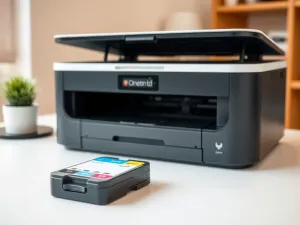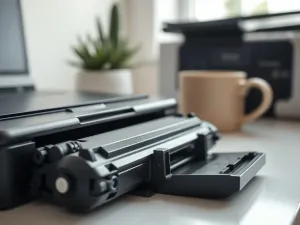
Nie wiesz, jak wymienić toner w drukarce HP i boisz się coś uszkodzić? W kilku prostych krokach możesz zrobić to samodzielnie w domu. Z tego artykułu dowiesz się, jak bezpiecznie przejść przez cały proces, unikając typowych błędów.
Jak przygotować drukarkę HP do wymiany tonera?
Bez spokojnego przygotowania łatwo coś pominąć albo zabrudzić wnętrze urządzenia. Dobrze ustawiona drukarka i właściwe warunki pracy sprawiają, że cała wymiana przebiega szybko, a nowy wkład działa od razu bez problemów z wydrukiem. Warto zadbać o detale, bo toner to drobny proszek i w niekontrolowanych warunkach może rozsypać się po biurku lub obudowie.
Na początek ustaw drukarkę na stabilnej powierzchni i przygotuj nowy wkład. Otwieranie pudełka dopiero w momencie montażu ograniczy kontakt tonera z powietrzem oraz zanieczyszczeniami. Zanim dotkniesz kasety, umyj lub przetrzyj dłonie, aby nie przenosić tłustych śladów na bęben światłoczuły i styki. Drobne zabrudzenia często powodują pasy, plamy albo wyblakłe fragmenty wydruku.
Bezpieczeństwo pracy
Wymiana tonera w drukarce HP to prosta czynność, ale w środku masz urządzenie elektryczne i delikatne elementy optyczne. Dlatego zacznij od wyłączenia drukarki przyciskiem zasilania, a następnie odłącz kabel z gniazdka, gdy wymieniasz kasetę w modelu laserowym. Chronisz w ten sposób elektronikę i zmniejszasz ryzyko przypadkowego ruchu mechanizmu w trakcie pracy przy otwartej pokrywie.
Przygotuj też otoczenie, bo w praktyce ma to duży wpływ na komfort wymiany. Unikaj bardzo suchego powietrza i źródeł ciepła tuż obok urządzenia, gdyż sprzyjają one gromadzeniu ładunków elektrostatycznych. Staraj się nie dotykać metalowych styków wewnątrz drukarki. W razie rozsypania proszku nie używaj mokrej ściereczki. Dużo lepiej działa odkurzacz z filtrem lub miękka, sucha szmatka.
Jak przygotować nowy toner HP?
Nowy toner w drukarce HP wymaga zwykle kilku prostych działań przed włożeniem do środka. Po wyjęciu kasety z pudełka sprawdź, czy na obudowie znajdują się zabezpieczenia transportowe w postaci taśm lub plastikowych klipsów. Każdy z tych elementów musi zostać usunięty, inaczej drukarka nie rozpozna wkładu albo proszek nie będzie się wysypywał na bęben.
Wiele kaset HP wymaga też delikatnego „wymieszania” proszku. Chwyć wkład oburącz, ustaw go poziomo i kilka razy spokojnie obróć nadgarstkami z jednej strony na drugą. Ten prosty ruch sprawia, że proszek rozkłada się równomiernie w kasecie, co poprawia gęstość pierwszych wydruków. Nigdy nie wstrząsaj kasetą gwałtownie, bo możesz uszkodzić wewnętrzny mechanizm lub rozsypać proszek w obudowie.
Jak wymienić toner w drukarce HP krok po kroku?
Instrukcja wymiany tonera w drukarce HP jest w dużej mierze podobna w różnych modelach, choć sposób otwierania pokrywy może się lekko różnić. W urządzeniach laserowych kaseta zwykle wysuwa się z przodu, a w modelach atramentowych głowica z wkładami przesuwa się do pozycji wymiany dopiero po otwarciu pokrywy i włączeniu drukarki. Jeśli kaseta HP po otwarciu klapy się nie przesuwa, najczęściej oznacza to, że urządzenie było wyłączone.
W standardowej drukarce laserowej HP cała wymiana zajmuje kilka minut. W urządzeniach wielofunkcyjnych warto mieć pod ręką papier, ponieważ po wymianie toneru często konieczne jest wydrukowanie i zeskanowanie strony wyrównawczej. Ten etap pomaga skalibrować głowice oraz dopasować parametry druku do nowego wkładu.
Krok po kroku w drukarce laserowej HP
W modelach laserowych HP toner ma postać kasety z proszkiem i często zintegrowanym bębnem. Taki wkład wymienia się rzadziej niż tusz atramentowy, ale procedura przy każdej zamianie wygląda podobnie. Dobrze jest przejść ją w tej samej kolejności, bo wtedy ograniczasz ryzyko pomyłki.
W typowej drukarce laserowej HP wykonaj następujące kroki:
- wyłącz drukarkę przyciskiem i odczekaj chwilę, aby ostygł moduł grzewczy,
- otwórz przednią lub górną pokrywę, zgodnie z instrukcją na obudowie,
- delikatnie wysuń zużyty wkład, trzymając go za uchwyt,
- połóż kasetę na kartce lub w pudełku, aby resztki proszku nie brudziły biurka,
- przygotuj nowy toner – wymieszaj go ruchem nadgarstków i usuń taśmy zabezpieczające,
- wsuń kasetę w prowadnice aż do wyczuwalnego zatrzaśnięcia,
- zamknij pokrywę i włącz urządzenie, a następnie uruchom druk testowy.
Jeśli po włożeniu nowego wkładu HP drukarka nie wydrukuje strony wyrównującej sama, możesz zainicjować taki wydruk z poziomu panelu sterowania lub z oprogramowania HP na komputerze. Taki test od razu pokaże, czy kaseta została dobrze zablokowana i czy proszek równomiernie pokrywa cały obszar wydruku.
Wymiana tuszu w atramentowej drukarce HP
W drukarkach atramentowych HP wymiana dotyczy tuszu, a nie proszku, ale użytkownik często zadaje to samo pytanie: jak wyjąć stary wkład i włożyć nowy, żeby nie uszkodzić dysz. Różnica w stosunku do laserów polega na tym, że większość modeli atramentowych wymaga pozostawienia urządzenia włączonego. Wtedy karetka z kartridżami przesuwa się do centralnej pozycji serwisowej.
Po otwarciu pokrywy usłyszysz charakterystyczny dźwięk przesuwania się głowicy. Gdy się zatrzyma, możesz ostrożnie nacisnąć zatrzask i wyjąć zużyty wkład. Nowy kartridż rozpakuj bezpośrednio przed montażem i zdejmij folię zabezpieczającą. Zwróć uwagę, aby nie dotknąć styków ani miedzianych dysz, ponieważ tłuste ślady lub kurz mogą wywołać smugi i zanik koloru. Następnie włóż wkład w prowadnicę i dociśnij, aż usłyszysz kliknięcie. Po zamknięciu pokrywy drukarka zwykle drukuje stronę próbną, którą w urządzeniach wielofunkcyjnych trzeba jeszcze zeskanować.
Jak rozwiązać typowe problemy z wymianą tonera HP?
Przy wymianie tonera w drukarce HP użytkownicy często napotykają powtarzalne kłopoty. Jednym z nich jest brak przesuwania się kasety po otwarciu pokrywy. W takiej sytuacji warto sprawdzić, czy drukarka jest faktycznie włączona i czy panel nie pokazuje błędu blokującego mechanizm. Przełączenie zasilania z wyłączeniem i ponownym włączeniem zwykle przywraca działanie mechanizmu.
Innym typowym problemem jest komunikat o braku tonera, mimo że nowy wkład został już włożony. Czasem pomaga wyjęcie kasety i ponowne jej dociśnięcie, aby styki dobrze połączyły się z elektroniką. Jeśli komunikat nie znika, sprawdź, czy usunięto wszystkie elementy zabezpieczające oraz czy w modelu nie ma aktywnej ochrony przed nieoryginalnymi wkładami.
Problemy z jakością wydruku po wymianie
Zdarza się, że po prawidłowej wymianie tonera wydruk nadal jest blady lub pojawiają się przerwy w tekście. W drukarkach laserowych pierwszą rzeczą, którą warto zrobić, jest ponowne wyjęcie kasety i lekkie jej przewałkowanie ruchem nadgarstków, aby rozłożyć proszek równomiernie. W niektórych modelach HP dostępne są w menu narzędzia czyszczenia bębna i wałka transferowego, które poprawiają jakość druku.
W atramentowych HP kłopoty często wynikają z zaschniętych dysz po dłuższej przerwie. W takim przypadku przyda się funkcja czyszczenia głowicy z poziomu panelu lub sterownika. Dobrą praktyką jest drukowanie krótkiej strony raz na tydzień, aby tusz regularnie przepływał przez dysze i nie miał czasu zasychać. Gdy kłopot się powtarza, opłaca się sprawdzić datę produkcji wkładu oraz warunki jego przechowywania.
Ochrona przed nieoryginalnymi tonerami
Wiele drukarek HP ma domyślnie włączoną ochronę przed wkładami innych producentów. Taka funkcja potrafi zablokować pracę urządzenia, nawet jeśli kaseta działa poprawnie od strony mechanicznej. W menu drukarki lub w programie na komputerze często znajdziesz sekcję dotyczącą ustawień zabezpieczeń oraz automatycznych aktualizacji oprogramowania.
Jeśli chcesz korzystać z zamienników, sprawdź możliwość wyłączenia blokady lub ograniczenia aktualizacji, które wprowadzają nowe restrykcje. Nowoczesne zamienniki, na przykład kasety Black Point, oferują jakość zbliżoną do produktów producenta drukarki, a przy tym często są tańsze i mają dodatkowe korzyści, takie jak darmowy serwis drukarki w razie problemów oraz program recyklingu zużytych kartridży.
Drukarka HP może odrzucać sprawny zamiennik tylko przez ustawienia ochrony, dlatego warto wcześniej sprawdzić tę opcję w menu urządzenia lub sterownika.
Jak wybrać toner HP – oryginał czy zamiennik?
Przy każdej wymianie tonera w drukarce HP pojawia się pytanie, jakie wkłady kupić. Dla wielu osób wybór między oryginałem a zamiennikiem jest nieoczywisty, bo zależy od ceny, jakości i wygody serwisu. Oryginalne tonery HP oferują pewność pełnej zgodności z oprogramowaniem i firmware, ale ich koszt w przeliczeniu na jedną stronę bywa wysoki przy dużych nakładach.
Zamienniki z kolei kuszą niższą ceną oraz dodatkowymi usługami. Przykładowo Black Point zapewnia bezterminową gwarancję na swoje wkłady i darmowy serwis drukarki w razie problemów z działaniem kasety. Firma prowadzi także recykling zużytych kartridży przez odzysk materiałów, co dla wielu użytkowników ma duże znaczenie ekologiczne.
Porównanie rodzajów wkładów
Jeśli zastanawiasz się nad wyborem między oryginalnym tonerem HP, zamiennikiem a regenerowanym kartridżem, przydatne jest krótkie zestawienie ich cech. Taka tabela pomaga dopasować produkt do twojego sposobu drukowania i budżetu.
| Rodzaj wkładu | Cena zakupu | Typowe cechy |
| Oryginalny toner HP | Najwyższa | pełna zgodność z urządzeniem, wsparcie producenta |
| Zamiennik markowy (np. Black Point) | Średnia | dobra jakość wydruku, dodatkowe usługi serwisowe |
| Regenerowany kartridż | Niższa | ponowne użycie obudowy, zależna jakość w zależności od wykonawcy |
Przy wyborze zawsze zwracaj uwagę na wydajność podaną w liczbie stron, typ chipu oraz informację o kompatybilności z twoim modelem drukarki HP. W przypadku zamienników warto sięgać po sprawdzone marki z gwarancją i jasnymi zasadami zwrotu, ponieważ ich wkłady często dorównują oryginałom jakością, a przy tym są bardziej opłacalne przy dużym wolumenie wydruków.
Dobrze dobrany zamiennik tonera HP pozwala obniżyć koszt strony bez widocznej różnicy w jakości dokumentów biurowych i wydruków tekstowych.
Po czym poznać, że toner w drukarce HP trzeba wymienić?
W nowoczesnych drukarkach HP pierwszym sygnałem jest zwykle komunikat o niskim poziomie tonera. Taki alert może pokazać się na panelu urządzenia lub w aplikacji na komputerze. Często pojawia się on wcześniej, niż faktycznie skończy się proszek, co pozostawia czas na spokojne zamówienie nowego wkładu. Przy intensywnym drukowaniu warto obserwować także realną jakość wydruków.
W drukarkach laserowych, gdy komunikat już się pojawił, czasem wystarczy delikatnie wyjąć kasetę i lekko nią potrząsnąć poziomo, aby rozłożyć resztkę proszku równomiernie. Takie działanie potrafi przedłużyć pracę tonera o kilkadziesiąt stron. Nie jest to jednak rozwiązanie na długo. Gdy dokumenty stają się blade lub fragmenty tekstu zaczynają zanikać, czas na wymianę kasety.
Jak wydłużyć życie tonera HP?
Przy ograniczonym zapasie nowego tonera można na krótko zmniejszyć zużycie proszku, korzystając z ustawień drukarki. Z poziomu sterownika lub menu urządzenia znajdziesz różne tryby druku, które wpływają na ilość wykorzystywanego materiału. To proste ustawienia, a potrafią istotnie zwiększyć liczbę stron, jakie wydrukujesz do czasu dostawy nowej kasety.
Warto skorzystać zwłaszcza z takich rozwiązań:
- tryb oszczędny lub ekonomiczny, który zmniejsza ilość nanoszonego tonera,
- druk monochromatyczny zamiast kolorowego przy dokumentach tekstowych,
- druk dwustronny, aby wykorzystać mniejszą liczbę kartek przy tych samych treściach,
- podgląd wydruku przed drukowaniem, aby ograniczyć przypadkowe, zbędne strony.
W drukarkach atramentowych HP sytuacja wygląda inaczej. Rzadkie drukowanie sprzyja zasychaniu tuszu w dyszach, dlatego lepiej co najmniej raz w tygodniu wydrukować krótki tekst albo prostą stronę testową. Gdy zasychanie już nastąpi, problemy z przepływem tuszu mogą wymagać kilku cykli czyszczenia głowicy, co z kolei przyspiesza zużycie samego wkładu.
Gdy wydruk w drukarce HP staje się bardzo blady lub nieczytelny, dalsze „oszczędzanie” na starym tonerze zwykle tylko marnuje papier i czas użytkownika.