Masz problem z drukarką HP DeskJet 2700 i chcesz „zacząć od zera”? Z tego poradnika dowiesz się, jak zresetować HP DeskJet 2700, kiedy ma to sens i jak nie skasować tego, czego szkoda. Dzięki temu szybciej wrócisz do normalnego drukowania bez dziwnych komunikatów.
W jakich sytuacjach warto zresetować HP DeskJet 2700?
Drukarki z serii HP DeskJet 2700 często trafiają do użytkowników z drugiej ręki albo po kilku aktualizacjach systemu i sterowników. Wtedy pojawiają się problemy z drukiem, komunikaty o błędach tuszu albo kłopoty z połączeniem Wi‑Fi, mimo że sprzęt mechanicznie działa dobrze. Reset do ustawień fabrycznych działa jak „czyszczenie pamięci” – usuwa błędne konfiguracje i przywraca domyślne parametry producenta.
Reset ma sens nie tylko po zakupie używanej drukarki. Wiele osób robi go, gdy HP DeskJet 2700 zaczyna zachowywać się dziwnie: drukarka widzi stary tusz, mimo że włożyłeś nowy wkład, zatrzymuje drukowanie bez jasnego powodu albo przestaje reagować na polecenia z komputera. Zamiast od razu instalować całe rozbudowane oprogramowanie HP, często wystarczy prosty reset oraz zostawienie samego sterownika druku.
Najczęstsze objawy, przy których pomaga reset
Nie każda usterka wymaga serwisu. Część problemów wynika z pamięci drukarki i ustawień zapisanych przez poprzednie sesje pracy. Zdarza się to zwłaszcza wtedy, gdy drukujesz dużo, często zmieniasz sieć Wi‑Fi albo wymieniasz tusze na zamienniki. W takich sytuacjach przywrócenie ustawień fabrycznych potrafi przywrócić normalne działanie urządzenia.
Warto rozważyć reset HP DeskJet 2700, gdy zauważysz między innymi:
- ciągłe komunikaty o błędach tuszu lub kartridża, mimo nowego wkładu,
- drukarka „nie widzi” nowego kartridża po wymianie,
- problemy z połączeniem Wi‑Fi lub siecią domową,
- bardzo wolne lub nienaturalnie szybkie drukowanie względem wcześniejszej pracy,
- artefakty na wydruku, zanikające linie, złe rozpoznawanie papieru,
- zgubione hasło do panelu webowego lub ustawień sieciowych,
- częste „zawieszanie się” kolejki wydruku mimo czyszczenia bufora w systemie.
Przy takich objawach reset czyści pamięć ustawień drukarki, ale nie usuwa problemów typowo mechanicznych. Jeśli widać uszkodzenia kartridża lub głowicy, sama procedura resetu nie wystarczy.
Czego dotyczy przywrócenie ustawień fabrycznych?
Przywrócenie ustawień fabrycznych w HP DeskJet 2700 działa szerzej, niż wielu użytkowników się spodziewa. Urządzenie zapomina nie tylko sieci Wi‑Fi, ale też indywidualne ustawienia menu, kalibracji i uprawnień. Każda personalizacja wprowadzona wcześniej znika i trzeba ją wprowadzić ponownie tak, jak w nowej drukarce.
Dotyczy to także urządzeń podłączonych do sieci domowej lub biurowej. Po resecie trzeba od nowa ustawić nazwy sieci, hasła, ewentualne blokady dostępu i parametry druku. Jeśli komputer korzystał z drukarki przez USB bez dodatkowego oprogramowania HP, po twardym resecie instalacja sterownika zwykle przebiega ponownie automatycznie po podłączeniu przewodu.
Jak przygotować HP DeskJet 2700 do resetu?
Niektóre problemy z drukiem da się rozwiązać prostszymi metodami niż reset fabryczny. Doświadczeni użytkownicy HP często zaczynają od usunięcia zbędnego oprogramowania, zostawiając sam sterownik drukarki. Nowe systemy Windows czy macOS potrafią same dobrać bazowy driver, dzięki czemu znika wiele irytujących komunikatów i ekranów powitalnych.
Dobrym zwyczajem jest też wyczyszczenie bufora wydruku w systemie, zanim zdecydujesz się na reset sprzętowy. Wielu użytkownikom pomaga nawet prosty skrypt w konsoli, który zatrzymuje usługę bufora, usuwa zacięte zadania i uruchamia ją ponownie. Część oficjalnych narzędzi HP do „naprawy wydruku” robi dokładnie to samo, tylko w graficznej formie.
Co warto zrobić przed samym resetem?
Zanim skasujesz wszystkie ustawienia w drukarce, warto zrobić krótką „checklistę”. Takie przygotowanie zmniejsza ryzyko, że po resecie zorientujesz się, iż brakuje ci ważnych danych, na przykład hasła do sieci czy zapisanej konfiguracji Wi‑Fi Direct.
Przed resetem HP DeskJet 2700 dobrze jest więc:
- spisać nazwę i hasło sieci Wi‑Fi, z którą drukarka ma pracować,
- zapamiętać lub zapisać ważniejsze ustawienia jakości druku,
- zanotować, czy korzystasz z trybu dwustronnego, ekonomicznego lub określonego typu papieru,
- upewnić się, że w drukarce nie ma ważnych zadań, których nie chcesz utracić,
- sprawdzić stan tuszy i kartridży, zwłaszcza gdy używasz zamienników lub dolewasz tusz,
- odinstalować zbędne pakiety HP z komputera, zostawiając tylko sterownik, jeśli chcesz mieć „lżejszą” konfigurację.
Dzięki temu po przywróceniu ustawień fabrycznych szybciej odtworzysz konfigurację pod swoje potrzeby. Nie będziesz też tracić czasu na szukanie hasła do routera czy powtarzanie kalibracji kilka razy.
Reset fabryczny HP DeskJet 2700 kasuje ustawienia, ale nie naprawia fizycznie uszkodzonego tuszu lub głowicy – przy uszkodzonych wkładach konieczna jest ich wymiana.
Jak zresetować drukarkę HP DeskJet 2700?
W modelach HP sposób resetu zależy od serii i rodzaju panelu sterowania. HP DeskJet 2700 korzysta z przycisków na obudowie i prostych kontrolek, dlatego procedura przypomina ogólną metodę stosowaną w wielu urządzeniach tej marki. Chodzi o odpowiednią kombinację przycisków zasilania i anulowania, która wywołuje przywrócenie ustawień fabrycznych.
W klasycznym wariancie dla drukarek HP proces wygląda podobnie: wyłączasz drukarkę, przytrzymujesz przycisk zasilania, dołączasz drugi przycisk (najczęściej Anuluj), po czym zwalniasz je w określonej kolejności. W DeskJet 2700 sekwencja może minimalnie różnić się w zależności od rewizji urządzenia, ale logika działania jest zbliżona.
Ogólna procedura resetu w HP (schemat, który warto znać)
W wielu modelach HP, także zbliżonych do DeskJet 2700, producent stosuje podobny schemat przywrócenia ustawień. Znajomość tego mechanizmu pomaga zrozumieć, co się dzieje z drukarką i jak reaguje ona na długie przytrzymanie przycisku zasilania. W razie wątpliwości zawsze warto porównać to z instrukcją konkretnego egzemplarza.
Typowa procedura w drukarkach HP wygląda następująco:
- Upewniasz się, że drukarka HP jest wyłączona i podłączona do zasilania.
- Naciskasz i przytrzymujesz przycisk zasilania na panelu drukarki.
- Trzymając wciśnięty przycisk zasilania, naciskasz i przytrzymujesz przycisk „Anuluj”.
- Oba przyciski trzymasz jeszcze przez kilka sekund, aż kontrolki zaczną migać lub usłyszysz zmianę pracy urządzenia.
- Najpierw puszczasz przycisk „Anuluj”,
- po około 3–4 sekundach zwalniasz przycisk zasilania.
Po takiej sekwencji ustawienia fabryczne powinny zostać przywrócone, a HP DeskJet 2700 startuje ponownie z domyślną konfiguracją. Jeśli urządzenie nie zareaguje, różnica może dotyczyć długości przytrzymania lub kombinacji przycisków. Wtedy trzeba sięgnąć do instrukcji w wersji PDF lub panelu pomocy HP.
Jak podejść do resetu w DeskJet 2700 przy problemach z tuszem?
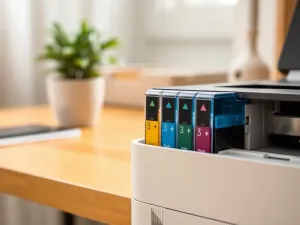
W drukarkach HP pamięć urządzenia potrafi „zapamiętać” kilka ostatnich kartridży. Starsze modele akceptowały na przykład sekwencję trzech różnych wkładów – po ich podmianie urządzenie „zapominało” pierwszy egzemplarz. U części użytkowników to działanie wykorzystywano, aby odblokować ponownie stary kartridż, który drukarka wcześniej uznała za nieużyteczny.
W HP DeskJet 2700 system kontroli tuszu jest nowocześniejszy i lepiej zabezpieczony, ale wciąż bywa podatny na błędy wewnętrznej pamięci. W sytuacji, gdy po wymianie wkładu urządzenie nie widzi nowego pojemnika, warto najpierw:
- usunąć zadania z bufora wydruku na komputerze,
- wyłączyć drukarkę na kilka minut z gniazdka,
- wyjąć wkład i włożyć go ponownie, upewniając się, że styki są czyste,
- odłączyć na chwilę połączenie USB lub Wi‑Fi i podłączyć ponownie,
- sprawdzić komunikaty na diodach sygnalizacyjnych według instrukcji.
Jeśli to nie pomoże, dopiero wtedy reset fabryczny ma sens. Pamięć drukarki zostaje wyczyszczona, co w wielu przypadkach przywraca prawidłowe wykrywanie tuszu. Należy się jednak liczyć z tym, że przy trudniejszych zabezpieczeniach elektronicznych zamienników może być potrzeba wymiany wkładu na inny egzemplarz.
Przy zamiennikach tuszu HP DeskJet 2700 część problemów wynika nie z resetu, ale z różnic w elektronice wkładów – czasem pomaga dopiero nowy kartridż z innej partii.
Co zrobić po resecie HP DeskJet 2700?
Po przywróceniu ustawień fabrycznych drukarka HP DeskJet 2700 zachowuje się tak, jak nowy egzemplarz po wyjęciu z pudełka. Oznacza to, że wymaga ponownej konfiguracji języka, sieci oraz podstawowych parametrów druku. Wiele osób traktuje ten etap jako szansę, żeby ustawić wszystko prościej i czyściej niż wcześniej, bez zbędnego oprogramowania w systemie.
Pierwszym krokiem jest uruchomienie drukarki i przejście przez podstawowy kreator na panelu. W zależności od wersji urządzenia wybierasz język, region oraz metodę połączenia. Jeśli pracujesz głównie po USB, wystarczy podłączyć przewód do komputera i pozwolić systemowi automatycznie zainstalować sterownik HP DeskJet 2700. Przy konfiguracji Wi‑Fi trzeba dodać jeszcze sieć i hasło.
Konfiguracja sieci i komputera po resecie
W drukarkach, które pracują w sieci lokalnej, reset oznacza utratę dotychczasowych ustawień IP, haseł i zabezpieczeń. Domowe biura odczuwają to szczególnie, gdy kilka komputerów drukuje przez Wi‑Fi. Po przywróceniu ustawień fabrycznych drukarka znika z listy dostępnych urządzeń i trzeba ją dodać na nowo.
Po resecie HP DeskJet 2700 warto przejść następujące kroki:
- Włączyć drukarkę i wybrać język oraz region pracy.
- W menu sieciowym ustawić połączenie Wi‑Fi, wybierając właściwą sieć z listy.
- Wprowadzić hasło do routera dokładnie tak, jak jest zapisane.
- Na komputerze usunąć stare wpisy tej drukarki (jeśli widnieje jako „offline” lub z błędem).
- Dodać ją ponownie przez „Dodaj drukarkę” w systemie, wybierając nowo wykryte urządzenie.
- Wydrukować stronę testową, aby sprawdzić komunikację i jakość wydruku.
Jeśli preferujesz minimalizm, możesz pominąć pełny pakiet HP i zainstalować jedynie sterownik. W wielu przypadkach eliminuje to niechciane strony testowe, powiadomienia o statusie tuszu i inne dodatki, które spowalniają system.
Jakie problemy może rozwiązać reset HP DeskJet 2700?
Reset fabryczny w HP DeskJet 2700 działa jak szerokie „odświeżenie” ustawień. Dla wielu użytkowników jest to skuteczny sposób na powrót do stabilnej pracy drukarki po seriach błędów. Uporządkowanie konfiguracji pomaga zarówno w pracy domowej, jak i w małym biurze, gdzie liczy się prostota obsługi i przewidywalność sprzętu.
Najczęściej po resecie znikają kłopoty z konfiguracją sieci, błędnym profilem papieru oraz nietypową gęstością i utrwalaniem druku. Wielu użytkowników zauważa też, że drukarka zaczyna drukować w normalnym tempie, bez dziwnych pauz czy nieuzasadnionych przerw. W modelach z hasłem administratora czysty start pozwala zalogować się ponownie i ustawić własne dane dostępu.
| Problem | Co się dzieje przed resetem | Jak może pomóc reset |
| Błędy tuszu | Drukarka nie widzi nowego wkładu lub zgłasza pusty kartridż | Czyści pamięć wkładów i ułatwia ponowne wykrycie kartridża |
| Problemy z siecią | Utrata połączenia Wi‑Fi, błędne hasło, urządzenie „offline” | Usuwa stare konfiguracje sieciowe i pozwala ustawić nowe |
| Złe ustawienia druku | Artefakty, zła orientacja papieru, niska gęstość druku | Przywraca domyślne profile druku i parametry obrazu |
Warto podkreślić, że w wielu przypadkach skuteczność daje połączenie dwóch działań: resetu HP DeskJet 2700 oraz „odchudzenia” oprogramowania po stronie komputera. Sterownik wystarcza do zwykłego drukowania, a mniej programów HP oznacza mniej potencjalnych konfliktów i komunikatów.
Przy problemach z drukarką HP DeskJet 2700 najlepsza kolejność to: czyszczenie bufora wydruku, sprawdzenie tuszy, a dopiero potem reset ustawień fabrycznych.