
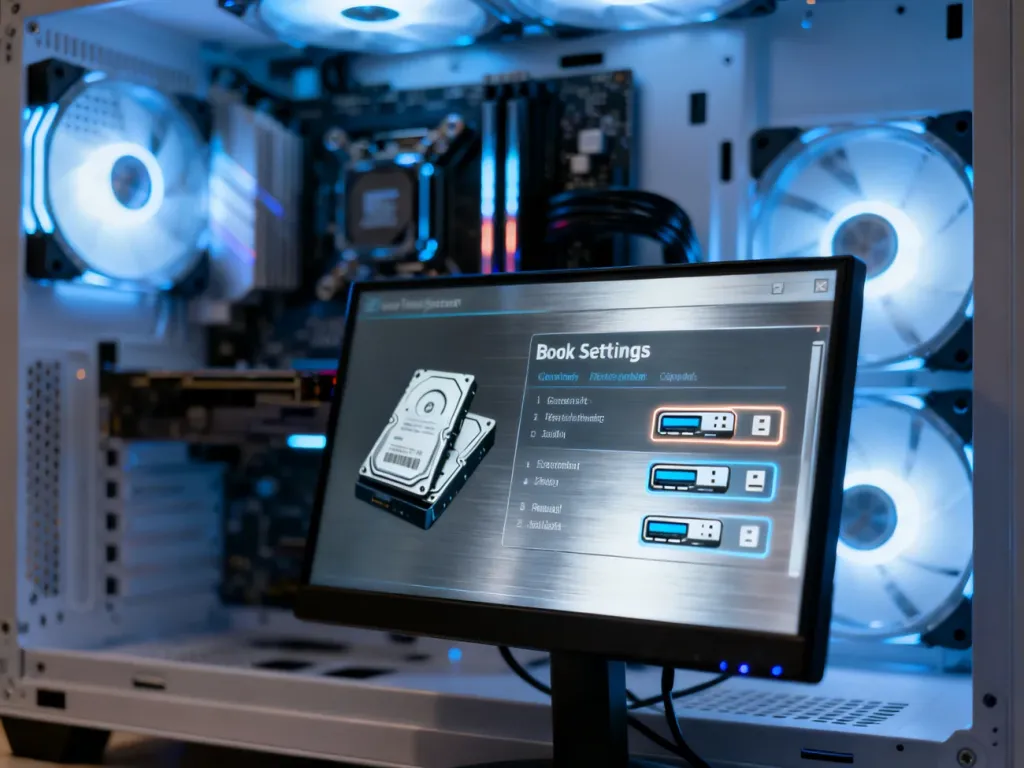
Aby zmienić kolejność bootowania w BIOS/UEFI, uruchom komputer ponownie, naciśnij podczas startu klawisz wejścia do ustawień, otwórz zakładkę „Boot” i przesuń wybrane urządzenie na początek listy. Zmianę najczęściej zapisuje się klawiszem F10.
Jak zmienić kolejność bootowania krok po kroku?
BIOS lub jego nowszy odpowiednik UEFI decyduje, z którego urządzenia komputer spróbuje uruchomić system. Ustawienie pendrive’a na pierwszym miejscu jest potrzebne między innymi przy uruchamianiu instalatora, narzędzi diagnostycznych albo innego systemu zainstalowanego na dysku.
Interfejs może wyglądać inaczej na płycie głównej komputera stacjonarnego i w laptopie, ale nazwy opcji oraz sposób działania są podobne:
- Uruchom ponownie komputer i od razu naciskaj klawisz wejścia do BIOS/UEFI, najczęściej F2, Delete, F12 albo Esc.
- Otwórz zakładkę „Boot”, „Boot Order” lub „Boot Priority”. W niektórych interfejsach trzeba najpierw przejść do trybu zaawansowanego.
- Znajdź listę urządzeń startowych. Mogą znajdować się na niej pozycje takie jak „Windows Boot Manager”, „UEFI USB”, nazwa pendrive’a, dysk SSD albo napęd DVD.
- Przenieś wybrane urządzenie na pierwszą pozycję. Służą do tego zwykle klawisze F5 i F6, klawisze „+” i „–”, strzałki albo przeciąganie pozycji myszką.
- Zapisz ustawienia, najczęściej za pomocą F10 i potwierdzenia „Save Changes and Exit”. Komputer uruchomi się ponownie z nową kolejnością.
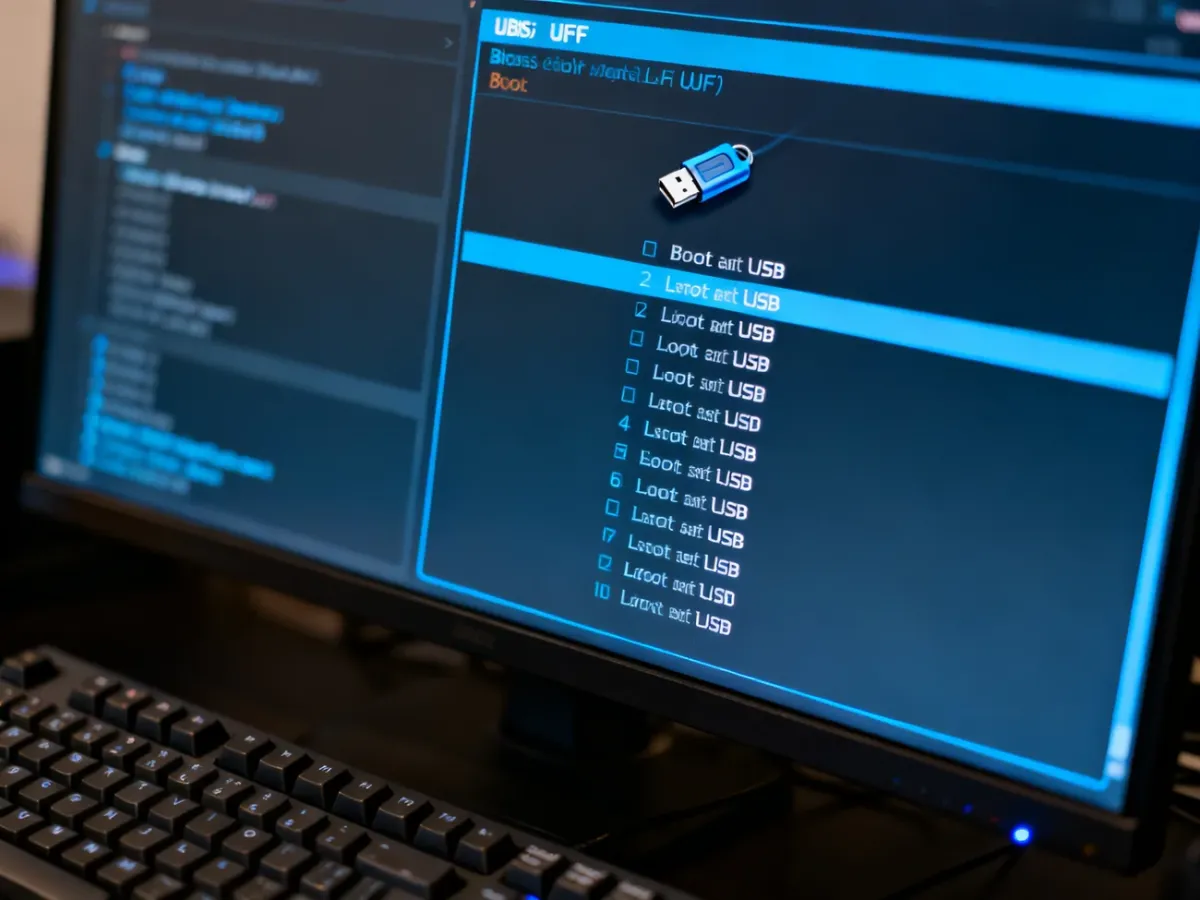
Jeżeli chcesz tylko jednorazowo uruchomić komputer z pendrive’a, nie musisz zmieniać stałej kolejności. Otwórz podczas startu menu Boot Menu, zwykle klawiszem F12, i wybierz nośnik z listy. To bezpieczniejsze rozwiązanie, gdy nie chcesz zmieniać domyślnych ustawień.
Jakim klawiszem wejść do BIOS lub Boot Menu?
Klawisz zależy od producenta oraz konkretnego modelu. Naciskaj go kilka razy zaraz po włączeniu komputera, zanim pojawi się logo systemu. Poniższa tabela obejmuje często spotykane ustawienia, ale w jednym modelu mogą występować inne skróty:
| Marka | Klawisz BIOS | Klawisz Boot Menu |
|---|---|---|
| ASUS | F2 lub Delete | F8 |
| HP | Esc, następnie F10 | Esc, następnie F9 |
| Dell | F2 | F12 |
| Lenovo | F2 lub Fn+F2 | F12 |
| Acer | F2 lub Delete | F12 |
Na ekranie startowym często pojawia się krótki komunikat, na przykład „Press F2 to enter Setup” albo „Press F12 for Boot Menu”. Jeśli komputer uruchamia się zbyt szybko, użyj opcji ponownego uruchomienia systemu lub wyłącz funkcję Fast Boot, gdy jest dostępna.
Co zrobić, gdy pendrive lub płyta nie są widoczne?
Sama zmiana kolejności nie wystarczy, jeśli BIOS/UEFI nie wykrywa nośnika. Najpierw podłącz pendrive przed uruchomieniem komputera i sprawdź go w innym porcie USB. Przy starszym sprzęcie lepiej sprawdzić także port USB 2.0.
Jeśli urządzenie nadal nie pojawia się na liście, sprawdź następujące ustawienia:
- Secure Boot może blokować uruchomienie niepodpisanego lub niezgodnego nośnika. W razie potrzeby wyłącz tę funkcję na czas testu.
- Tryb UEFI i Legacy musi odpowiadać sposobowi przygotowania pendrive’a. Nośnik utworzony dla UEFI zwykle korzysta z układu GPT, a starsze narzędzia mogą przygotowywać go w trybie Legacy z układem MBR.
- CSM lub Legacy Support może być potrzebne przy starszych systemach i płytach instalacyjnych, które nie obsługują UEFI.
- Sposób przygotowania nośnika ma znaczenie. Błędnie nagrany obraz ISO albo niezgodny schemat partycji sprawią, że pendrive nie pojawi się jako uruchamialne urządzenie.
Nie przełączaj trybu UEFI i Legacy przypadkowo, gdy system jest już zainstalowany. Zmiana może spowodować, że komputer przestanie znajdować istniejący system. W przypadku konfiguracji z kilkoma systemami, na przykład Windows i Linuksem z GRUB2, kolejność może dotyczyć wpisów bootloaderów zapisanych w pamięci UEFI, a nie tylko fizycznych dysków.
Jeśli BIOS nie widzi także wewnętrznego dysku, problem może dotyczyć przewodu, gniazda, samego nośnika albo awarii sprzętowej. W takiej sytuacji zmiana kolejności bootowania nie rozwiąże przyczyny.
Na co uważać przy zmianach w UEFI?
Do zmiany priorytetu używaj opcji „Boot Order” lub jednorazowego Boot Menu. Nie edytuj ręcznie plików .efi na partycji EFI, aby wymusić start konkretnego systemu. Usunięcie, zmiana nazwy albo nadpisanie plików takich jak bootloader Windowsa może unieruchomić system i utrudnić późniejszą naprawę.
Przed modyfikacją ustawień zapisanych na partycji EFI wykonaj kopię ważnych danych. W większości przypadków właściwa kolejność bootowania, wybór trybu UEFI oraz ustawienia Secure Boot wystarczają do rozwiązania problemu bez ingerowania w pliki systemowe.
Najprościej zmienić stały priorytet w zakładce „Boot”, a przy jednorazowym uruchomieniu pendrive’a skorzystać z Boot Menu. Jeśli nośnik nie jest widoczny, sprawdź najpierw Secure Boot, tryb UEFI lub Legacy oraz sposób przygotowania pendrive’a.

