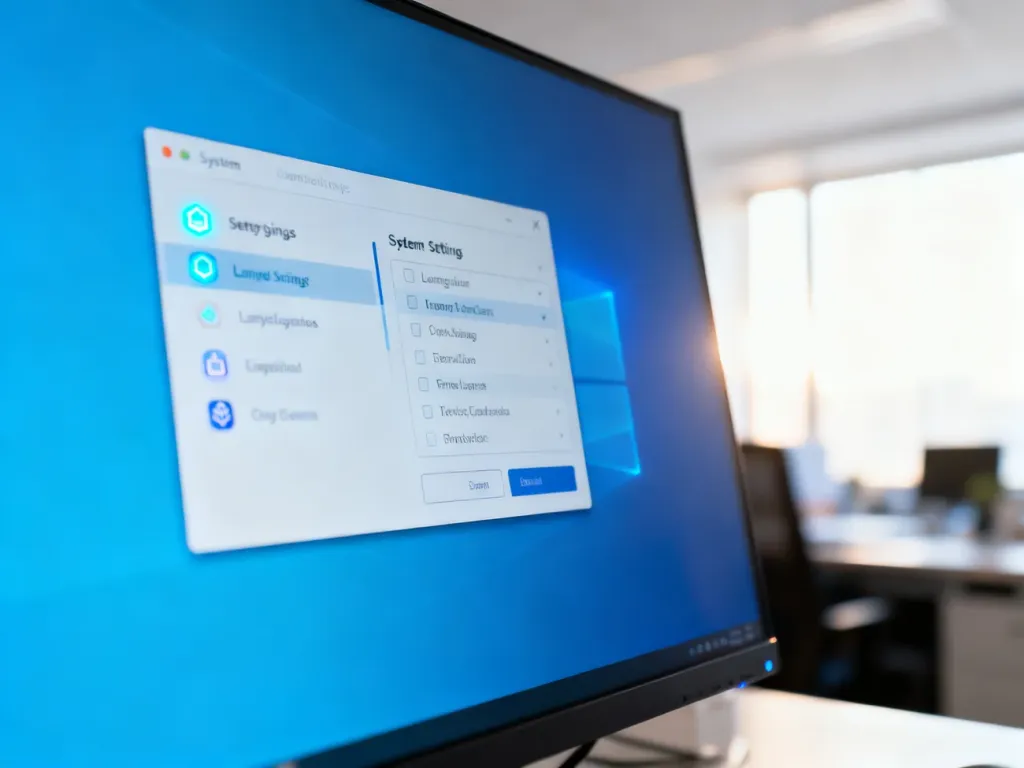
Język wyświetlania systemu Windows 10 lub Windows 11 można zmienić bez reinstalacji. Potrzebujesz połączenia z internetem, aby pobrać pakiet językowy, oraz uprawnień administratora. Na końcu trzeba się wylogować i zalogować ponownie.
Sprawdź wersję Windows Single Language
Jeśli podczas dodawania języka pojawia się komunikat „Dozwolony jest tylko jeden pakiet językowy” albo „Licencja systemu Windows obsługuje tylko jeden język wyświetlania”, prawdopodobnie używasz edycji Single Language. Ta wersja blokuje zmianę języka interfejsu.
W takim przypadku samo pobranie pakietu nie wystarczy. Zmiana języka wymaga aktualizacji licencji do edycji obsługującej wiele języków, na przykład Windows Home lub Pro. Jeśli system nie jest w wersji Single Language, wykonaj poniższe kroki.
Jak zmienić język systemu Windows?
Przed rozpoczęciem zapisz otwarte dokumenty. Instalacja pakietu językowego odbywa się przez internet, więc komputer musi mieć aktywne połączenie sieciowe. Procedura w Windows 11 wygląda następująco:
- Otwórz Ustawienia – użyj skrótu klawiaturowego Windows + I albo wybierz Ustawienia z menu Start.
- Przejdź do sekcji Czas i język – następnie otwórz pozycję Język i region.
- Wybierz Dodaj język – przycisk znajduje się przy nagłówku Preferowane języki.
- Wyszukaj potrzebny język – wpisz jego nazwę lub wybierz go z listy, a następnie kliknij Dalej.
- Wybierz składniki pakietu – upewnij się, że zaznaczony jest Pakiet językowy. Możesz też wybrać dodatkowe funkcje, takie jak rozpoznawanie mowy.
- Ustaw język interfejsu – zaznacz opcję Ustaw jako język wyświetlania systemu Windows.
- Rozpocznij instalację – kliknij Zainstaluj i poczekaj na pobranie plików.
Jeżeli wybrany język był już wcześniej zainstalowany, nie musisz pobierać go ponownie. Otwórz menu Język wyświetlania systemu Windows w sekcji Język i region, a następnie wybierz go z listy.
Dlaczego trzeba się wylogować?
Windows ładuje język interfejsu podczas rozpoczynania sesji użytkownika. Po zakończeniu instalacji wyświetli komunikat, że system musi Cię wylogować, aby zastosować nowy język. Kliknij Wyloguj się, zapisz wcześniej całą pracę i zaloguj się ponownie.
Jeśli nie wylogujesz się od razu, język może zostać zastosowany dopiero przy następnym logowaniu. Po ponownym uruchomieniu sesji zmienione powinny zostać między innymi Ustawienia, Eksplorator plików, pulpit oraz ekran logowania.
Zmiana języka wyświetlania może wpłynąć także na układ klawiatury. Na ekranie logowania sprawdź ikonę języka, szczególnie jeśli hasło zawiera znaki wpisywane w innym układzie.
Co zrobić z niepotrzebnym pakietem językowym?
Niepotrzebny język możesz usunąć w menu Ustawienia > Czas i język > Język i region. Przy wybranym języku kliknij ikonę trzech kropek i wybierz Usuń. Usunięcie pakietu może zwolnić miejsce na dysku, ale nie da się usunąć języka aktualnie używanego jako język wyświetlania. Najpierw przełącz system na inny zainstalowany język.