Najczęściej nie trzeba ręcznie instalować sterowników kontrolerów USB. Windows pobiera i aktualizuje większość z nich przez Windows Update. Gdy porty lub podłączone urządzenia działają nieprawidłowo, możesz wymusić aktualizację w Menedżerze urządzeń albo przeinstalować sterownik.
Najpierw sprawdź usługę Windows Update
Windows Update jest najbezpieczniejszym źródłem sterowników systemowych. Jeśli komputer działa stabilnie, nie ma potrzeby aktualizowania kontrolerów USB na zapas. Ręczna ingerencja ma sens głównie wtedy, gdy urządzenie nie jest wykrywane, pojawia się żółty wykrzyknik w Menedżerze urządzeń albo porty działają niestabilnie.
Otwórz Ustawienia, przejdź do sekcji Windows Update i wybierz wyszukiwanie aktualizacji. Po zakończeniu instalacji uruchom komputer ponownie, nawet jeśli system nie wyświetli takiego komunikatu.
Nie korzystaj z nieoficjalnych programów typu „driver updater”. Mogą instalować niepasujące sterowniki, wymagać opłat albo zawierać niepożądane oprogramowanie. Sterowniki pobieraj z Windows Update lub z witryny producenta sprzętu.
Jak zaktualizować sterownik przez Menedżer urządzeń?
Menedżer urządzeń pozwala sprawdzić stan kontrolerów USB i ręcznie uruchomić wyszukiwanie sterownika. W Windows 10 i Windows 11 procedura wygląda bardzo podobnie:
- Kliknij prawym przyciskiem myszy przycisk Start i wybierz Menedżer urządzeń.
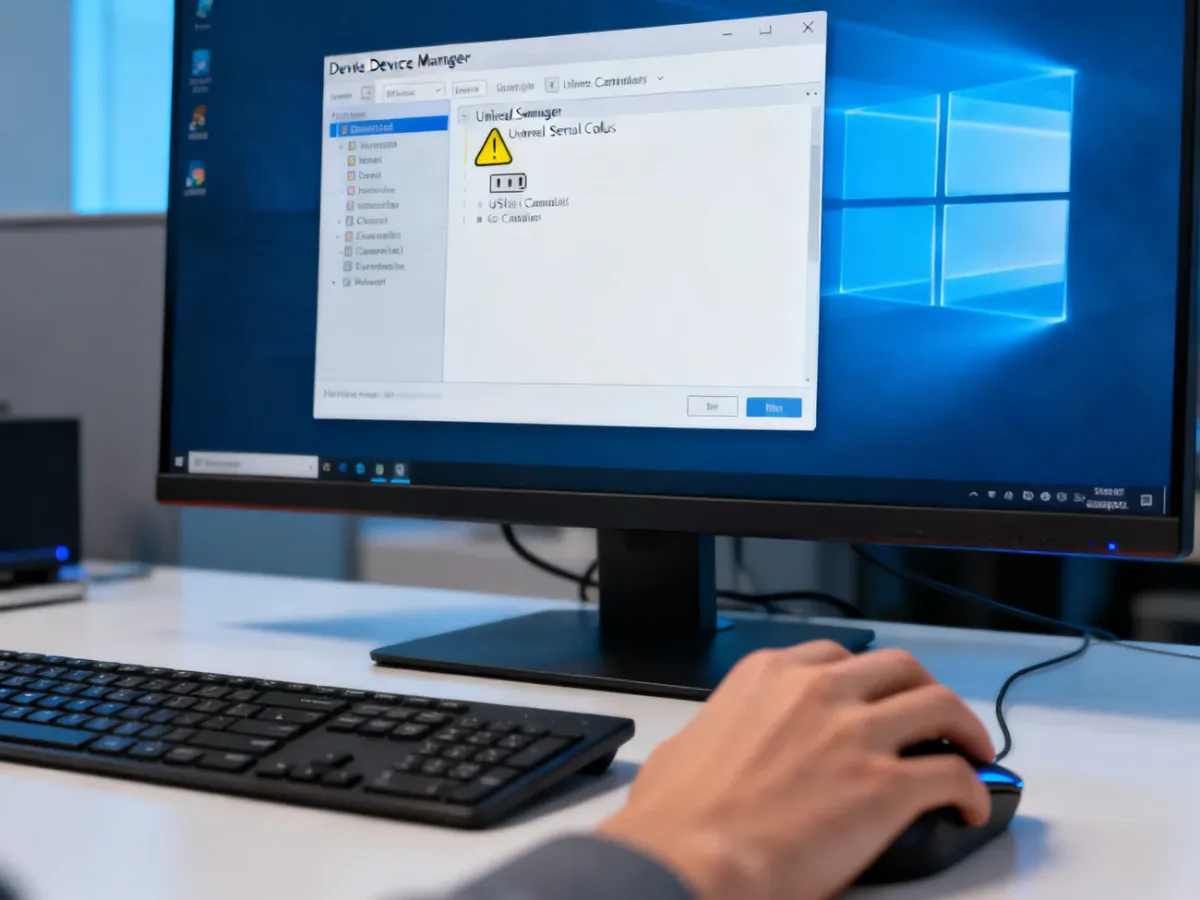
- Rozwiń sekcję Kontrolery uniwersalnej magistrali szeregowej.
- Znajdź kontroler oznaczony żółtym wykrzyknikiem albo wybierz urządzenie, którego działanie budzi wątpliwości.
- Kliknij je prawym przyciskiem myszy i wybierz Aktualizuj sterownik.
- Wybierz Wyszukaj automatycznie sterowniki i zaczekaj na zakończenie wyszukiwania.
- Uruchom ponownie komputer, jeśli system poprosi o restart.
Jeśli Windows nie znajdzie nowszej wersji, może wyświetlić informację, że najlepszy sterownik jest już zainstalowany. Nie oznacza to, że kontroler jest sprawny sprzętowo, ale wskazuje, że system nie ma dostępnej nowszej wersji w używanym źródle.
Co zrobić, gdy Windows nie znajduje sterownika?
W przypadku dodatkowego kontrolera USB, karty PCIe albo nietypowego chipsetu sterownik może być dostępny na stronie producenta płyty głównej lub samego urządzenia. Najpierw sprawdź model płyty głównej, wersję systemu Windows i architekturę systemu, na przykład 64-bitową.
W przypadku kontrolera zintegrowanego z płytą główną szukaj sterowników chipsetu na stronie producenta płyty, takiego jak ASUS, Gigabyte, MSI lub ASRock. Dla dodatkowej karty sprawdź stronę jej producenta albo producenta zastosowanego chipsetu, na przykład Intel lub AMD. Nie instaluj pakietu przeznaczonego dla innego modelu.
Po pobraniu właściwego pakietu możesz rozpocząć instalację jego plikiem instalacyjnym. Jeżeli sterownik został dostarczony w postaci folderu, użyj Menedżera urządzeń:
- Otwórz sekcję Kontrolery uniwersalnej magistrali szeregowej.
- Kliknij odpowiedni kontroler prawym przyciskiem myszy i wybierz Aktualizuj sterownik.
- Wybierz Przeglądaj mój komputer w poszukiwaniu sterowników.
- Wskaż folder zawierający pobrane pliki i zaznacz opcję wyszukiwania także w podfolderach, jeśli jest dostępna.
- Kliknij Dalej i poczekaj na zakończenie instalacji.
Przed instalacją zamknij programy korzystające z urządzeń USB. W trakcie aktualizacji nie odłączaj kontrolera ani nie wyłączaj komputera.
Co zrobić, gdy aktualizacja nie pomaga?
Możesz przeinstalować kontroler. Windows po ponownym uruchomieniu zwykle wykrywa sprzęt i ponownie instaluje sterownik:
- Kliknij kontroler prawym przyciskiem myszy i wybierz Odinstaluj urządzenie.
- Potwierdź operację, ale nie zaznaczaj usuwania pakietu sterownika, jeśli nie masz pewności, że dysponujesz jego kopią.
- Uruchom ponownie komputer i sprawdź, czy system odtworzył sterownik.
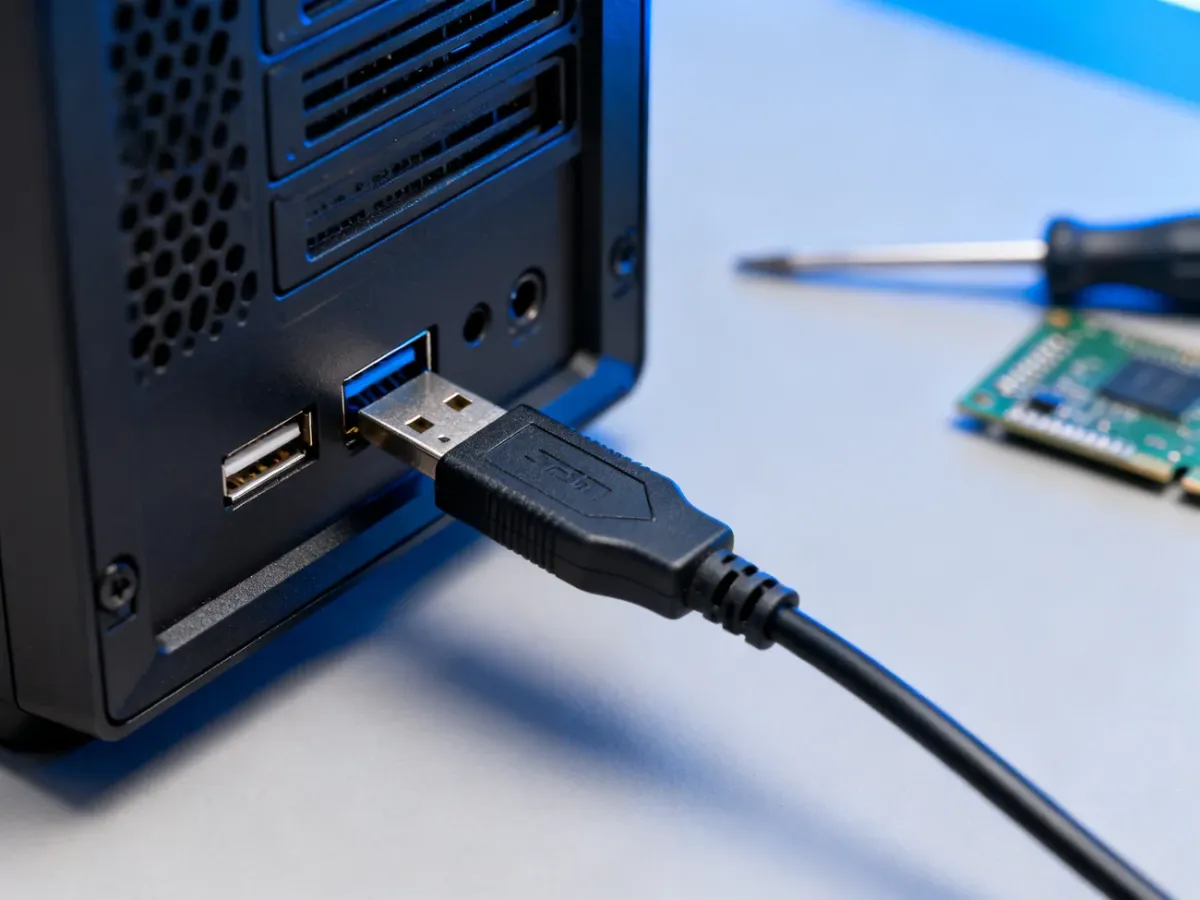
- Podłącz urządzenie do innego portu USB, najlepiej bezpośrednio do portu w komputerze, bez huba i przedłużacza.
Jeśli pojawia się Kod 10, problem może wynikać nie tylko ze sterownika. W przypadku dodatkowej karty USB przyczyną bywa konflikt sprzętowy, nieprawidłowe zasilanie albo uszkodzenie karty. Sprawdź urządzenie w innym porcie lub komputerze. Dla kontrolera PCIe można także, po wyłączeniu komputera, sprawdzić działanie karty w innym zgodnym slocie.
Jeżeli po przeinstalowaniu sterownika, restarcie i zmianie portu urządzenie nadal nie działa, prawdopodobna staje się usterka kabla, samego urządzenia, portu USB albo płyty głównej. W takim przypadku dalsze aktualizowanie sterowników może nie rozwiązać problemu.
Najbezpieczniejsza kolejność to Windows Update, następnie Menedżer urządzeń, a dopiero później sterownik pobrany z oficjalnej strony producenta. Jeśli sprzęt nadal zgłasza błąd, sprawdź także połączenie i stan fizyczny portu.