
Niedziałający klawisz Windows najczęściej nie oznacza awarii klawiatury. Zwykle blokuje go tryb gamingowy, aplikacja producenta albo błąd sterownika. Zacznij od sprawdzenia blokady Win Lock, a dopiero później przejdź do naprawy systemu. Tymczasowym obejściem jest klawiatura ekranowa.
Co może być przyczyną?
| Objaw | Prawdopodobna przyczyna | Sugerowane rozwiązanie |
|---|---|---|
| Klawisz nie działa tylko podczas grania | Tryb gamingowy lub Win Lock | Wyłącz blokadę na klawiaturze albo w aplikacji producenta |
| Klawisz nie działa w żadnej aplikacji | Sterownik, remapowanie lub ustawienie systemowe | Sprawdź oprogramowanie klawiatury i przeinstaluj sterownik |
| Klawisz działa na innej klawiaturze | Problem z klawiaturą wbudowaną lub zewnętrzną | Sprawdź sprzęt, połączenie i klawiaturę na innym komputerze |
| Klawisz działa, ale nie otwiera menu Start | Błąd powłoki Windows lub menu Start | Uruchom ponownie explorer.exe i wykonaj naprawę plików systemowych |
| Problem pojawił się po użyciu programu do mapowania klawiszy | Zmiana przypisania w PowerToys, SharpKeys lub AutoHotkey | Cofnij mapowanie albo wyłącz odpowiedni skrypt |
Sprawdź blokadę Win Lock i tryb gamingowy
W klawiaturach gamingowych fizyczna blokada klawisza Windows jest jedną z najczęstszych przyczyn problemu. Funkcja ma zapobiegać przypadkowemu wyświetleniu menu Start lub zminimalizowaniu gry, ale może pozostać włączona także podczas zwykłej pracy.
Poszukaj przycisku oznaczonego napisem „Win Lock”, „Game Mode”, ikoną kłódki, joysticka albo przekreślonym logo Windows. Zwykle znajduje się on w pobliżu klawiszy funkcyjnych lub w górnej części obudowy. W niektórych modelach blokadę przełącza się kombinacją Fn + klawisz Windows, ale skrót zależy od producenta i konkretnego modelu.
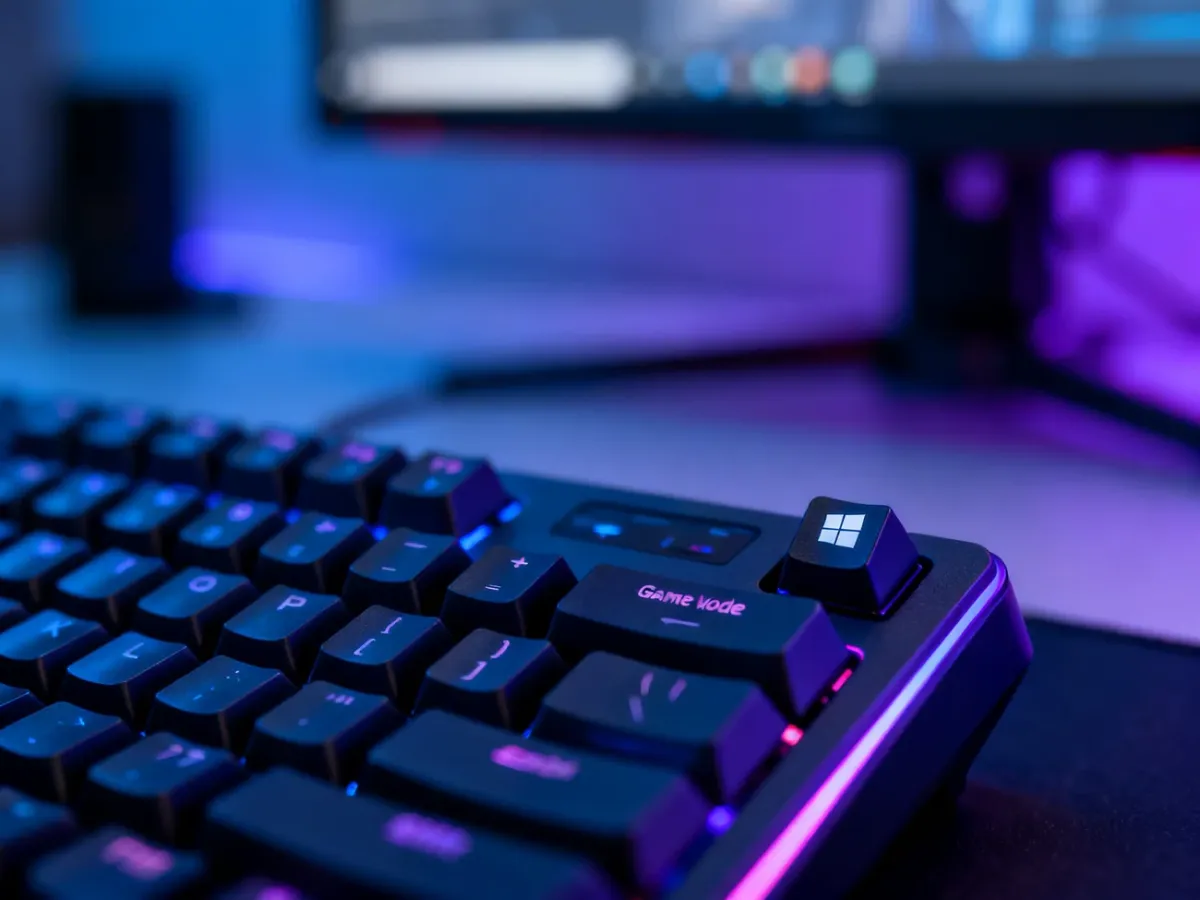
Jeżeli na klawiaturze nie ma osobnego przełącznika, otwórz aplikację producenta i sprawdź profil urządzenia:
- Logitech G Hub – sprawdź ustawienia klawiszy systemowych i trybu gry.
- Razer Synapse – wyłącz blokadę klawisza Windows w ustawieniach klawiatury.
- Corsair iCUE – sprawdź przełącznik Game Mode oraz aktywny profil.
- SteelSeries GG – zweryfikuj profil używany dla bieżącej aplikacji.
Jeżeli klawisz działa poza grą, ale nie działa w konkretnej grze, sprawdź również jej profil w aplikacji producenta oraz aktywne nakładki, na przykład Discorda, Steama lub oprogramowania karty graficznej. Na próbę wyłącz je pojedynczo.
Wykonaj szybkie sprawdzenia sprzętowe
Zanim zmienisz ustawienia Windows, wyklucz prostsze przyczyny. Pozwoli to odróżnić problem programowy od uszkodzenia klawiatury:
- Odłącz klawiaturę przewodową i podłącz ją do innego portu USB, bez używania koncentratora.
- W klawiaturze bezprzewodowej wymień baterie lub naładuj akumulator.
- Podłącz klawiaturę do innego komputera i sprawdź działanie klawisza Windows.
- W laptopie podłącz zewnętrzną klawiaturę USB i porównaj jej działanie z klawiaturą wbudowaną.
- Uruchom ponownie komputer, wybierając opcję „Uruchom ponownie”, a nie tylko „Zamknij”.
Jeśli klawisz nie działa na żadnym komputerze, przyczyna jest prawdopodobnie sprzętowa. W takim przypadku naprawa systemu nie przywróci jego działania.
Przeinstaluj sterownik klawiatury
Windows korzysta ze sterowników urządzeń HID, czyli urządzeń interfejsu użytkownika. Błąd sterownika może powodować nieprawidłową obsługę pojedynczych klawiszy, nawet gdy sama klawiatura jest sprawna.
Reinstalacja sterownika przebiega następująco:
- Otwórz menu kontekstowe przycisku Start i wybierz „Menedżer urządzeń”.
- Rozwiń sekcję „Klawiatury”.
- Kliknij prawym przyciskiem urządzenie klawiatury i wybierz „Odinstaluj urządzenie”.
- Potwierdź operację, a następnie uruchom ponownie komputer.
- Po restarcie pozwól systemowi automatycznie wykryć klawiaturę i zainstalować sterownik.
Nie usuwaj dodatkowych sterowników ani nie instaluj przypadkowych pakietów z nieznanych stron. Jeśli problem dotyczy laptopa lub klawiatury USB, możesz też sprawdzić aktualizacje chipsetu i kontrolerów USB na stronie producenta komputera.
Napraw pliki systemowe za pomocą DISM i SFC
Jeżeli sprzęt i sterownik działają poprawnie, przyczyną mogą być uszkodzone pliki Windows odpowiedzialne za powłokę systemu. Narzędzie DISM naprawia obraz systemu, a SFC sprawdza i odtwarza chronione pliki systemowe.
Wykonaj poniższe czynności w Terminalu lub PowerShellu uruchomionym jako administrator:
- Otwórz menu kontekstowe przycisku Start i wybierz „Terminal (administrator)”.
- Wpisz polecenie DISM /Online /Cleanup-Image /RestoreHealth i naciśnij Enter.
- Poczekaj na zakończenie operacji. Nie zamykaj okna podczas sprawdzania obrazu systemu.
- Uruchom polecenie sfc /scannow.
- Po zakończeniu skanowania uruchom ponownie komputer.
Jeśli problem dotyczy wyłącznie menu Start, a sam sygnał z klawisza jest rejestrowany, otwórz Menedżer zadań skrótem Ctrl + Shift + Esc, znajdź „Eksplorator Windows” i wybierz „Uruchom ponownie”. Proces explorer.exe odpowiada między innymi za pasek zadań i część interfejsu systemu.
Sprawdź mapowanie klawiszy i rejestr
Programy takie jak PowerToys Keyboard Manager, SharpKeys, AutoHotkey lub KeyTweak mogą przekierować albo wyłączyć klawisz Windows. Jeśli korzystasz z któregoś z nich, wyłącz mapowanie klawisza Win i zamknij aktywne skrypty. W PowerToys sprawdź sekcję Keyboard Manager, a w AutoHotkey przejrzyj skrypty zawierające oznaczenia LWin lub RWin.
Uwaga: błędna zmiana rejestru może spowodować problemy z logowaniem, aplikacjami lub uruchamianiem systemu. Przed modyfikacją utwórz punkt przywracania albo wykonaj kopię wybranego klucza. Jeśli nie masz doświadczenia z rejestrem, lepiej zakończ diagnostykę na wcześniejszych etapach.
Wartość blokująca skróty z klawiszem Windows może znajdować się w tej gałęzi:
HKEY_CURRENT_USER\Software\Microsoft\Windows\CurrentVersion\Policies\Explorer
Sprawdź ją w następujący sposób:
- Otwórz Menedżer zadań skrótem Ctrl + Shift + Esc, wybierz „Uruchom nowe zadanie”, wpisz regedit i zatwierdź.
- Przejdź do wskazanej gałęzi, rozwijając kolejne foldery w Edytorze rejestru.
- Znajdź wartość DWORD o nazwie NoWinKeys.
- Jeśli ma wartość 1, zmień ją na 0 albo usuń po wykonaniu kopii zapasowej.
- Wyloguj się i zaloguj ponownie lub uruchom komputer.
Jeśli nie ma wartości NoWinKeys, nie twórz jej. Na komputerze firmowym blokada może wynikać z zasad administratora i jej zmiana może zostać automatycznie cofnięta.
Sprawdź nowe konto użytkownika
Gdy klawisz działa na innym koncie, ale nie na obecnym, problem dotyczy prawdopodobnie profilu użytkownika, a nie całego systemu. Utwórz tymczasowe konto lokalne w Ustawieniach, wybierając „Konta”, „Inni użytkownicy” i „Dodaj konto”. Zaloguj się na nowy profil i sprawdź klawisz Windows.
Do czasu usunięcia problemu możesz korzystać z obejścia. Otwórz wyszukiwanie systemowe, wpisz osk i uruchom Klawiaturę ekranową. Możesz też otworzyć menu Start skrótem Ctrl + Esc albo kliknąć jego ikonę na pasku zadań.
Jeśli fizyczna klawiatura działa na innym komputerze, a wszystkie opisane metody zawiodły, rozważ naprawę instalacji Windows lub konsultację z administratorem systemu. Gdy urządzenie nie reaguje również poza tym komputerem, potrzebna będzie diagnostyka sprzętowa klawiatury.

