
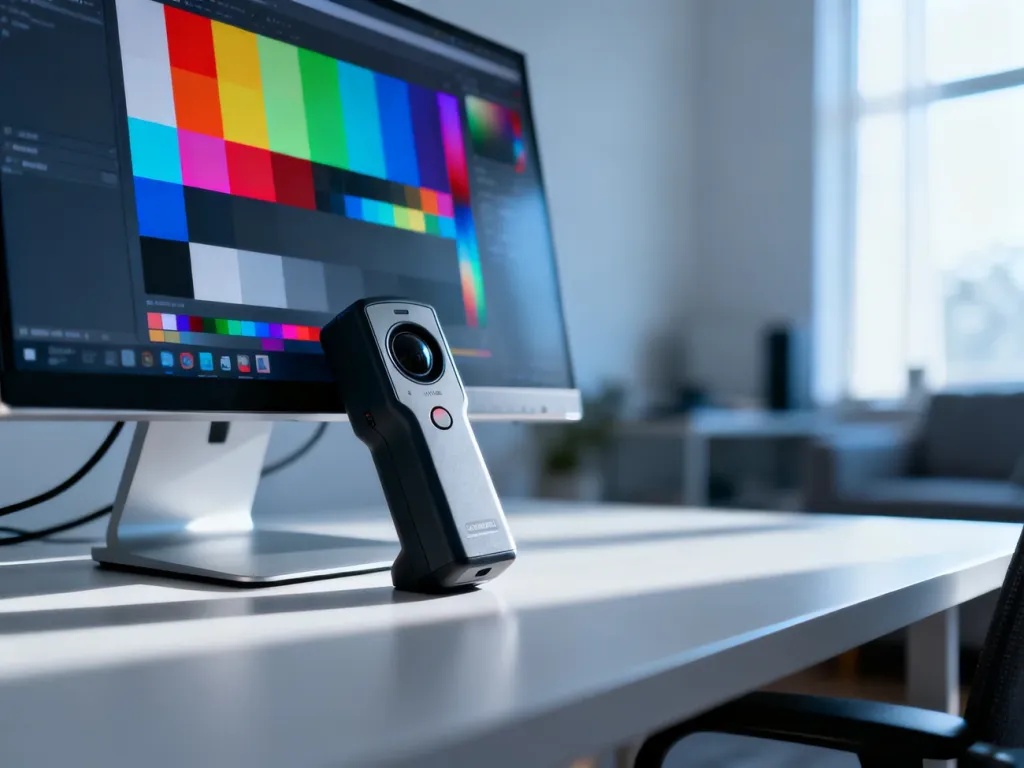
Monitor może wyświetlać obraz, ale bez kalibracji nie masz pewności, czy widzisz kolory zapisane w pliku. Profesjonalna kalibracja wymaga kolorymetru i utworzenia profilu ICC. Bez dodatkowego sprzętu możesz poprawić ustawienia systemowe, lecz będzie to metoda orientacyjna, zależna od oceny własnego wzroku.
Jak przygotować monitor do kalibracji?
Kalibracja nie powinna zaczynać się od przypadkowego przesuwania suwaków. Najpierw ustabilizuj warunki pracy i sam monitor. Matryca potrzebuje czasu na rozgrzanie, a refleksy lub aktywne tryby obrazu mogą zafałszować pomiar.
Przed rozpoczęciem wykonaj następującą listę kontrolną:
- Rozgrzej matrycę – pozostaw monitor włączony przez około 30 minut.
- Wyczyść ekran – kurz, tłuste ślady i smugi mogą zakłócić odczyt kolorymetru.
- Wyłącz tryby automatyczne – dezaktywuj Eco, dynamiczny kontrast, automatyczną jasność, Night Shift i podobne funkcje.
- Przywróć neutralne ustawienia monitora – najlepiej rozpocząć od ustawień fabrycznych lub trybu użytkownika.
- Ogranicz refleksy – nie ustawiaj ekranu naprzeciwko okna ani bezpośredniej lampy.
- Utrzymaj stałe oświetlenie – nie kalibruj monitora w całkowitej ciemności ani przy zmiennym, intensywnym świetle.
Oświetlenie otoczenia wpływa na to, jak postrzegasz biel, kontrast i nasycenie. Dotyczy to także ekranów z szybą, na przykład niektórych komputerów all-in-one i laptopów. Kolor ścian, ubranie odbijające się w matrycy oraz światło padające na ekran mogą zmienić ocenę obrazu, nawet jeśli sam monitor działa prawidłowo.
Kalibracja monitora z kolorymetrem
Kolorymetr to czujnik, który mierzy światło emitowane przez ekran. Na podstawie pomiarów oprogramowanie dobiera korekty jasności, punktu bieli i gammy, a następnie tworzy profil ICC. W zależności od monitora korekta może zostać zapisana w karcie graficznej albo bezpośrednio w elektronice wyświetlacza.
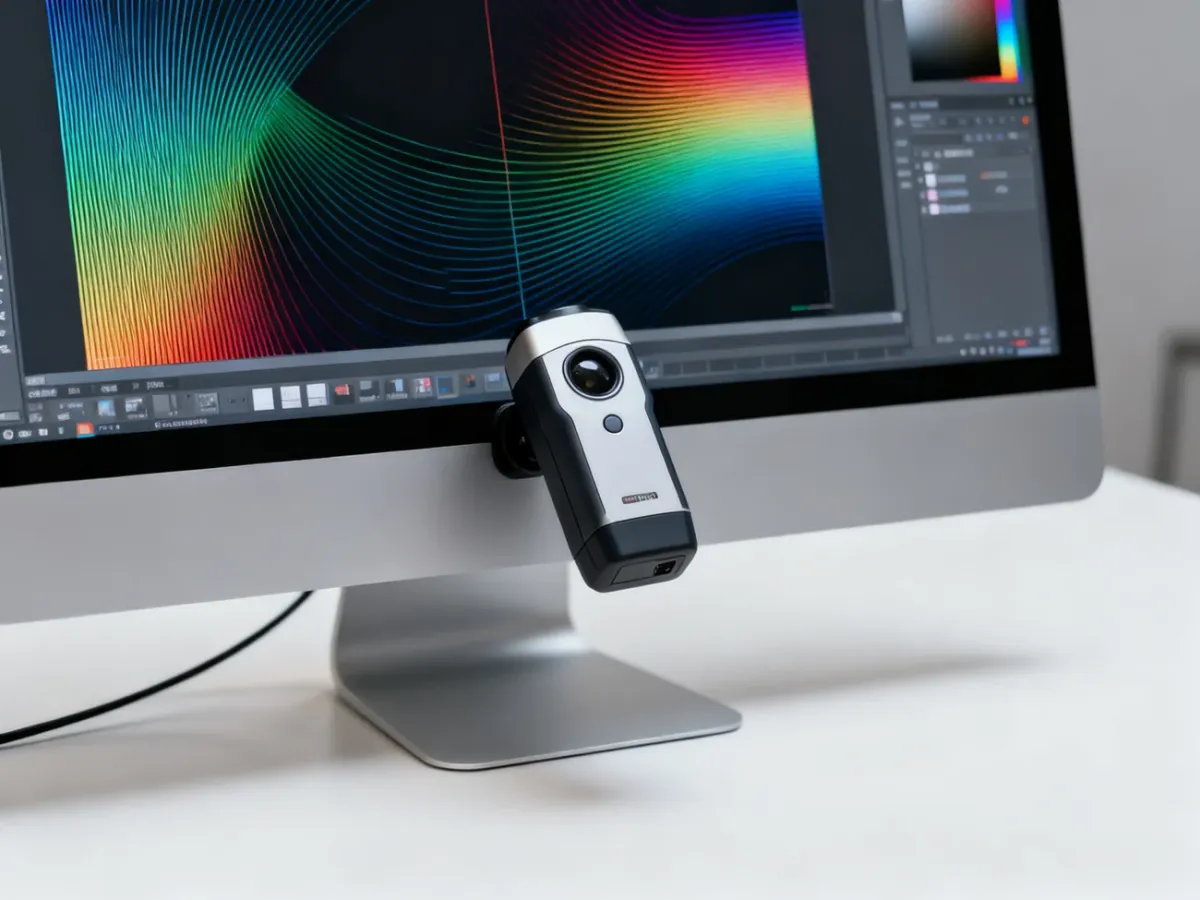
Oprogramowanie różnych producentów może mieć inne nazwy przycisków i ustawień, ale sama procedura jest podobna:
- Podłącz kolorymetr do komputera i uruchom dostarczone oprogramowanie, na przykład i1Profiler, aplikację producenta urządzenia albo Eizo ColorNavigator 7.
- Wybierz monitor, który ma zostać skalibrowany. Przy kilku ekranach każdy wyświetlacz wymaga osobnego pomiaru i osobnego profilu.
- Ustaw cel kalibracji – punkt bieli, gammę, luminancję oraz ewentualnie przestrzeń barw, taką jak sRGB lub Adobe RGB.
- Umieść czujnik na środku ekranu, zgodnie z obrysem pokazanym przez program. Powierzchnia pomiarowa powinna przylegać do matrycy, ale nie może jej naciskać.
- Zasłoń dopływ światła z zewnątrz i rozpocznij pomiar. W czasie kalibracji nie zmieniaj ustawień monitora i nie przesuwaj urządzenia.
- Reguluj jasność lub kanały RGB tylko wtedy, gdy program o to poprosi. W wielu monitorach część ustawień może zostać zmieniona automatycznie.
- Poczekaj na zakończenie serii pomiarów. Program utworzy profil ICC opisujący charakterystykę konkretnego zestawu monitora i komputera.
- Zapisz profil z nazwą zawierającą model monitora i datę. System powinien ustawić go jako domyślny profil wyświetlacza.
- Sprawdź widok przed i po kalibracji oraz, jeśli oprogramowanie to umożliwia, uruchom walidację profilu.
Kalibracja i profilowanie nie oznaczają dokładnie tego samego. Kalibracja zmienia zachowanie monitora, aby osiągnął określone parametry. Profil ICC opisuje wynik pomiaru i pozwala aplikacjom zarządzającym barwą prawidłowo przeliczać kolory. Profil dotyczy konkretnego zestawu monitor plus karta graficzna, dlatego po wymianie sprzętu trzeba wykonać procedurę ponownie.
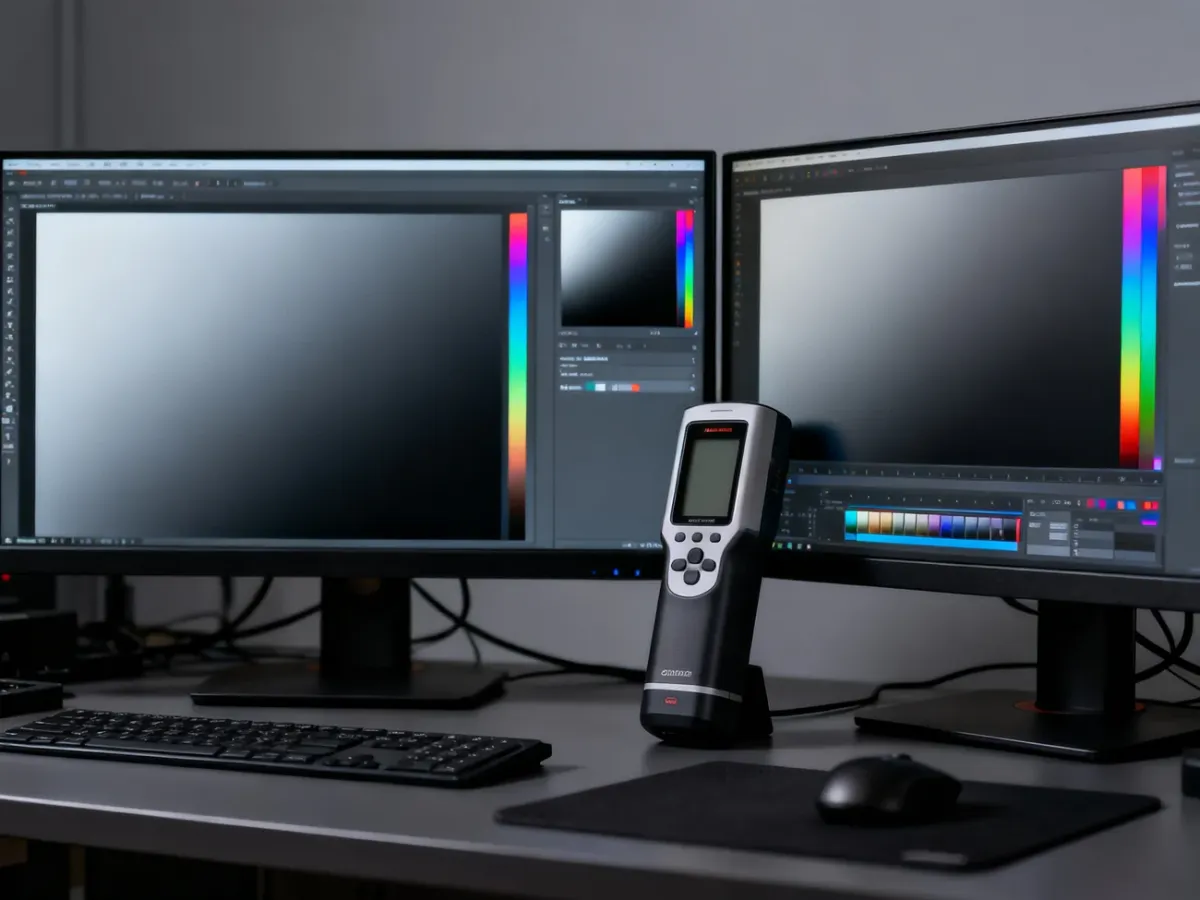
W przypadku monitora Eizo ColorEdge program Eizo ColorNavigator 7 może zapisywać ustawienia w trybach CAL i tworzyć osobne cele dla fotografii, druku lub materiałów internetowych. Przy urządzeniach współpracujących z i1Profiler lub kolorymetrami Spyder zasada pozostaje taka sama, choć nazwy etapów i dostępne opcje mogą się różnić.
Jak wykalibrować kolory monitora bez kolorymetru?
Windows 10 i Windows 11 mają narzędzie „Kalibruj wyświetlanie kolorów na ekranie”. W macOS podobne ustawienia znajdziesz w sekcji dotyczącej wyświetlaczy i profili kolorystycznych. To kalibracja systemowa, czyli ręczna korekta obrazu na podstawie wzorców i własnej oceny.
- Przywróć ustawienia obrazu monitora i wyłącz tryby dynamiczne oraz filtry zmieniające temperaturę barwową.
- Uruchom systemowy kreator kalibracji. W Windows wyszukaj „Kalibruj wyświetlanie kolorów na ekranie”, a w macOS otwórz ustawienia wyświetlacza i profili kolorów.
- Ustaw gammę, obserwując wzorzec z kropkami lub pasami. Celem jest zachowanie szczegółów bez nadmiernego rozjaśniania cieni.
- Wyreguluj jasność i kontrast z użyciem wzorców pokazujących szczegóły w czerniach oraz światłach.
- Skoryguj balans kolorów, aby szare pola nie miały wyraźnego odcienia czerwonego, zielonego ani niebieskiego.
- Zapisz nowy profil i porównaj bieżące ustawienia z poprzednimi.
Ta metoda może poprawić komfort codziennej pracy, lecz nie daje pomiarowej pewności. Człowiek różnie postrzega barwy, a wzrok przyzwyczaja się do obrazu po kilku minutach. Z tego powodu ustawienie „na oko” nie powinno być podstawą decyzji w fotografii komercyjnej, przygotowaniu do druku ani korekcji kolorystycznej wideo.
Ostrzeżenie: kalibracja systemowa nie zastępuje kolorymetru. Możesz uzyskać przyjemniejszy lub bardziej neutralny obraz, ale nadal nie wiesz, czy biel, gamma i luminancja odpowiadają założonym wartościom. Błąd na ekranie może przełożyć się na zbyt ciemne wydruki, niewłaściwy balans skóry albo korekty kolorów, których plik w rzeczywistości nie wymaga.
Jakie parametry ustawić?
Ustawienia zależą od zastosowania, oświetlenia i sposobu prezentacji materiału. Poniższe wartości są punktami wyjścia, a nie uniwersalną receptą dla każdego stanowiska.
| Parametr | Zastosowanie: Web | Zastosowanie: Druk | Dlaczego ważne |
|---|---|---|---|
| Gamma | 2.2 lub gamma sRGB | 2.2 | Wpływa na jasność półtonów i wygląd szczegółów w cieniach. |
| Temperatura bieli | D65, około 6500 K | D50, około 5000 K, przy ocenie wydruku | Określa barwę neutralnej bieli i wpływa na odbiór pozostałych kolorów. |
| Luminancja | Zwykle 80–120 cd/m² | Zwykle 80–120 cd/m² | Dopasowuje jasność ekranu do światła w pomieszczeniu i warunków oceny obrazu. |
D65 jest typowym punktem bieli dla fotografii, grafiki komputerowej i publikacji internetowych. D50 częściej stosuje się przy przygotowaniu do druku, szczególnie gdy wydruk oglądasz przy standaryzowanym oświetleniu. Gamma 2.2 jest dobrym ustawieniem ogólnym, natomiast gamma 2.4 częściej występuje w pracy z materiałem wideo przeznaczonym do określonych standardów emisyjnych.
Luminancja opisuje ilość światła emitowanego przez ekran i jest wyrażana w cd/m². W jasnym pokoju potrzebujesz zwykle jaśniejszego monitora niż w przyciemnionym stanowisku. Zbyt wysoka luminancja sprawia, że wydruki mogą wydawać się za ciemne. Zbyt niska utrudnia dostrzeganie szczegółów i może męczyć wzrok.
Jak utrzymać stabilne kolory?
Kalibracja nie jest ustawieniem na zawsze. Podświetlenie i matryca starzeją się, a zmiana miejsca pracy lub lampy zmienia warunki oceny obrazu. W zastosowaniach profesjonalnych warto powtarzać pomiar mniej więcej raz w miesiącu albo zgodnie z zaleceniem programu i producenta sprzętu.
Po zmianie monitora, karty graficznej, systemu lub istotnej konfiguracji stanowiska utwórz profil ponownie. W laptopie kolorymetr umieszcza się bezpośrednio na matrycy, ale jasność należy oceniać w warunkach, w których rzeczywiście pracujesz. Przy kilku ekranach nie zakładaj, że jeden profil będzie pasował do wszystkich.
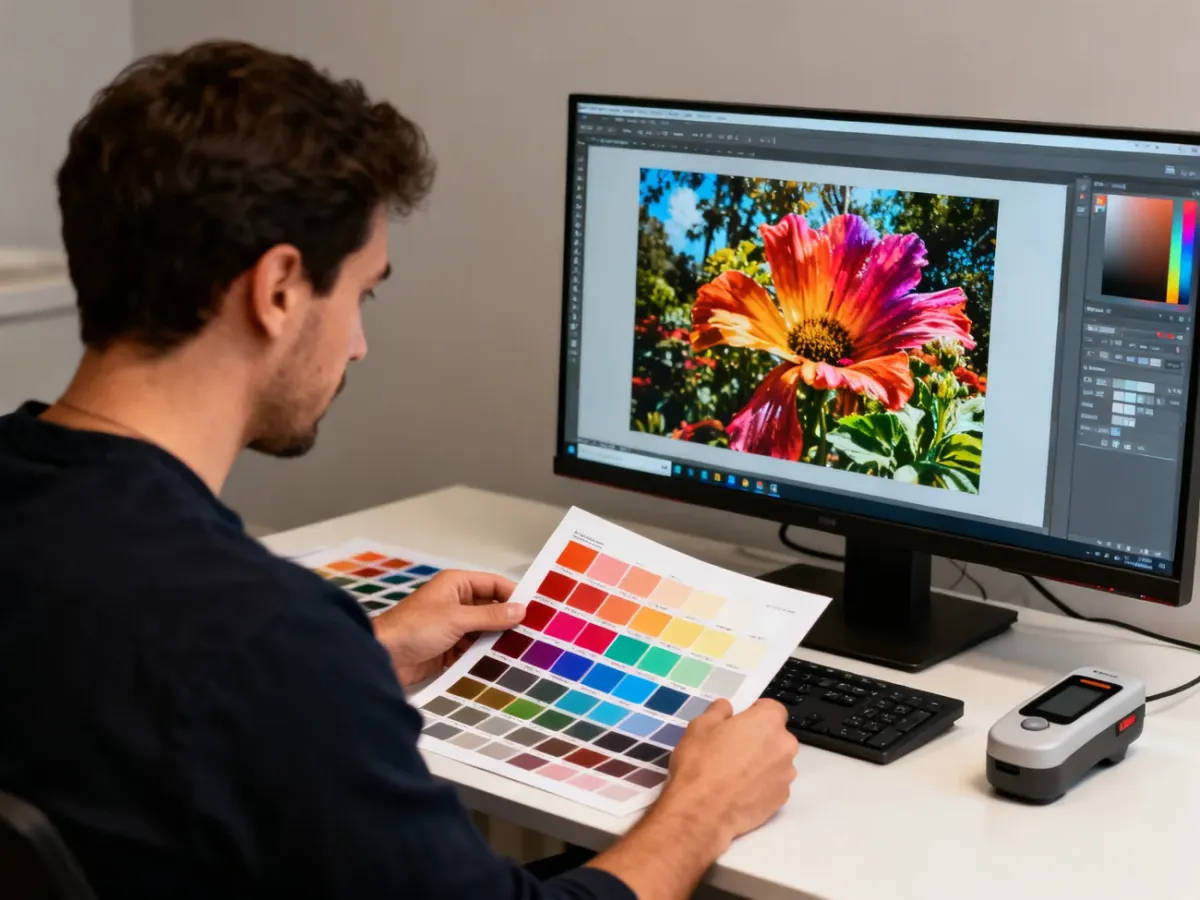
Do publikacji internetowych wystarczy zwykle dobrze przygotowany profil sRGB i stabilne oświetlenie. Jeśli obrabiasz zdjęcia do druku, pracujesz zawodowo z grafiką lub musisz dopasować obraz do odbitki, wybierz kalibrację z kolorymetrem. To ona pozwala przejść od subiektywnego wrażenia do powtarzalnego pomiaru.

