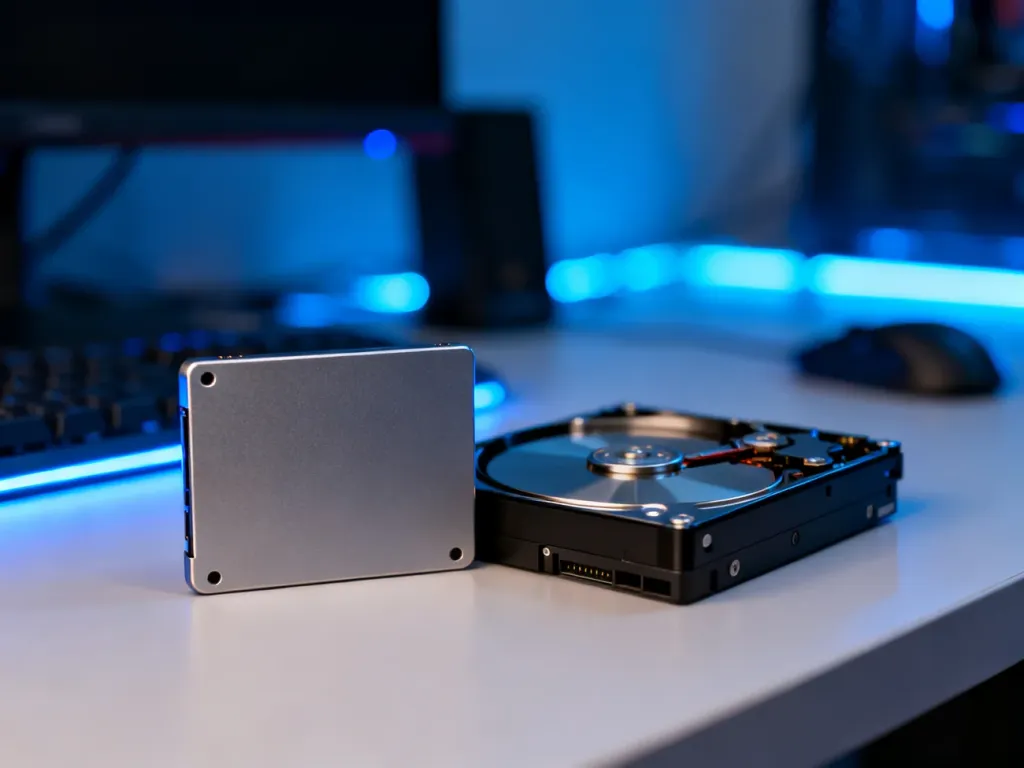
Do systemu wybierz SSD. W 2025 roku instalowanie Windowsa lub macOS na HDD oznacza wyraźnie wolniejszy start, dłuższe uruchamianie aplikacji i częstsze oczekiwanie na reakcję komputera. HDD nadal ma sens, ale głównie jako tani magazyn dużych plików.
HDD czy SSD do systemu – najważniejsze różnice
| Cecha | SSD | HDD |
|---|---|---|
| Czas startu systemu | Zwykle kilka–kilkanaście sekund, zależnie od komputera i konfiguracji | Wyraźnie dłuższy, często sięgający kilkudziesięciu sekund lub więcej |
| Odporność na wstrząsy | Większa, ponieważ nie ma ruchomych części | Mniejsza, ponieważ pracują talerze i głowica |
| Hałas | Bezgłośna praca | Słyszalne obracanie talerzy i pracę głowicy |
| Główne przeznaczenie | System, programy, gry i bieżąca praca | Archiwum, kopie zapasowe i duże pliki |
Różnica nie sprowadza się wyłącznie do maksymalnej prędkości odczytu. System operacyjny wykonuje wiele małych operacji jednocześnie, na przykład odczytuje pliki systemowe, uruchamia usługi i ładuje programy działające w tle. W takich zadaniach SSD ma znacznie krótszy czas dostępu do danych.
Dlaczego SSD tak wyraźnie przyspiesza komputer?
HDD korzysta z wirujących talerzy i ruchomej głowicy. Zanim odczyta konkretny fragment danych, musi ustawić elementy mechaniczne w odpowiednim miejscu. Przy pojedynczym pliku opóźnienie może wydawać się niewielkie, ale system wykonuje tysiące podobnych operacji podczas uruchamiania i pracy.
SSD przechowuje dane w pamięci flash i nie ma mechanizmu, który musi się fizycznie przesunąć. Dzięki temu system szybciej reaguje na polecenia, a otwieranie aplikacji i przełączanie między oknami jest płynniejsze. To szczególnie widoczne na starszym komputerze, w którym wymiana HDD na nawet budżetowy SSD często daje większą poprawę komfortu niż zwiększenie pamięci RAM o kilka gigabajtów.
System zainstalowany na SSD uruchamia się zwykle w kilka sekund, choć dokładny czas zależy od sprzętu, ustawień i liczby programów startowych. HDD może wydłużać nie tylko sam start. Spowalnia także instalowanie aktualizacji, wyszukiwanie plików, uruchamianie przeglądarki i pracę wtedy, gdy w tle działa kilka procesów.
Nie oznacza to, że SSD zawsze wykorzysta najwyższe podawane przez producenta transfery. Dysk SATA SSD jest ograniczony możliwościami interfejsu SATA, a nośnik NVMe korzysta z PCIe i może osiągać znacznie wyższe prędkości sekwencyjne. W codziennym działaniu najważniejsza pozostaje jednak szybka obsługa wielu małych operacji, a pod tym względem oba typy SSD zdecydowanie przewyższają HDD.
Kiedy HDD jest jeszcze użyteczny?
HDD nie jest bezużyteczny. Jego przewaga to zwykle niższa cena za gigabajt, dlatego dobrze sprawdza się tam, gdzie liczy się pojemność, a nie natychmiastowy dostęp do danych. Możesz przeznaczyć go na:
- Archiwum zdjęć, filmów i dokumentów, do których sięgasz sporadycznie.
- Kopie zapasowe, pod warunkiem że nie są przechowywane wyłącznie na tym samym urządzeniu.
- Duże pliki, biblioteki multimediów i materiały, które nie wymagają szybkiego ładowania.
- Dodatkową przestrzeń w komputerze, gdy podstawowy SSD ma ograniczoną pojemność.
Najlepszy podział ról jest prosty: SSD działa jako szybki nośnik systemu i aplikacji, a HDD jako pojemny magazyn danych. Instalowanie systemu na HDD może mieć sens tylko w bardzo ograniczonym budżecie lub w starszym urządzeniu, które nie obsługuje SSD. W typowym komputerze jest to jednak wąskie gardło, którego nie usunie ani mocniejszy procesor, ani większa ilość pamięci RAM.
Co wybrać dla lepszej wydajności?
Do nowego lub modernizowanego komputera wybierz SSD o pojemności co najmniej 250–500 GB na system i podstawowe programy. Jeśli instalujesz wiele aplikacji, gier lub przechowujesz pliki robocze, rozsądniejszy będzie większy model. HDD dodaj jako drugi dysk, gdy potrzebujesz taniej przestrzeni na zdjęcia, filmy, archiwum albo kopie zapasowe.
SSD powinien być „silnikiem” systemu, a HDD – magazynem danych. Taki układ łączy szybką, płynną pracę z dużą pojemnością bez niepotrzebnego przepłacania za każdy gigabajt.