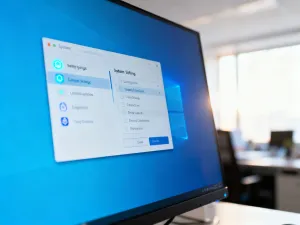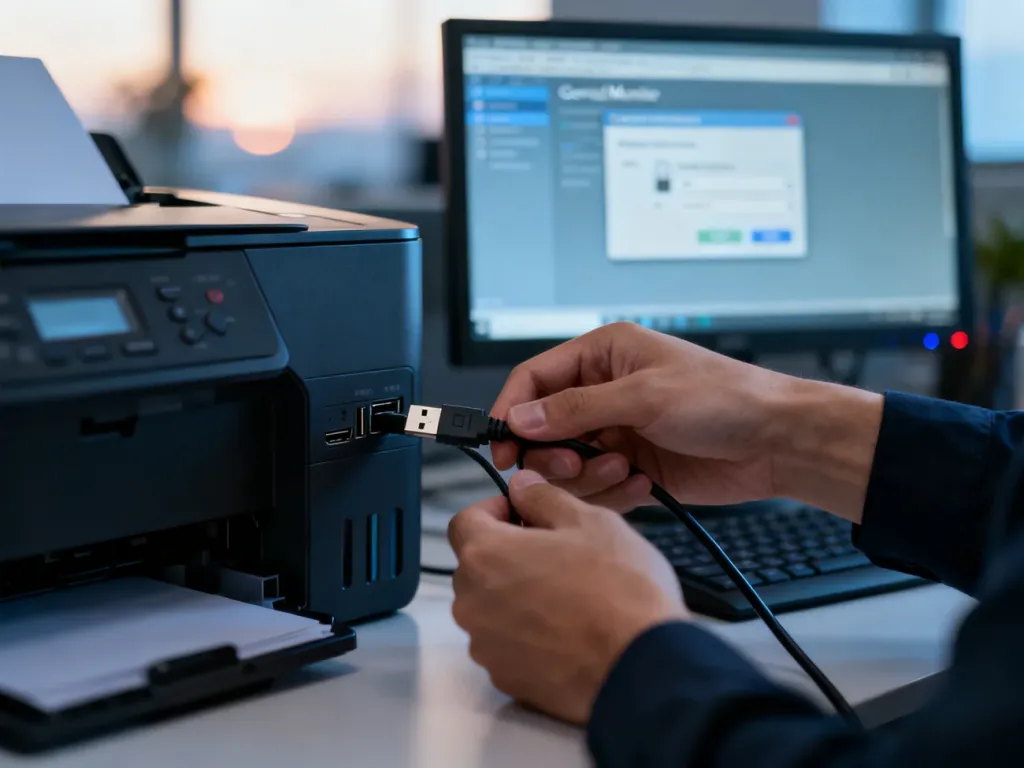
Jeśli system nie wykrył drukarki automatycznie, pobierz sterownik z oficjalnej strony producenta i zainstaluj go przez kreator albo ręcznie wskaż plik .inf. Zanim zaczniesz, sprawdź dokładny model urządzenia, wersję systemu oraz jego architekturę – 32- lub 64-bitową.
Co przygotować przed instalacją?
Ręczna instalacja przebiega sprawniej, gdy wcześniej zbierzesz podstawowe informacje o urządzeniu i komputerze. Sprawdź:
- Dokładny model drukarki – odczytaj oznaczenie z obudowy, naklejki znamionowej albo instrukcji.
- System operacyjny – ustal, czy korzystasz z Windows, macOS czy innego systemu.
- Architekturę systemu – w Windows znajdziesz ją w Ustawienia → System → Informacje, przy pozycji „Typ systemu”.
- Typ połączenia – USB, Wi-Fi albo sieć przewodowa z adresem IP.
- Dostęp administratora – może być potrzebny do instalacji sterownika i dodania drukarki.
Przy połączeniu USB podłącz kabel bezpośrednio do komputera, najlepiej bez huba. W przypadku drukarki sieciowej komputer i urządzenie powinny znajdować się w tej samej sieci. Adres IP drukarki można zwykle sprawdzić na jej panelu albo na wydrukowanej stronie konfiguracji.
Skąd pobrać sterownik drukarki?
Wejdź na oficjalną stronę producenta, na przykład HP, Canon, Brother, Epson lub innej marki używanego urządzenia. Otwórz sekcję Wsparcie, Sterowniki albo Pobieranie, wyszukaj dokładny model i wybierz system operacyjny oraz jego architekturę.
Pakiet może zawierać sam sterownik drukowania albo pełne oprogramowanie. Jeśli używasz urządzenia wielofunkcyjnego, wybierz pełny pakiet, ponieważ może zawierać także składniki potrzebne do skanowania.
Nie pobieraj sterowników z przypadkowych stron ani z nieznanych „uniwersalnych instalatorów”. Takie pliki mogą zawierać niechciane oprogramowanie, być niezgodne z modelem lub nie obsługiwać jego dodatkowych funkcji.
Jaki typ sterownika wybrać?
Jeśli producent udostępnia kilka wariantów, wybór zależy od sposobu używania drukarki:
| Typ sterownika | Zastosowanie | Zalety i ograniczenia |
|---|---|---|
| PCL | Codzienna praca biurowa w Windows | Dobra kompatybilność i szybkie drukowanie, szczególnie dla tekstu i prostych grafik |
| PostScript | Grafika, DTP i złożone dokumenty | Precyzyjne odwzorowanie grafiki, ale czasem wymaga większej konfiguracji |
| GDI | Podstawowe drukowanie w prostych urządzeniach | Przetwarzanie odbywa się na komputerze, a działanie może zależeć od konkretnego systemu |
| Uniwersalny | Środowiska z wieloma modelami jednego producenta | Ułatwia zarządzanie, lecz może nie udostępniać wszystkich funkcji danego modelu |
Jeśli nie wiesz, który wariant wybrać, zwykle najlepiej użyć sterownika wskazanego przez producenta dla konkretnego modelu. W środowisku firmowym administrator może wymagać wersji PCL albo PostScript.
Jak zainstalować sterownik przez kreator producenta?
Windows
To najprostsza metoda, gdy pobrany pakiet zawiera plik instalacyjny, na przykład .exe albo setup.exe.
- Rozpakuj archiwum, jeśli sterownik został pobrany jako plik
.zip. - Uruchom plik instalacyjny, a w razie potrzeby wybierz Uruchom jako administrator.
- Zaakceptuj warunki instalacji i wybierz sposób połączenia – USB albo sieć.
- Przy połączeniu USB podłącz drukarkę dopiero wtedy, gdy kreator o to poprosi, chyba że instrukcja producenta wskazuje inaczej.
- Przy połączeniu sieciowym pozwól instalatorowi wyszukać urządzenie albo wpisz jego adres IP.
- Zakończ instalację i wydrukuj stronę testową.
Na komputerach z procesorem ARM instalator producenta może nie działać prawidłowo. Typ systemu sprawdzisz w Ustawienia → System → Informacje. W takim przypadku użyj systemowego dodawania drukarki i sterownika zgodnego z urządzeniem, jeżeli producent nie zaleca innej procedury.
macOS
- Uruchom pobrany plik
.dmglub.pkgi zainstaluj oprogramowanie producenta. - Otwórz Ustawienia systemowe → Drukarki i skanery.
- Kliknij Dodaj drukarkę, skaner lub faks albo przycisk +.
- Wybierz wykryte urządzenie i kliknij Dodaj.
- Jeśli drukarka nie pojawia się automatycznie, przejdź do zakładki IP i wpisz jej adres.
macOS może użyć AirPrint, który zapewnia podstawową obsługę zgodnych urządzeń. Jeśli potrzebujesz funkcji takich jak specjalne podajniki, druk dwustronny albo skanowanie, wybierz sterownik producenta, o ile jest dostępny dla używanej wersji systemu.
Jak ręcznie dodać drukarkę w ustawieniach systemu?
Windows – wskazanie pliku .inf
Ta metoda przydaje się, gdy instalator producenta nie działa albo chcesz samodzielnie wskazać pobrany sterownik.
- Otwórz Ustawienia → Bluetooth i urządzenia → Drukarki i skanery.
- Kliknij Dodaj urządzenie, a następnie wybierz Dodaj nowe urządzenie ręcznie lub Drukarki, której szukam, nie ma na liście.
- Wybierz dodawanie drukarki lokalnej albo drukarki sieciowej z ustawieniami ręcznymi.
- Dla urządzenia sieciowego wybierz dodawanie przy użyciu adresu TCP/IP lub nazwy hosta i wpisz adres IP drukarki.
- Gdy system poprosi o sterownik, kliknij Z dysku, a następnie Przeglądaj.
- Wskaż rozpakowany folder sterownika i wybierz właściwy plik
.inf. - Wybierz dokładny model drukarki, nadaj jej nazwę i zakończ kreator.
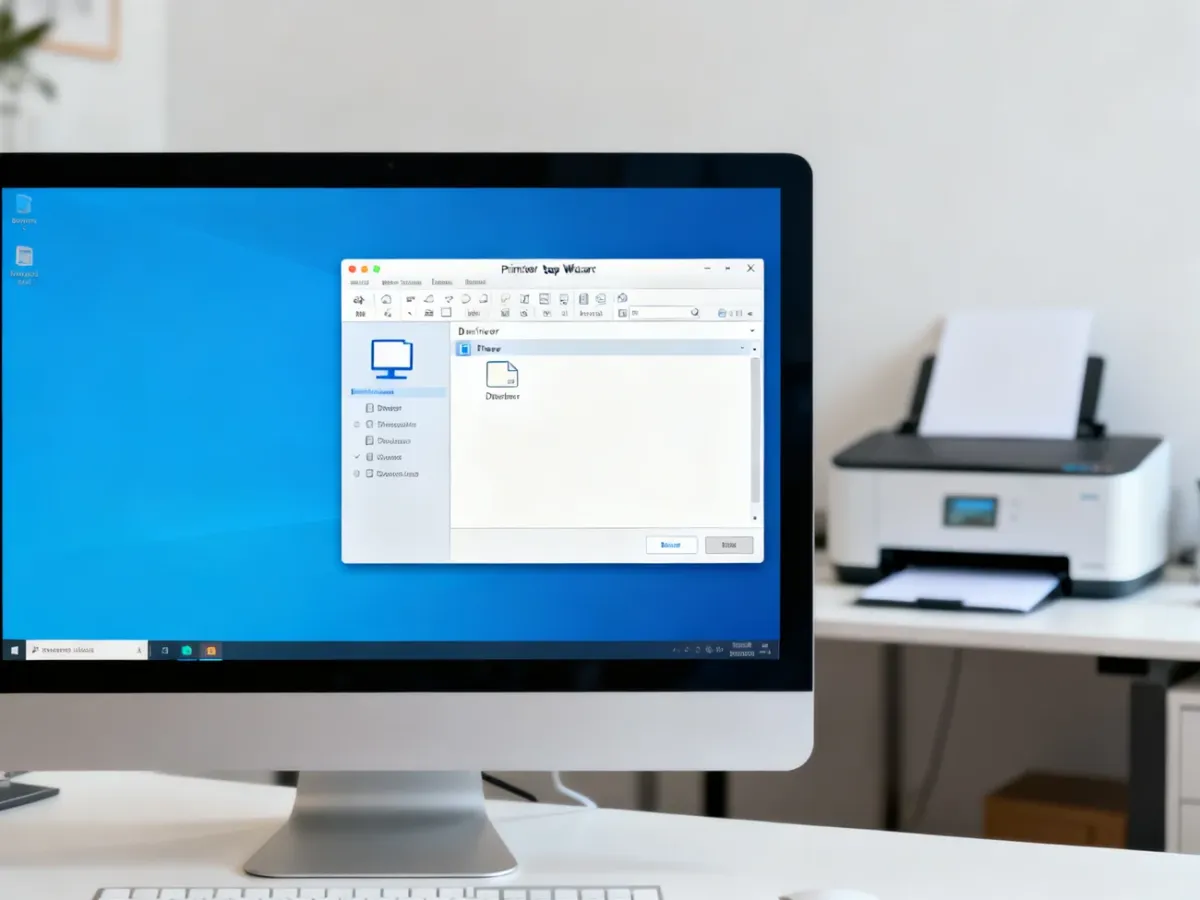
Jeśli drukarka jest podłączona przez USB, wybierz port utworzony dla tego połączenia. Przy drukarce sieciowej użyj standardowego portu TCP/IP. Pomylenie portu z modelem urządzenia może sprawić, że instalacja zakończy się poprawnie, ale wydruk nie zostanie wysłany.
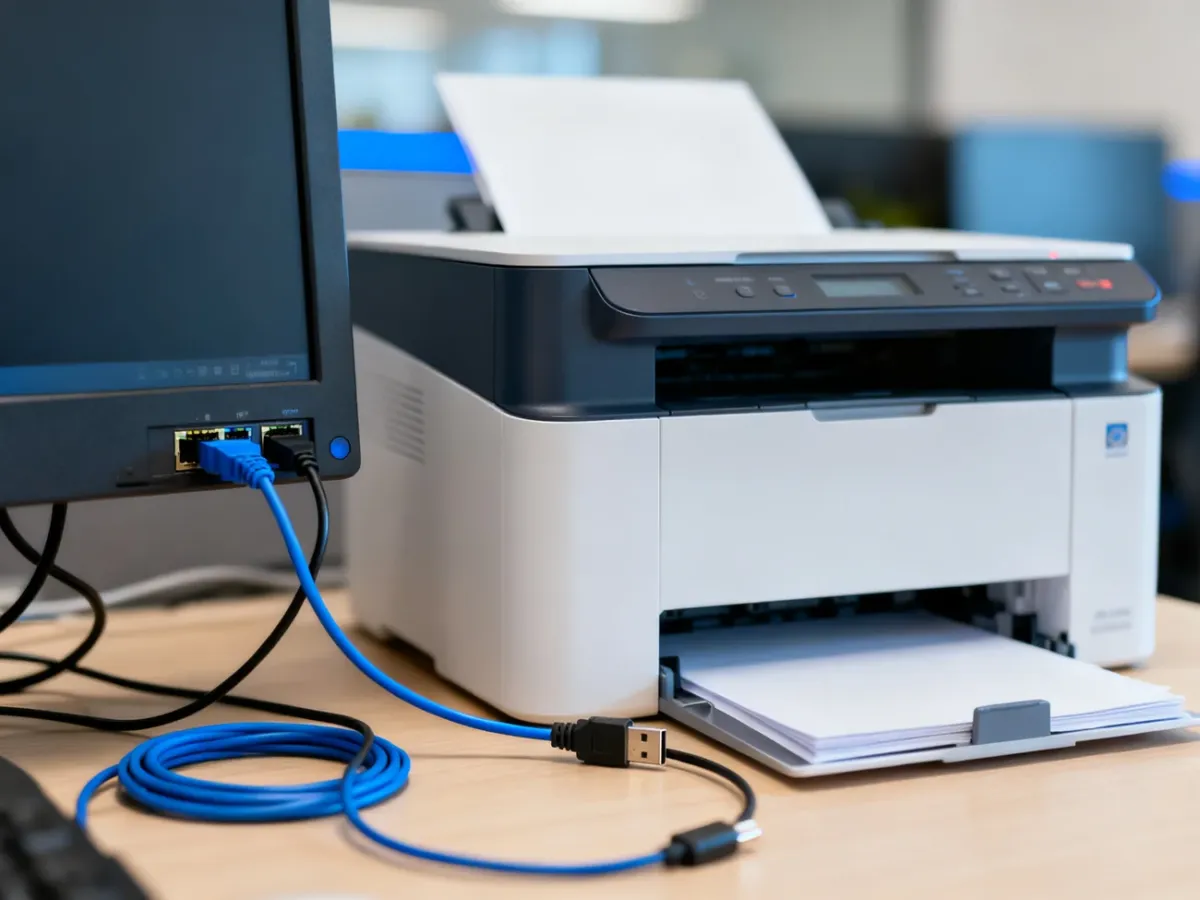
Windows – Menedżer urządzeń
Gdy drukarka jest widoczna jako nieznane urządzenie albo ma błąd sterownika, możesz użyć Menedżera urządzeń:
- Kliknij prawym przyciskiem menu Start i wybierz Menedżer urządzeń.
- Rozwiń kategorię Drukarki albo urządzenie oznaczone ostrzeżeniem.
- Kliknij je prawym przyciskiem i wybierz Aktualizuj sterownik.
- Wybierz Przeglądaj mój komputer w poszukiwaniu sterowników i wskaż folder z pobranymi plikami.
Windows może także pobrać sterownik przez Windows Update. Jeżeli jednak potrzebujesz pełnej obsługi konkretnego modelu, sterownik producenta zwykle zapewnia więcej funkcji niż podstawowy pakiet systemowy.
Co zrobić, gdy instalacja nie działa?
Najpierw sprawdź typowe objawy i odpowiadające im rozwiązania:
| Objaw | Możliwa przyczyna | Rozwiązanie |
|---|---|---|
| Drukarka nie pojawia się na liście | Brak połączenia USB lub sieciowego | Sprawdź kabel, inny port USB albo połączenie z tą samą siecią Wi-Fi |
| Drukarka ma status offline | Zablokowana kolejka lub utracone połączenie | Anuluj zadania, uruchom ponownie drukarkę i sprawdź jej adres IP |
| Wyświetla się błąd sterownika | Nieprawidłowy model albo architektura 32/64 bit | Usuń drukarkę, pobierz właściwy pakiet i zainstaluj go ponownie |
| Komputer nie widzi drukarki sieciowej | Urządzenia są w różnych sieciach albo zapora blokuje komunikację | Sprawdź sieć, adres IP i reguły zapory |
Jeśli problem nadal występuje, wykonaj kolejno następujące czynności:
- uruchom ponownie komputer, drukarkę i – w przypadku połączenia sieciowego – router,
- usuń drukarkę oraz jej pakiet sterownika, a następnie zainstaluj właściwą wersję ponownie,
- sprawdź, czy kolejka wydruku nie zawiera zawieszonych zadań,
- skorzystaj z narzędzia diagnostycznego producenta lub z Windows Update.
Po zakończeniu instalacji wydrukuj stronę testową. Jeśli korzystasz z urządzenia wielofunkcyjnego, sprawdź także skanowanie, ponieważ sam sterownik drukarki może nie zawierać składników potrzebnych do obsługi skanera.
Najbezpieczniejszy schemat jest prosty: dokładny model, właściwa architektura systemu, sterownik z oficjalnej strony i poprawnie wybrany typ połączenia. Gdy instalator producenta zawodzi, ręczne dodanie drukarki przez ustawienia systemu oraz wskazanie pliku .inf zwykle pozwala zakończyć konfigurację.