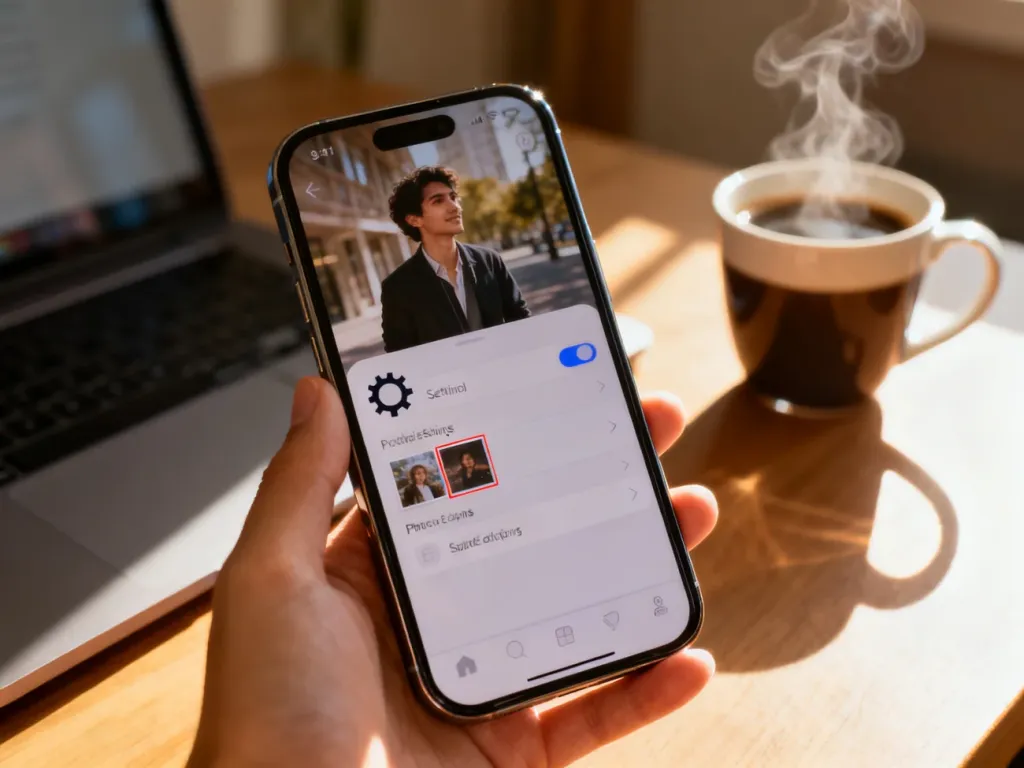
Tak, możesz zmienić zdjęcie profilowe na Facebooku bez promowania tej zmiany w aktualnościach znajomych. Ukryjesz jednak tylko post informujący o aktualizacji. Samo bieżące zdjęcie profilowe pozostaje publiczne dla osób odwiedzających Twój profil.
Najpierw ważne rozróżnienie
Facebook traktuje zdjęcie profilowe i post o jego zmianie jako dwa osobne elementy. Zdjęcie będzie wyświetlać się na profilu, przy komentarzach i w innych miejscach serwisu. Post z informacją o zmianie możesz natomiast ustawić jako widoczny tylko dla siebie.
Najlepiej zrobić to od razu po zapisaniu nowego zdjęcia, zanim ktoś zdąży zobaczyć wpis, zareagować na niego lub go skomentować.
Ostrzeżenie – zdjęcia profilowego nie ukryjesz całkowicie
Aktualne zdjęcie profilowe na Facebooku jest publiczne. Każda osoba, która odwiedzi Twój profil, może je zobaczyć. Ustawienie „Tylko ja” dotyczy posta o zmianie zdjęcia, a nie samego obrazu używanego jako profilowe.
Możesz ograniczyć widoczność starszych zdjęć w albumie „Zdjęcia profilowe”, ale bieżące zdjęcie nadal będzie dostępne publicznie.
Jak ukryć post po zmianie zdjęcia profilowego?
Ta metoda sprawdzi się, gdy zdjęcie zostało już zmienione, a Facebook utworzył wpis widoczny w Twoim profilu lub aktualnościach:
- Wejdź na swój profil na Facebooku.
- Znajdź post informujący o zmianie zdjęcia profilowego.
- Kliknij trzy kropki w prawym górnym rogu posta.
- Wybierz opcję „Edytuj prywatność” albo „Zmień odbiorców”.
- Ustaw widoczność na „Tylko ja” i zatwierdź zmianę.
Po zapisaniu ustawienia post nie powinien być widoczny dla znajomych w aktualnościach. Działaj szybko, ponieważ zanim zmienisz prywatność, ktoś może zdążyć zobaczyć wpis.
Jak dodać zdjęcie bez tworzenia posta?
Możesz też najpierw wgrać zdjęcie do albumu „Zdjęcia profilowe”, a dopiero później ustawić je jako główne:
- Otwórz swój profil i przejdź do sekcji „Zdjęcia”, a następnie „Albumy”.
- Wybierz album „Zdjęcia profilowe” i kliknij „Dodaj zdjęcie”.
- Prześlij nowy plik i przed zapisaniem ustaw odbiorców na „Tylko ja”.
- Otwórz dodane zdjęcie i wybierz „Ustaw jako zdjęcie profilowe”.
Nazwy przycisków mogą się nieco różnić w aplikacji mobilnej i w przeglądarce. Szukaj ustawienia odbiorców oznaczonego ikoną globusa, osób lub kłódki. Jeśli Facebook mimo wszystko utworzy post, zmień jego prywatność według wcześniejszej instrukcji.
Co widzą inni?
| Element | Widoczność | Czy można ukryć? |
|---|---|---|
| Zdjęcie profilowe | Publiczne | Nie, bieżącego zdjęcia nie da się całkowicie ukryć |
| Post o zmianie zdjęcia | Można ograniczyć | Tak, wybierając „Tylko ja” |
| Komentarze pod zdjęciem lub postem | Zależą od ustawień danego elementu | Można je usuwać lub ograniczać w zakresie dostępnym na Facebooku |
Najkrótsza droga to zmiana zdjęcia, natychmiastowe otwarcie posta o aktualizacji i ustawienie jego widoczności na „Tylko ja”. Dzięki temu ukrywasz ogłoszenie zmiany, ale nie samo publiczne zdjęcie profilowe.