Komputer
Jak skonfigurować SmartScreen w Windows?
Microsoft Defender SmartScreen działa w dwóch miejscach: w przeglądarce Microsoft Edge oraz w systemie Windows. Pierwszy moduł sprawdza strony i pobierane pliki w Edge, a drugi kon…
Redakcja aspot.pl

Komputer
Redakcja aspot.pl Publikacja:
 Zdjęcie wygenerowane z pomocą AI.
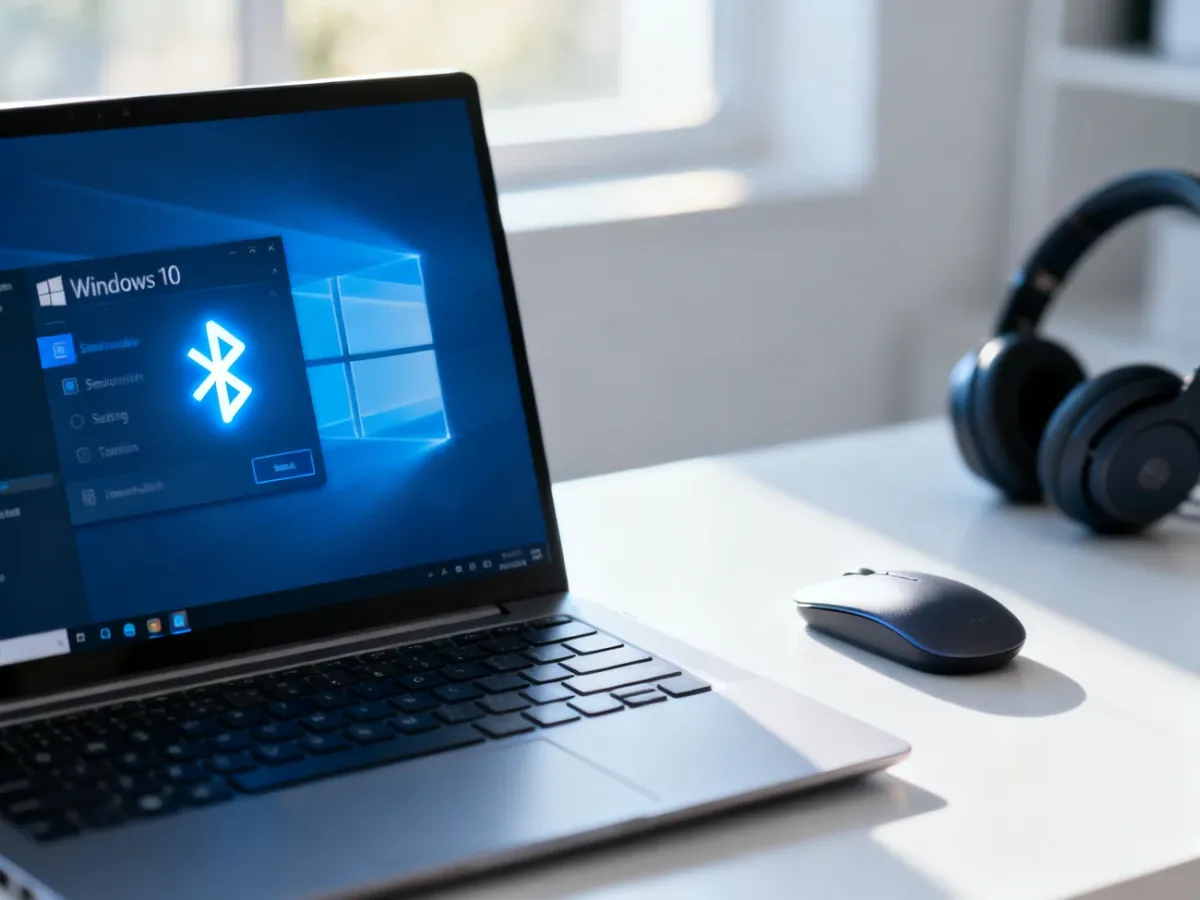
Bluetooth w Windows 10 włączysz najszybciej skrótem Win + A i kliknięciem kafelka „Bluetooth”. Możesz też przejść do Ustawień, wybrać „Urządzenia”, a następnie „Bluetooth i inne urządzenia”. Jeśli przełącznik jest niewidoczny, sprawdź Menedżer urządzeń, sterownik oraz fizyczną obecność modułu Bluetooth.
W działającym module Bluetooth możesz skorzystać z dwóch metod. Centrum akcji jest szybsze, natomiast Ustawienia dają dostęp do parowania i zarządzania urządzeniami.
Najkrótsza ścieżka prowadzi przez Centrum akcji:
Drugą metodą jest włączenie Bluetooth w aplikacji Ustawienia:
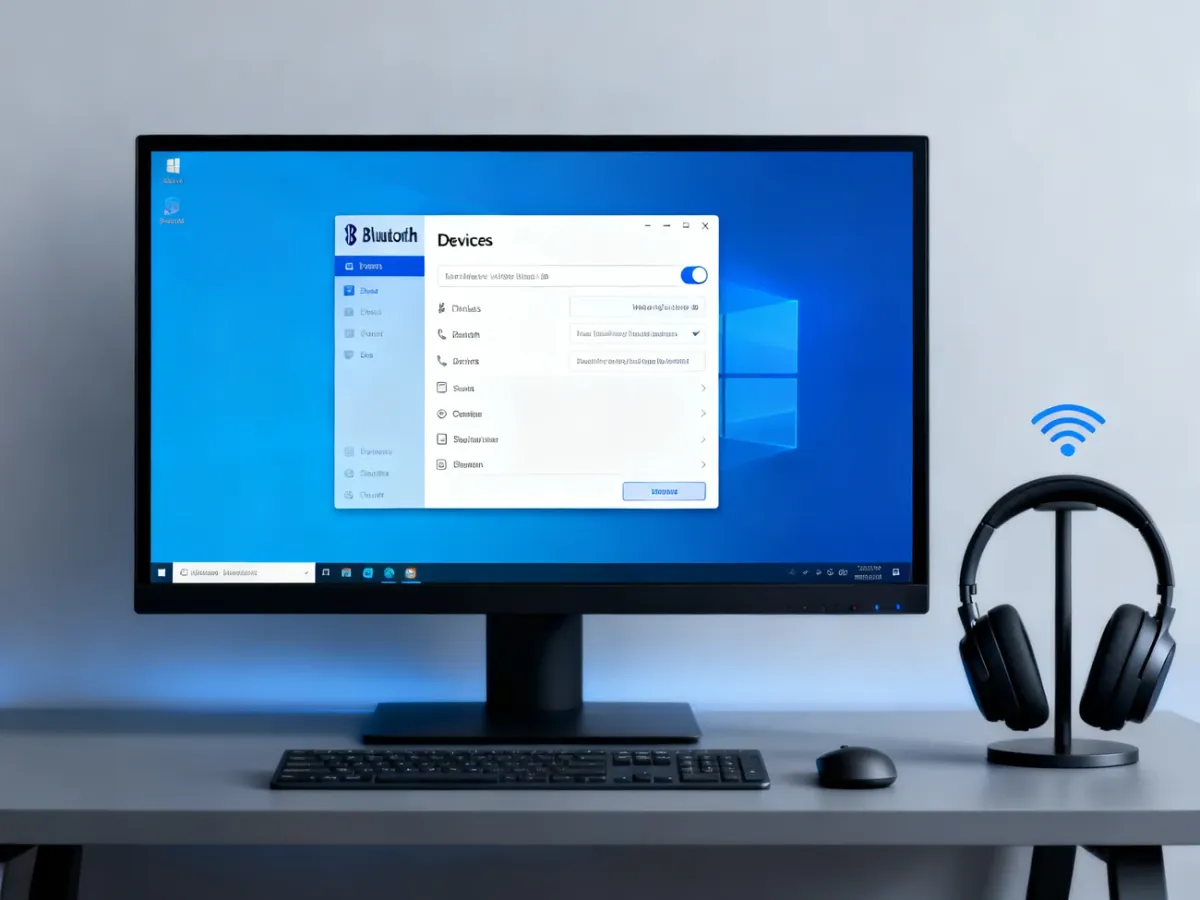
Jeśli kafelka Bluetooth nie ma w Centrum akcji, możesz spróbować dodać go w ustawieniach szybkich akcji. Otwórz „Ustawienia”, przejdź do „System”, wybierz „Powiadomienia i akcje”, a następnie edytuj szybkie akcje. Jeżeli Bluetooth nie znajduje się także na tej liście, przejdź od razu do diagnostyki sprzętu i sterownika.
Brak przełącznika nie oznacza wyłącznie wyłączenia funkcji. Komputer może nie mieć modułu Bluetooth, system może nie mieć właściwego sterownika albo urządzenie mogło zostać wyłączone w Menedżerze urządzeń lub BIOS-ie.
| Objaw | Potencjalna przyczyna |
|---|---|
| Brak przełącznika Bluetooth w Ustawieniach | Brak sterownika, wyłączony moduł albo brak fizycznej karty Bluetooth |
| Brak sekcji Bluetooth w Menedżerze urządzeń | Brak modułu, nieprawidłowy sterownik lub wyłączenie urządzenia w BIOS-ie |
| Bluetooth jest włączony, ale urządzenie się nie łączy | Problem z parowaniem, usługą systemową albo sterownikiem |
| Przy adapterze widoczny jest żółty znak ostrzegawczy | Błąd sterownika lub niezgodność oprogramowania |
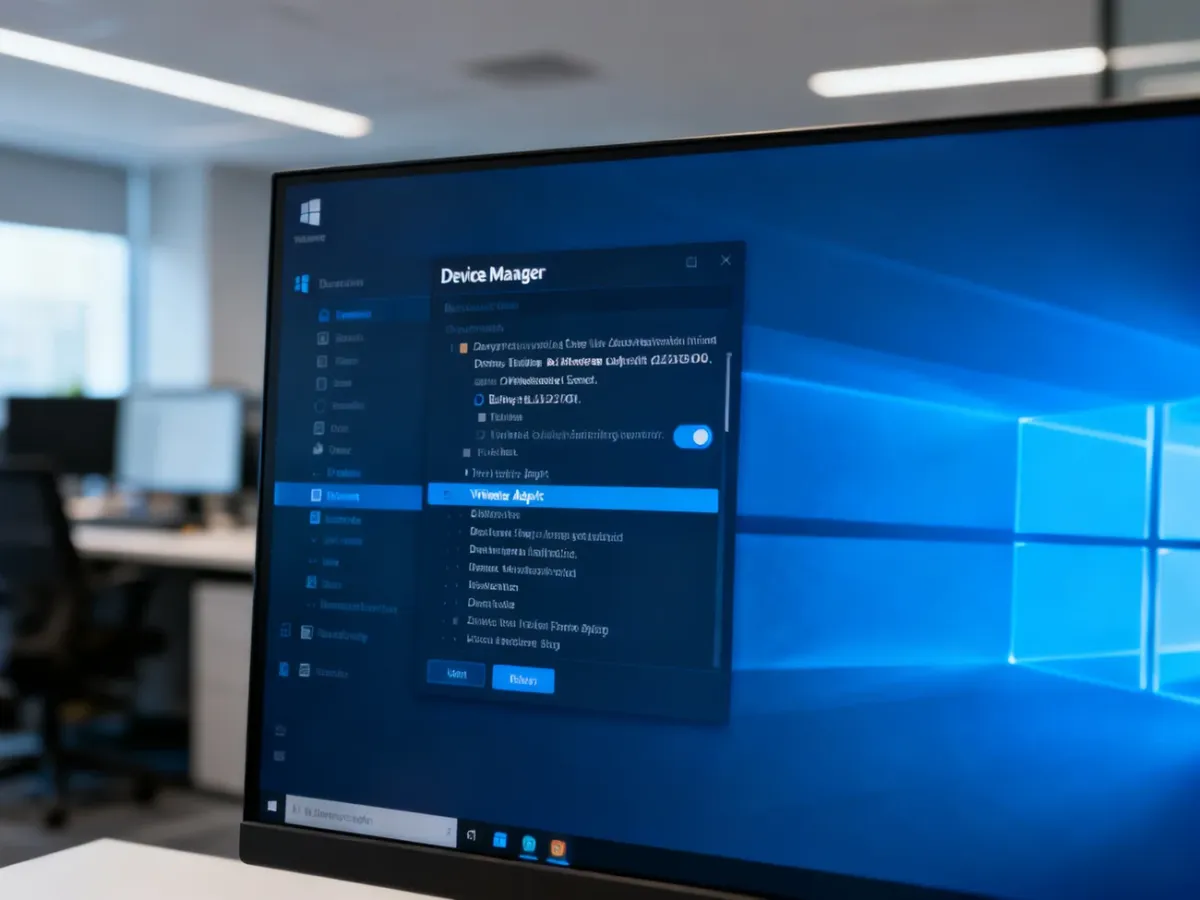
Aby sprawdzić, czy komputer ma kartę Bluetooth, wpisz w wyszukiwarce systemu „Menedżer urządzeń” i otwórz znalezione narzędzie. Rozwiń sekcję „Bluetooth”. Jej obecność zwykle oznacza, że komputer ma odpowiedni moduł. Jeśli sekcji nie ma, wybierz „Widok” i „Pokaż ukryte urządzenia”.
W komputerze stacjonarnym Bluetooth nie zawsze jest montowany fabrycznie. W laptopie moduł może być wyłączony w BIOS-ie, choć dokładna nazwa ustawienia zależy od producenta. Jeżeli urządzenie nadal nie pojawia się w Menedżerze urządzeń, sprawdź dokumentację komputera lub płyty głównej.
Menedżer urządzeń pozwala ustalić, czy Windows 10 wykrywa kartę oraz czy działa jej sterownik. Wykonaj działania w tej kolejności:
Nazwy sterowników mogą się różnić zależnie od producenta, na przykład Intel, Realtek lub Qualcomm. Nie instaluj przypadkowych pakietów z nieznanych stron. Gdy aktualizacja nie pomaga, możesz odinstalować urządzenie w Menedżerze urządzeń i ponownie uruchomić komputer. Windows spróbuje wykryć sprzęt ponownie.
Usługa wsparcia Bluetooth odpowiada między innymi za wykrywanie i kojarzenie urządzeń. Jej stan sprawdzisz za pomocą narzędzia services.msc:
Po zmianie ustawień otwórz ponownie „Ustawienia” i sprawdź, czy pojawił się przełącznik Bluetooth. Możesz także uruchomić w Windows 10 narzędzie do rozwiązywania problemów. Wyszukaj „Rozwiązywanie problemów” w Ustawieniach, wybierz „Dodatkowe narzędzia do rozwiązywania problemów”, a następnie „Bluetooth”.
Nie pobieraj programów typu „driver fixer” z nieznanych źródeł. Takie aplikacje nie są potrzebne do wykonania opisanej diagnostyki i mogą instalować niepasujące sterowniki. Bezpieczniej korzystać z Menedżera urządzeń oraz witryny producenta komputera lub modułu.
Jeśli karta jest widoczna, sterownik został zaktualizowany, a Usługa wsparcia Bluetooth działa, uruchom ponownie komputer i spróbuj sparować urządzenie jeszcze raz. Warto też sprawdzić, czy słuchawki, mysz lub klawiatura są w trybie parowania i mają wystarczająco naładowaną baterię.
Gdy moduł nie pojawia się nawet po sprawdzeniu ukrytych urządzeń, sterownika i BIOS-u, komputer może nie mieć karty albo mogła ona ulec awarii. W przypadku komputera stacjonarnego najprostszym rozwiązaniem bywa zewnętrzny adapter USB Bluetooth. Po podłączeniu adaptera zainstaluj sterownik producenta i sprawdź ponownie Ustawienia oraz Menedżer urządzeń.
Najpierw sprawdź obecność modułu w Menedżerze urządzeń, później sterownik i usługę systemową. Dopiero gdy te elementy działają, szukaj przyczyny w samym urządzeniu Bluetooth lub jego parowaniu.
W zespole redakcyjnym aspot.pl z pasją śledzimy nowinki ze świata RTV, AGD i multimediów. Naszą wiedzą dzielimy się z czytelnikami, tłumacząc nawet najbardziej zawiłe zagadnienia w prosty i przystępny sposób. Chcemy, aby każdy mógł łatwo odnaleźć się w świecie nowoczesnych technologii.
Czytaj dalej w tym dziale
Komputer
Jak skonfigurować SmartScreen w Windows?
Microsoft Defender SmartScreen działa w dwóch miejscach: w przeglądarce Microsoft Edge oraz w systemie Windows. Pierwszy moduł sprawdza strony i pobierane pliki w Edge, a drugi kon…
Redakcja aspot.pl
Komputer
Pendrive z szyfrowaniem sprzętowym – jak wybrać najlepszy model?
Pendrive z szyfrowaniem sprzętowym wykonuje operacje kryptograficzne w dedykowanym procesorze, a nie w aplikacji na komputerze. Dlatego lepiej chroni dane przed keyloggerami, dział…
Redakcja aspot.pl
Komputer
Jak wyłączyć historię aktywności w systemie Windows?
Historię aktywności w Windows wyłączysz w ustawieniach prywatności. Samo wyłączenie zatrzymuje zapisywanie kolejnych informacji o używanych aplikacjach, otwieranych plikach i odwie…
Redakcja aspot.pl
Komputer
Problemy z uruchomieniem Windows Sandbox – jak je rozwiązać?
Problemy z uruchomieniem Windows Sandbox najczęściej wynikają z niewłaściwej edycji systemu, wyłączonej wirtualizacji sprzętowej albo konfliktu z innym oprogramowaniem korzystający…
Redakcja aspot.pl