
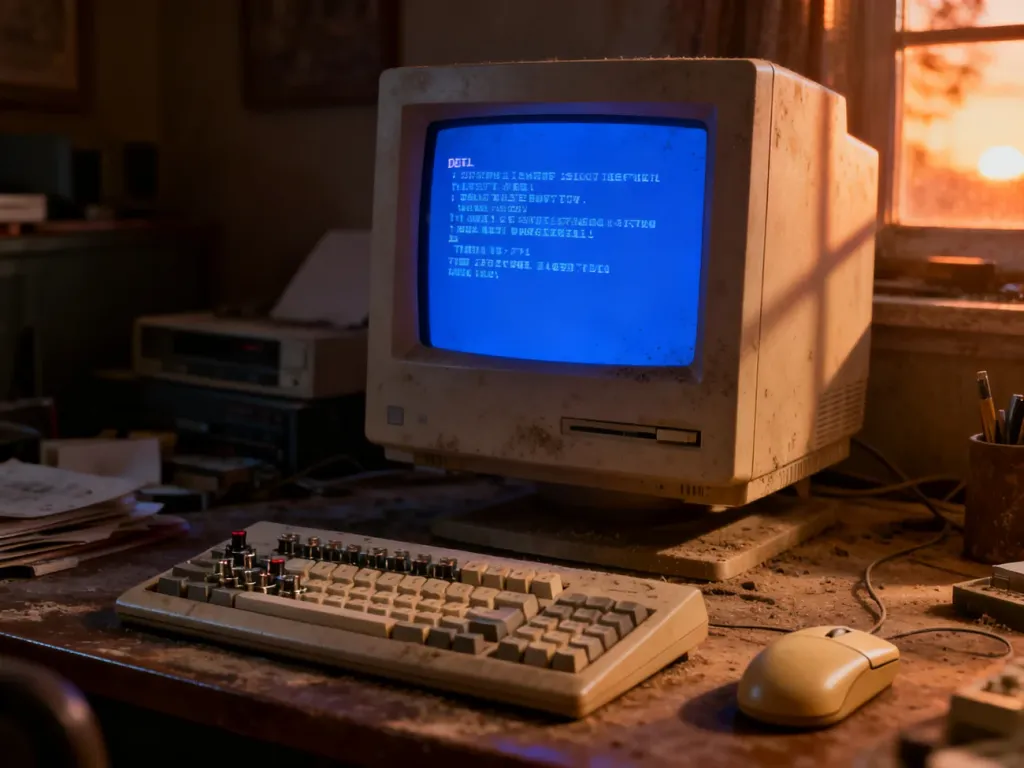
Windows Millennium Edition słynął z niestabilności głównie przez konflikty sterowników, problemy z pamięcią i błędy rejestru. Najbezpieczniejsza kolejność naprawy to sprawdzenie ostatnich zmian, użycie System Restore, instalacja sprawdzonych sterowników, a dopiero na końcu czysta instalacja systemu.
Dlaczego Windows Me sprawiał problemy?
Windows Millennium Edition, wydany w 2000 roku, był ostatnim przedstawicielem rodziny Windows 9x przeznaczonym dla użytkowników domowych. Wyrastał z Windows 98 i nadal korzystał z elementów związanych z MS-DOS, ale jednocześnie próbował obsługiwać nowszy sprzęt oraz funkcje multimedialne. Ta przejściowa konstrukcja utrudniała zapewnienie stabilności znanej później z linii Windows NT, do której należał Windows 2000.
Najczęstsze błędy Windows Millennium nie wynikały z jednej usterki. System mógł zawieszać się po instalacji niepasującego sterownika, po zmianie podzespołu albo przy określonej konfiguracji pamięci RAM. Osobną grupę problemów tworzyły uszkodzone wpisy rejestru i pozostałości po programach. Dlatego ten sam niebieski ekran mógł mieć różne przyczyny.
Najczęstsze objawy i ich przyczyny
Poniższe zestawienie pomaga rozpocząć diagnozę bez pochopnego formatowania dysku:
| Objaw | Prawdopodobna przyczyna | Sugestia |
|---|---|---|
| Niebieski ekran lub samoczynny restart | Konflikt sterownika, wadliwy moduł sprzętowy albo niezgodność urządzenia | Uruchom system w trybie awaryjnym i usuń ostatnio dodany sterownik |
| Zawieszanie podczas pracy | Problemy z zarządzaniem pamięcią, program działający w tle lub uszkodzony rejestr | Ogranicz programy uruchamiane przy starcie i sprawdź ostatnie zmiany konfiguracji |
| Błąd po instalacji urządzenia | Niekompatybilny lub zbyt nowy sterownik | Wybierz sterownik przeznaczony dla Windows Me albo sprawdzony pakiet z Windows 98 SE |
| Nieudane uruchamianie systemu | Uszkodzone pliki systemowe, rejestr lub konfiguracja startowa | Użyj trybu awaryjnego, a następnie przywróć wcześniejszy punkt konfiguracji |
Problemy z pamięcią były szczególnie widoczne w komputerach wyposażonych w większą ilość RAM, zwłaszcza powyżej 512 MB. Windows Me nie zarządzał takimi konfiguracjami równie dobrze jak nowsze systemy. Objawami mogły być zawieszanie, błędy podczas uruchamiania aplikacji lub niestabilność pojawiająca się dopiero po dłuższej pracy.
Warto też rozdzielić awarie systemowe od problemów ze sprzętem. Jeśli błąd występuje wyłącznie po podłączeniu konkretnej karty dźwiękowej, modemu albo kontrolera, bardziej prawdopodobny jest konflikt sterownika niż uszkodzenie samego Windows Me.
Jak naprawić Windows Me?
Naprawę najlepiej przeprowadzać od najmniej inwazyjnej metody. Przed zmianami wykonaj kopię ważnych plików, ponieważ narzędzia systemowe nie zastępują pełnej kopii zapasowej.
- Ustal moment pojawienia się problemu – sprawdź, czy błąd zaczął występować po instalacji sterownika, programu albo nowego urządzenia.
- Uruchom tryb awaryjny – jeśli system działa w nim poprawnie, przyczyną często jest sterownik lub program ładowany podczas normalnego startu.
- Skorzystaj z System Restore – wybierz punkt utworzony przed wystąpieniem awarii. Narzędzie przywraca wcześniejszy stan wybranych plików systemowych, rejestru i konfiguracji, ale nie powinno usuwać osobistych dokumentów.
- Usuń wadliwy sterownik – w Menedżerze urządzeń odinstaluj problematyczne urządzenie, uruchom ponownie komputer i zainstaluj sprawdzoną wersję sterownika.
- Ogranicz konfigurację sprzętową – przy dużej ilości pamięci RAM lub nietypowych kartach rozszerzeń przetestuj system z podstawowym zestawem podzespołów.
- Wykonaj czystą instalację – potraktuj ją jako ostateczność, gdy przywracanie i usunięcie konfliktów nie przynoszą rezultatu.
System Restore był jedną z ważniejszych funkcji Windows Me. Jego przydatność zależała jednak od dostępności punktu przywracania. Po ustabilizowaniu systemu warto tworzyć taki punkt przed instalacją większego programu lub sterownika. Jeśli system nie uruchamia się normalnie, przywracanie można próbować wykonać po wejściu do trybu awaryjnego.
Przy wyborze sterowników nie kieruj się wyłącznie ich najnowszą datą. W przypadku starego sprzętu stabilniejszy może okazać się pakiet przygotowany dla Windows 98 SE, o ile producent urządzenia przewidywał taką zgodność. Zbyt nowy sterownik, przeznaczony dla późniejszych systemów, może powodować BSOD albo uniemożliwić start systemu.
Windows Me na starym komputerze i w maszynie wirtualnej
Na fizycznym komputerze najlepiej używać podzespołów z epoki systemu, dla których istnieją sterowniki. Nowszy sprzęt może działać tylko częściowo albo wymagać nieoficjalnych rozwiązań. Maszyna wirtualna daje większą kontrolę nad konfiguracją i pozwala przywrócić wcześniejszy stan całego środowiska, ale jej emulowany sprzęt także musi mieć sterowniki zgodne z Windows Me.
Przed instalacją sterownika sprawdź poniższe punkty:
- Urządzenie ma sterownik przeznaczony dla Windows Me lub sprawdzony pakiet zgodny z Windows 98 SE.
- Masz kopię poprzedniego sterownika albo możliwość uruchomienia System Restore.
- Wiesz, czy instalator zmienia pliki systemowe i wpisy rejestru.
- Po instalacji możesz przetestować system przed dodaniem kolejnych urządzeń.
W codziennym użyciu ogranicz liczbę zbędnych programów uruchamianych w tle. Sprawdź także ustawienia pliku wymiany i pozostaw systemowi wystarczającą ilość wolnego miejsca na dysku. Przy niestabilności związanej z pamięcią testuj jedną zmianę naraz, zamiast jednocześnie modyfikować sterowniki, plik wymiany i usługi.
Windows Me da się uruchomić w celach archiwalnych lub hobbystycznych, ale wymaga dopasowanego sprzętu, ostrożnego doboru sterowników i regularnego tworzenia punktów przywracania. Gdy awaria pojawia się po konkretnej zmianie, najpierw cofnij właśnie tę zmianę, zamiast od razu instalować system od nowa.

