Komputer
Jak skonfigurować SmartScreen w Windows?
Microsoft Defender SmartScreen działa w dwóch miejscach: w przeglądarce Microsoft Edge oraz w systemie Windows. Pierwszy moduł sprawdza strony i pobierane pliki w Edge, a drugi kon…
Redakcja aspot.pl

Komputer
Redakcja aspot.pl Publikacja:
 Zdjęcie wygenerowane z pomocą AI.
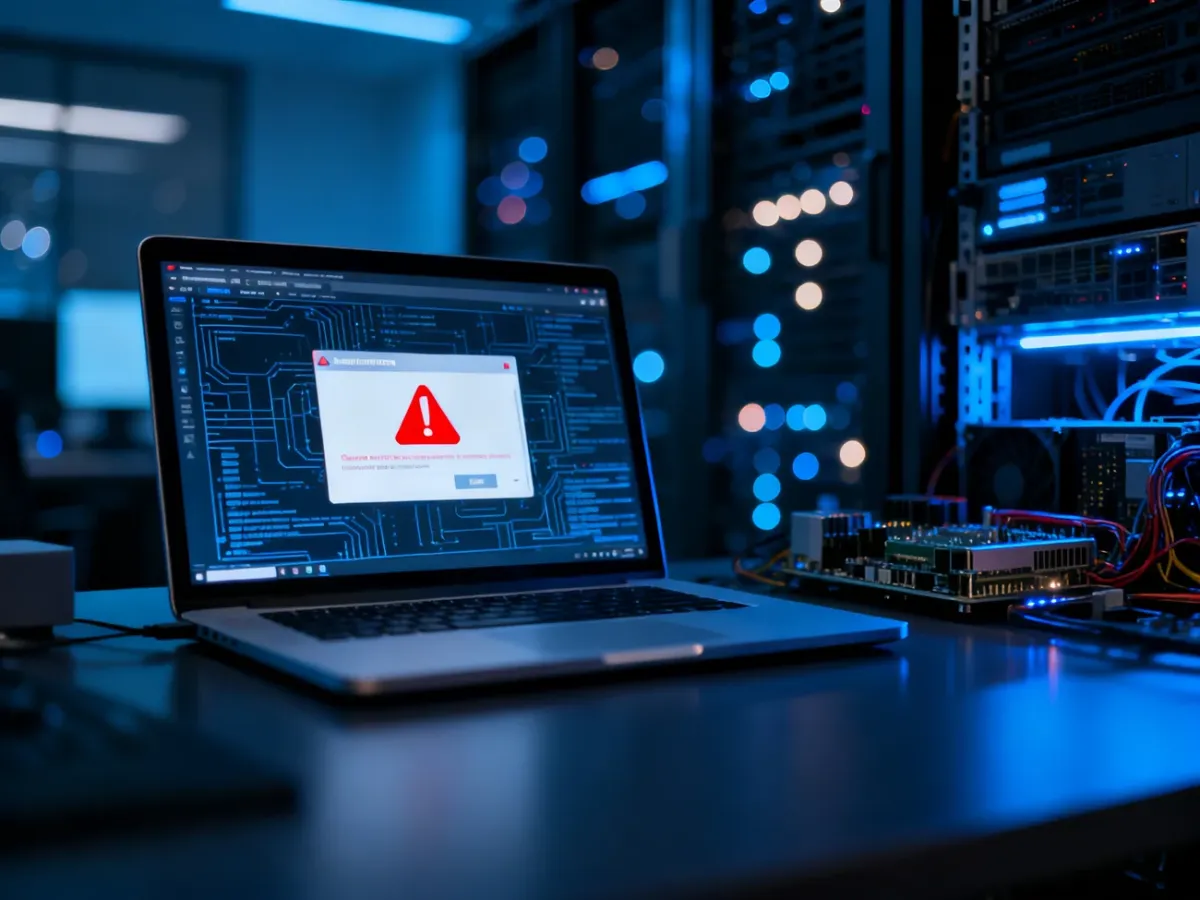
Problemy z uruchomieniem Windows Sandbox najczęściej wynikają z niewłaściwej edycji systemu, wyłączonej wirtualizacji sprzętowej albo konfliktu z innym oprogramowaniem korzystającym z hiperwizora. Zacznij od sprawdzenia tych trzech obszarów, zanim przejdziesz do analizy logów.
Objaw zwykle wskazuje kierunek dalszego działania. Tabela pozwala szybko dopasować komunikat lub zachowanie programu do najbardziej prawdopodobnej przyczyny:
| Objaw | Prawdopodobna przyczyna | Sugerowane działanie |
|---|---|---|
| Brak ikony Windows Sandbox w menu Start | Funkcja nie została poprawnie zainstalowana, system nie obsługuje Sandbox albo wystąpił błąd powłoki Windows | Sprawdź edycję systemu i wyłącz, a następnie ponownie włącz funkcję w „Funkcjach systemu Windows” |
| Błąd przy uruchomieniu, na przykład 0x80070013 | Problem z przywróceniem środowiska wirtualnego, stanem dysku lub aktualizacją systemu | Sprawdź logi, uprawnienia i stan nośnika, a następnie zaktualizuj system, sterowniki oraz BIOS |
| Okno zatrzymuje się na logo Windows Sandbox | Wyłączona wirtualizacja, konflikt hiperwizorów albo błąd konkretnej kompilacji Windows | Zweryfikuj VT-x lub AMD-V, zamknij inne maszyny wirtualne i sprawdź Podgląd zdarzeń |
| Okno uruchamia się, ale przestaje odpowiadać | Błąd procesu WindowsSandboxRemoteSession.exe lub problem z aktualną wersją systemu | Przeinstaluj funkcję, uruchom ponownie komputer i przeanalizuj zdarzenia aplikacji |
Najczęściej trzeba włączyć jedną z poniższych opcji:
Zapisz zmiany i uruchom Windows ponownie. Sama obecność Hyper-V w systemie nie oznacza, że wirtualizacja sprzętowa jest prawidłowo aktywna w firmware.
Windows Sandbox korzysta z hiperwizora Microsoftu, dlatego inne narzędzia wirtualizacyjne mogą zmieniać sposób, w jaki system uzyskuje dostęp do wirtualizacji. Dotyczy to przede wszystkim aktywnych maszyn uruchomionych w VirtualBox lub VMware. Zamknij je całkowicie, zakończ ich procesy w Menedżerze zadań i sprawdź, czy Sandbox uruchomi się po ponownym restarcie.
Nie zawsze oznacza to trwałą niezgodność. Wiele zależy od wersji programu, używanego trybu wirtualizacji oraz ustawień funkcji Hyper-V. Jeżeli problem pojawił się po aktualizacji Windows, sprawdź dostępność kolejnych poprawek. Niektóre błędy startu dotyczą konkretnej kompilacji i znikają po aktualizacji systemu.
Ostrzeżenie: nie wyłączaj losowo funkcji Hyper-V, integralności pamięci ani zabezpieczeń opartych na wirtualizacji. Takie zmiany mogą wpłynąć na bezpieczeństwo systemu i działanie innych narzędzi. Najpierw ustal w Podglądzie zdarzeń, która funkcja faktycznie powoduje konflikt.
Jeżeli edycja Windows jest obsługiwana, wirtualizacja działa, a reinstalacja funkcji nie pomogła, zainstaluj aktualizacje BIOS/UEFI oraz sterowniki chipsetu ze strony producenta płyty głównej lub komputera. Sprawdź też sterownik grafiki. Do sprzętowego renderowania w środowisku Sandbox potrzebny jest model sterownika WDDM 2.5, choć brak jego obsługi może objawiać się przede wszystkim wolnym renderowaniem, a nie samym brakiem startu.
Jeśli w logach powtarzają się zdarzenia MoAppHang dotyczące WindowsSandboxRemoteSession.exe, a system jest aktualny, problem może dotyczyć konkretnej kompilacji Windows lub uszkodzonych składników systemu. W takiej sytuacji pomocne może być naprawienie obrazu systemu oraz konsultacja z dokumentacją Microsoftu, zamiast wielokrotnego przełączania ustawień BIOS.
W zespole redakcyjnym aspot.pl z pasją śledzimy nowinki ze świata RTV, AGD i multimediów. Naszą wiedzą dzielimy się z czytelnikami, tłumacząc nawet najbardziej zawiłe zagadnienia w prosty i przystępny sposób. Chcemy, aby każdy mógł łatwo odnaleźć się w świecie nowoczesnych technologii.
Czytaj dalej w tym dziale
Komputer
Jak skonfigurować SmartScreen w Windows?
Microsoft Defender SmartScreen działa w dwóch miejscach: w przeglądarce Microsoft Edge oraz w systemie Windows. Pierwszy moduł sprawdza strony i pobierane pliki w Edge, a drugi kon…
Redakcja aspot.pl
Komputer
Pendrive z szyfrowaniem sprzętowym – jak wybrać najlepszy model?
Pendrive z szyfrowaniem sprzętowym wykonuje operacje kryptograficzne w dedykowanym procesorze, a nie w aplikacji na komputerze. Dlatego lepiej chroni dane przed keyloggerami, dział…
Redakcja aspot.pl
Komputer
Jak wyłączyć historię aktywności w systemie Windows?
Historię aktywności w Windows wyłączysz w ustawieniach prywatności. Samo wyłączenie zatrzymuje zapisywanie kolejnych informacji o używanych aplikacjach, otwieranych plikach i odwie…
Redakcja aspot.pl
Komputer
Wirtualizacja aplikacji na Windows – na czym polega i jak działa?
Wirtualizacja aplikacji na Windows polega na odizolowaniu programu od systemu operacyjnego za pomocą warstwy abstrakcji, a nie na emulowaniu całego komputera. Aplikacja działa w ko…
Redakcja aspot.pl