Komputer
Jak skonfigurować SmartScreen w Windows?
Microsoft Defender SmartScreen działa w dwóch miejscach: w przeglądarce Microsoft Edge oraz w systemie Windows. Pierwszy moduł sprawdza strony i pobierane pliki w Edge, a drugi kon…
Redakcja aspot.pl

Komputer
Redakcja aspot.pl Publikacja:
 Zdjęcie wygenerowane z pomocą AI.
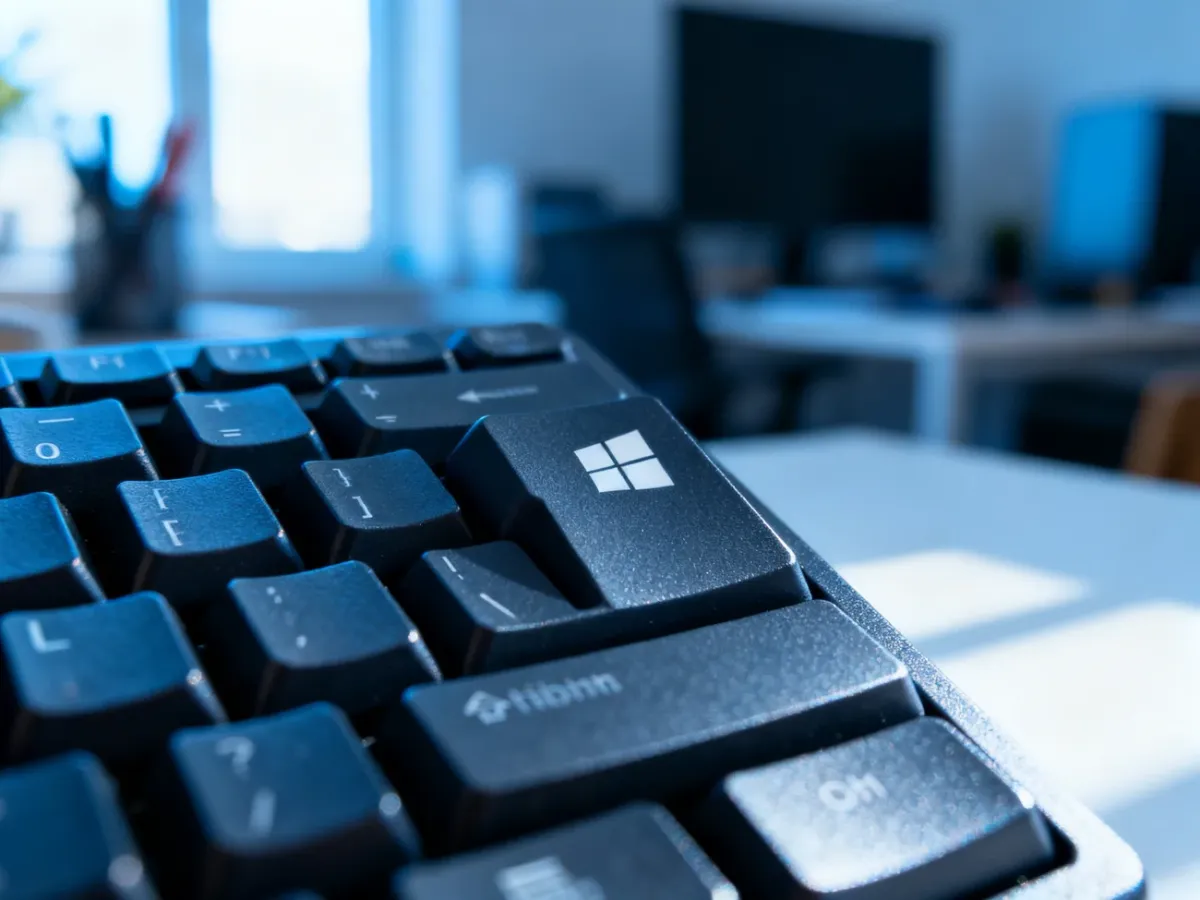
Niedziałający klawisz Windows najczęściej nie oznacza awarii klawiatury. Zwykle blokuje go tryb gamingowy, aplikacja producenta albo błąd sterownika. Zacznij od sprawdzenia blokady Win Lock, a dopiero później przejdź do naprawy systemu. Tymczasowym obejściem jest klawiatura ekranowa.
| Objaw | Prawdopodobna przyczyna | Sugerowane rozwiązanie |
|---|---|---|
| Klawisz nie działa tylko podczas grania | Tryb gamingowy lub Win Lock | Wyłącz blokadę na klawiaturze albo w aplikacji producenta |
| Klawisz nie działa w żadnej aplikacji | Sterownik, remapowanie lub ustawienie systemowe | Sprawdź oprogramowanie klawiatury i przeinstaluj sterownik |
| Klawisz działa na innej klawiaturze | Problem z klawiaturą wbudowaną lub zewnętrzną | Sprawdź sprzęt, połączenie i klawiaturę na innym komputerze |
| Klawisz działa, ale nie otwiera menu Start | Błąd powłoki Windows lub menu Start | Uruchom ponownie explorer.exe i wykonaj naprawę plików systemowych |
| Problem pojawił się po użyciu programu do mapowania klawiszy | Zmiana przypisania w PowerToys, SharpKeys lub AutoHotkey | Cofnij mapowanie albo wyłącz odpowiedni skrypt |
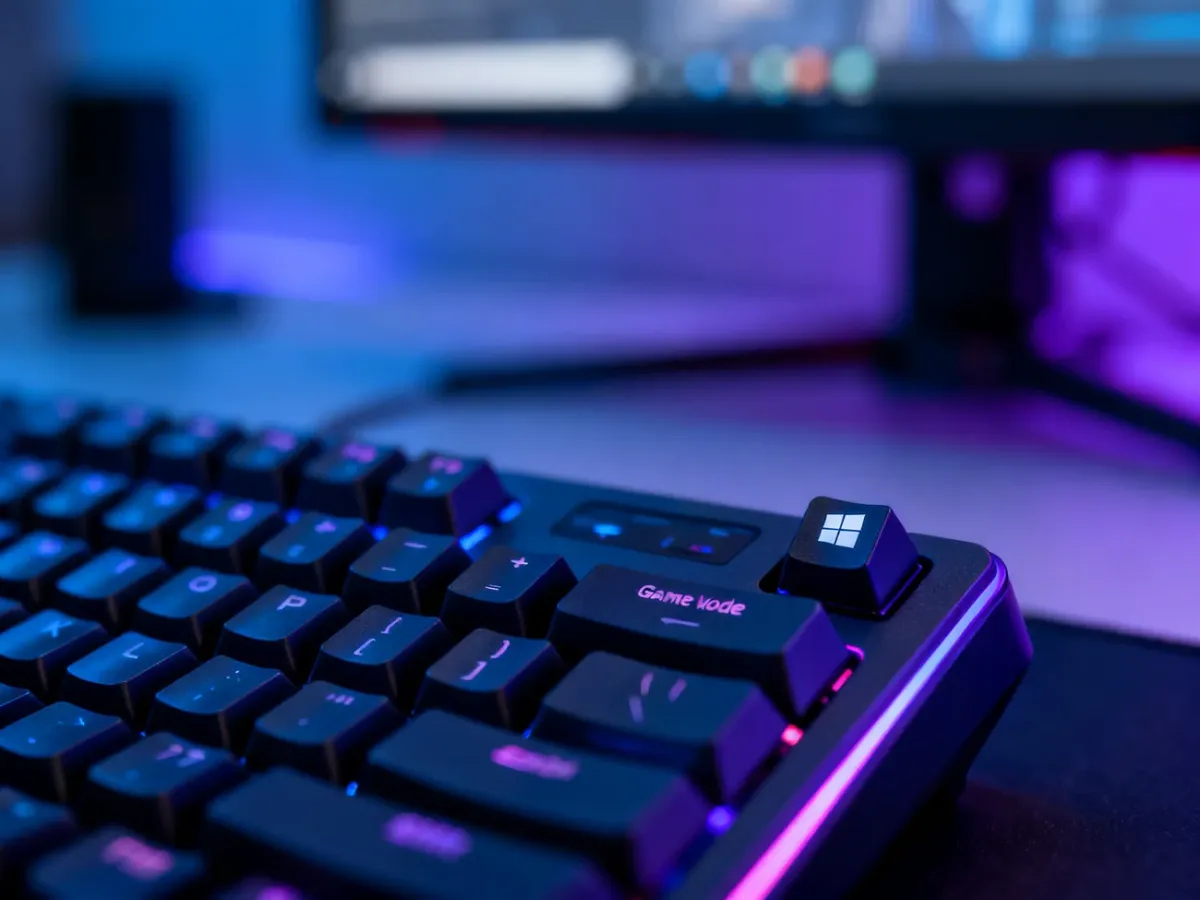
W klawiaturach gamingowych fizyczna blokada klawisza Windows jest jedną z najczęstszych przyczyn problemu. Funkcja ma zapobiegać przypadkowemu wyświetleniu menu Start lub zminimalizowaniu gry, ale może pozostać włączona także podczas zwykłej pracy.
Poszukaj przycisku oznaczonego napisem „Win Lock”, „Game Mode”, ikoną kłódki, joysticka albo przekreślonym logo Windows. Zwykle znajduje się on w pobliżu klawiszy funkcyjnych lub w górnej części obudowy. W niektórych modelach blokadę przełącza się kombinacją Fn + klawisz Windows, ale skrót zależy od producenta i konkretnego modelu.
Jeżeli na klawiaturze nie ma osobnego przełącznika, otwórz aplikację producenta i sprawdź profil urządzenia:
Jeżeli klawisz działa poza grą, ale nie działa w konkretnej grze, sprawdź również jej profil w aplikacji producenta oraz aktywne nakładki, na przykład Discorda, Steama lub oprogramowania karty graficznej. Na próbę wyłącz je pojedynczo.
Zanim zmienisz ustawienia Windows, wyklucz prostsze przyczyny. Pozwoli to odróżnić problem programowy od uszkodzenia klawiatury:
Jeśli klawisz nie działa na żadnym komputerze, przyczyna jest prawdopodobnie sprzętowa. W takim przypadku naprawa systemu nie przywróci jego działania.
Windows korzysta ze sterowników urządzeń HID, czyli urządzeń interfejsu użytkownika. Błąd sterownika może powodować nieprawidłową obsługę pojedynczych klawiszy, nawet gdy sama klawiatura jest sprawna.
Reinstalacja sterownika przebiega następująco:
Nie usuwaj dodatkowych sterowników ani nie instaluj przypadkowych pakietów z nieznanych stron. Jeśli problem dotyczy laptopa lub klawiatury USB, możesz też sprawdzić aktualizacje chipsetu i kontrolerów USB na stronie producenta komputera.
Jeżeli sprzęt i sterownik działają poprawnie, przyczyną mogą być uszkodzone pliki Windows odpowiedzialne za powłokę systemu. Narzędzie DISM naprawia obraz systemu, a SFC sprawdza i odtwarza chronione pliki systemowe.
Wykonaj poniższe czynności w Terminalu lub PowerShellu uruchomionym jako administrator:
Jeśli problem dotyczy wyłącznie menu Start, a sam sygnał z klawisza jest rejestrowany, otwórz Menedżer zadań skrótem Ctrl + Shift + Esc, znajdź „Eksplorator Windows” i wybierz „Uruchom ponownie”. Proces explorer.exe odpowiada między innymi za pasek zadań i część interfejsu systemu.
Programy takie jak PowerToys Keyboard Manager, SharpKeys, AutoHotkey lub KeyTweak mogą przekierować albo wyłączyć klawisz Windows. Jeśli korzystasz z któregoś z nich, wyłącz mapowanie klawisza Win i zamknij aktywne skrypty. W PowerToys sprawdź sekcję Keyboard Manager, a w AutoHotkey przejrzyj skrypty zawierające oznaczenia LWin lub RWin.
Uwaga: błędna zmiana rejestru może spowodować problemy z logowaniem, aplikacjami lub uruchamianiem systemu. Przed modyfikacją utwórz punkt przywracania albo wykonaj kopię wybranego klucza. Jeśli nie masz doświadczenia z rejestrem, lepiej zakończ diagnostykę na wcześniejszych etapach.
Wartość blokująca skróty z klawiszem Windows może znajdować się w tej gałęzi:
HKEY_CURRENT_USER\Software\Microsoft\Windows\CurrentVersion\Policies\Explorer
Sprawdź ją w następujący sposób:
Jeśli nie ma wartości NoWinKeys, nie twórz jej. Na komputerze firmowym blokada może wynikać z zasad administratora i jej zmiana może zostać automatycznie cofnięta.
Gdy klawisz działa na innym koncie, ale nie na obecnym, problem dotyczy prawdopodobnie profilu użytkownika, a nie całego systemu. Utwórz tymczasowe konto lokalne w Ustawieniach, wybierając „Konta”, „Inni użytkownicy” i „Dodaj konto”. Zaloguj się na nowy profil i sprawdź klawisz Windows.
Do czasu usunięcia problemu możesz korzystać z obejścia. Otwórz wyszukiwanie systemowe, wpisz osk i uruchom Klawiaturę ekranową. Możesz też otworzyć menu Start skrótem Ctrl + Esc albo kliknąć jego ikonę na pasku zadań.
Jeśli fizyczna klawiatura działa na innym komputerze, a wszystkie opisane metody zawiodły, rozważ naprawę instalacji Windows lub konsultację z administratorem systemu. Gdy urządzenie nie reaguje również poza tym komputerem, potrzebna będzie diagnostyka sprzętowa klawiatury.
W zespole redakcyjnym aspot.pl z pasją śledzimy nowinki ze świata RTV, AGD i multimediów. Naszą wiedzą dzielimy się z czytelnikami, tłumacząc nawet najbardziej zawiłe zagadnienia w prosty i przystępny sposób. Chcemy, aby każdy mógł łatwo odnaleźć się w świecie nowoczesnych technologii.
Czytaj dalej w tym dziale
Komputer
Jak skonfigurować SmartScreen w Windows?
Microsoft Defender SmartScreen działa w dwóch miejscach: w przeglądarce Microsoft Edge oraz w systemie Windows. Pierwszy moduł sprawdza strony i pobierane pliki w Edge, a drugi kon…
Redakcja aspot.pl
Komputer
Pendrive z szyfrowaniem sprzętowym – jak wybrać najlepszy model?
Pendrive z szyfrowaniem sprzętowym wykonuje operacje kryptograficzne w dedykowanym procesorze, a nie w aplikacji na komputerze. Dlatego lepiej chroni dane przed keyloggerami, dział…
Redakcja aspot.pl
Komputer
Jak wyłączyć historię aktywności w systemie Windows?
Historię aktywności w Windows wyłączysz w ustawieniach prywatności. Samo wyłączenie zatrzymuje zapisywanie kolejnych informacji o używanych aplikacjach, otwieranych plikach i odwie…
Redakcja aspot.pl
Komputer
Problemy z uruchomieniem Windows Sandbox – jak je rozwiązać?
Problemy z uruchomieniem Windows Sandbox najczęściej wynikają z niewłaściwej edycji systemu, wyłączonej wirtualizacji sprzętowej albo konfliktu z innym oprogramowaniem korzystający…
Redakcja aspot.pl