Komputer
Jak skonfigurować SmartScreen w Windows?
Microsoft Defender SmartScreen działa w dwóch miejscach: w przeglądarce Microsoft Edge oraz w systemie Windows. Pierwszy moduł sprawdza strony i pobierane pliki w Edge, a drugi kon…
Redakcja aspot.pl

Komputer
Redakcja aspot.pl Publikacja:
 Zdjęcie wygenerowane z pomocą AI.
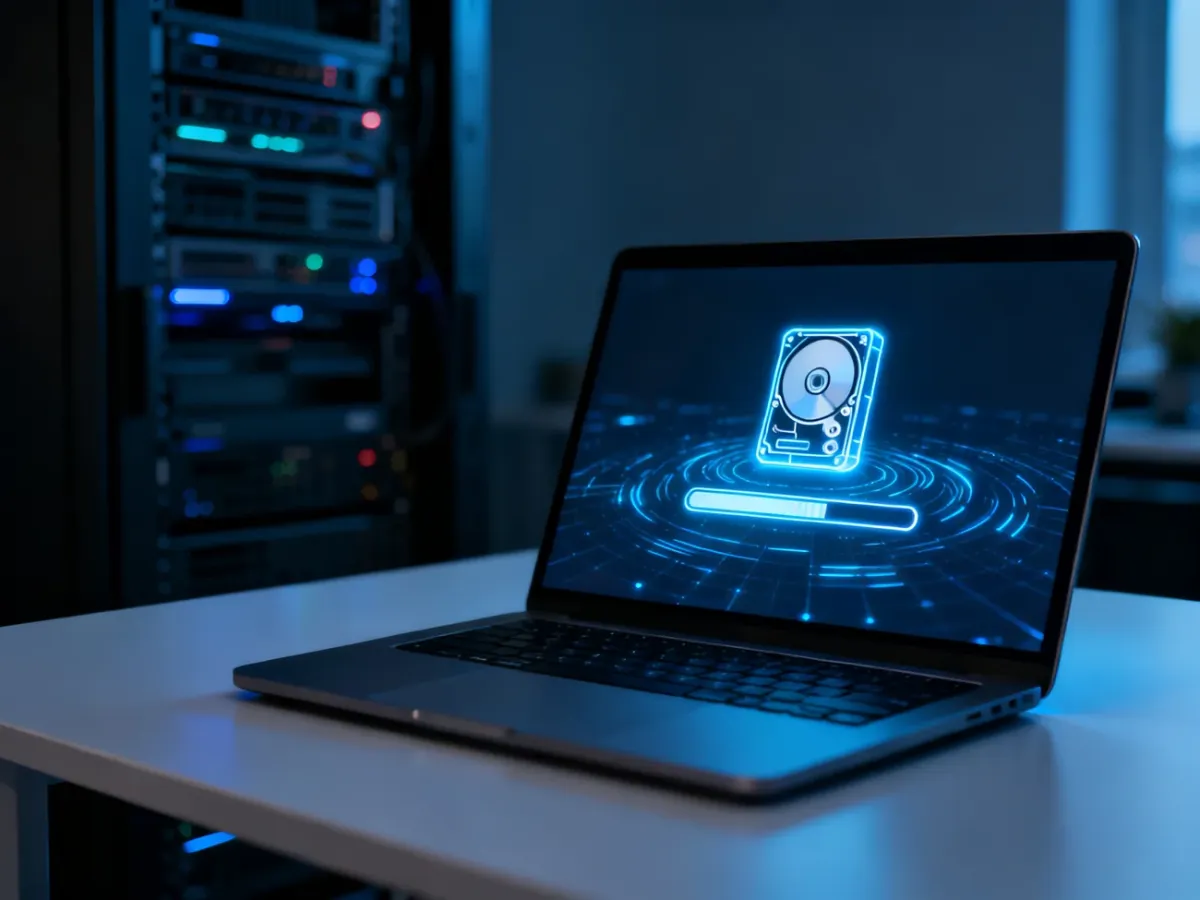
Obrazy ISO systemu Windows pobierzesz bezpłatnie i legalnie bezpośrednio ze strony Microsoftu. Wybór metody zależy od celu: Asystent instalacji służy do aktualizacji bieżącego komputera, Media Creation Tool tworzy nośnik instalacyjny, a bezpośredni plik ISO przydaje się przy czystej instalacji lub maszynie wirtualnej. Nie pobieraj obrazów z nieoficjalnych serwisów, ponieważ mogą zawierać złośliwe oprogramowanie albo zmodyfikowane pliki.
Przed pobraniem przygotuj połączenie z internetem i miejsce na zapisanie obrazu. Jeśli tworzysz nośnik instalacyjny, sprawdź także pendrive, ponieważ jego zawartość może zostać usunięta.
Przed rozpoczęciem procesu sprawdź następujące elementy:
Windows 11 działa na procesorach 64-bitowych i wymaga między innymi TPM 2.0 oraz obsługi Secure Boot. W przypadku Windows 10 sprawdź wymagania sprzętowe, język i edycję systemu przed instalacją. Jeśli korzystasz ze starszego komputera, informacje o zgodności najlepiej potwierdzić w dokumentacji producenta.
Microsoft udostępnia trzy główne sposoby uzyskania systemu. Różnią się zakresem kontroli i przeznaczeniem:
| Metoda | Przeznaczenie | Wymagania |
|---|---|---|
| Asystent instalacji | Aktualizacja systemu na używanym komputerze | Komputer zgodny z wymaganiami i uprawnienia administratora |
| Media Creation Tool | Utworzenie bootowalnego pendrive’a lub zapisanie ISO | Pusty nośnik USB o pojemności co najmniej 8 GB lub wolne miejsce na dysku |
| Bezpośrednie ISO | Czysta instalacja, maszyna wirtualna lub wielokrotne użycie obrazu | Wolne miejsce na zapis pliku i zgodny komputer docelowy |
Asystent instalacji nie tworzy pliku ISO i nie jest przeznaczony do instalacji na sformatowanym dysku. Do takiego zastosowania wybierz Media Creation Tool albo pobieranie bezpośrednie.
Media Creation Tool pobierz wyłącznie z oficjalnej strony pobierania Windows w witrynie Microsoftu. Narzędzie może od razu przygotować pendrive albo zapisać obraz ISO na dysku.
W przypadku zapisu ISO wskaż folder na dysku i poczekaj na zakończenie pobierania. Później możesz użyć obrazu do utworzenia nośnika instalacyjnego albo podłączyć go jako wirtualny napęd w programie do wirtualizacji.
Bezpośrednie pobranie jest wygodne, gdy nie chcesz od razu tworzyć pendrive’a. Na stronie Microsoftu wybierz sekcję pobierania obrazu dysku, a następnie wersję systemu i język.
W przypadku Windows 11 obraz wieloedycyjny może zawierać kilka edycji, a właściwa wersja zostanie ustalona podczas instalacji na podstawie licencji. Windows 10 może być dostępny w wariantach 32-bitowych i 64-bitowych, dlatego wybierz architekturę zgodną z komputerem.
Sama nazwa pliku nie potwierdza jego integralności. Po pobraniu oblicz sumę SHA-256 i porównaj ją z wartością opublikowaną przez Microsoft dla dokładnie tej samej wersji, języka i architektury.
W PowerShell wykonaj następujące czynności:
Jeśli wartości są różne, plik mógł zostać uszkodzony podczas pobierania albo zmodyfikowany. Usuń go i pobierz ponownie z oficjalnej strony. Zgodna suma potwierdza integralność pliku względem opublikowanego obrazu, ale nie zastępuje sprawdzenia zgodności sprzętu ani posiadania licencji.
Do aktualizacji używanego komputera wybierz Asystenta instalacji. Do czystej instalacji lub przygotowania pendrive’a użyj Media Creation Tool, a do maszyny wirtualnej albo wielokrotnego wykorzystania obrazu pobierz ISO bezpośrednio.
W zespole redakcyjnym aspot.pl z pasją śledzimy nowinki ze świata RTV, AGD i multimediów. Naszą wiedzą dzielimy się z czytelnikami, tłumacząc nawet najbardziej zawiłe zagadnienia w prosty i przystępny sposób. Chcemy, aby każdy mógł łatwo odnaleźć się w świecie nowoczesnych technologii.
Czytaj dalej w tym dziale
Komputer
Jak skonfigurować SmartScreen w Windows?
Microsoft Defender SmartScreen działa w dwóch miejscach: w przeglądarce Microsoft Edge oraz w systemie Windows. Pierwszy moduł sprawdza strony i pobierane pliki w Edge, a drugi kon…
Redakcja aspot.pl
Komputer
Pendrive z szyfrowaniem sprzętowym – jak wybrać najlepszy model?
Pendrive z szyfrowaniem sprzętowym wykonuje operacje kryptograficzne w dedykowanym procesorze, a nie w aplikacji na komputerze. Dlatego lepiej chroni dane przed keyloggerami, dział…
Redakcja aspot.pl
Komputer
Jak wyłączyć historię aktywności w systemie Windows?
Historię aktywności w Windows wyłączysz w ustawieniach prywatności. Samo wyłączenie zatrzymuje zapisywanie kolejnych informacji o używanych aplikacjach, otwieranych plikach i odwie…
Redakcja aspot.pl
Komputer
Problemy z uruchomieniem Windows Sandbox – jak je rozwiązać?
Problemy z uruchomieniem Windows Sandbox najczęściej wynikają z niewłaściwej edycji systemu, wyłączonej wirtualizacji sprzętowej albo konfliktu z innym oprogramowaniem korzystający…
Redakcja aspot.pl