Komputer
Jak skonfigurować SmartScreen w Windows?
Microsoft Defender SmartScreen działa w dwóch miejscach: w przeglądarce Microsoft Edge oraz w systemie Windows. Pierwszy moduł sprawdza strony i pobierane pliki w Edge, a drugi kon…
Redakcja aspot.pl

Komputer
Redakcja aspot.pl Publikacja:
 Zdjęcie wygenerowane z pomocą AI.
Możesz sprawdzić, kto oficjalnie obserwuje Twój profil na Facebooku, ale nie zobaczysz listy osób, które anonimowo go odwiedzają. Facebook nie udostępnia funkcji „kto oglądał mój profil”, a aplikacje obiecujące taki wgląd mogą służyć do wyłudzania danych.
Lista obserwujących obejmuje osoby, które kliknęły „Obserwuj” i mogą widzieć Twoje publiczne posty, nawet jeśli nie są Twoimi znajomymi. Układ nazw i przycisków może się nieco różnić zależnie od wersji Facebooka, dlatego w razie potrzeby zaktualizuj aplikację.
W przeglądarce wykonaj następujące kroki:
Nie pomyl tej sekcji z zakładką „Obserwowani”. Ta druga pokazuje profile i strony, które Ty obserwujesz.
W aplikacji Facebooka ścieżka zwykle wygląda podobnie:
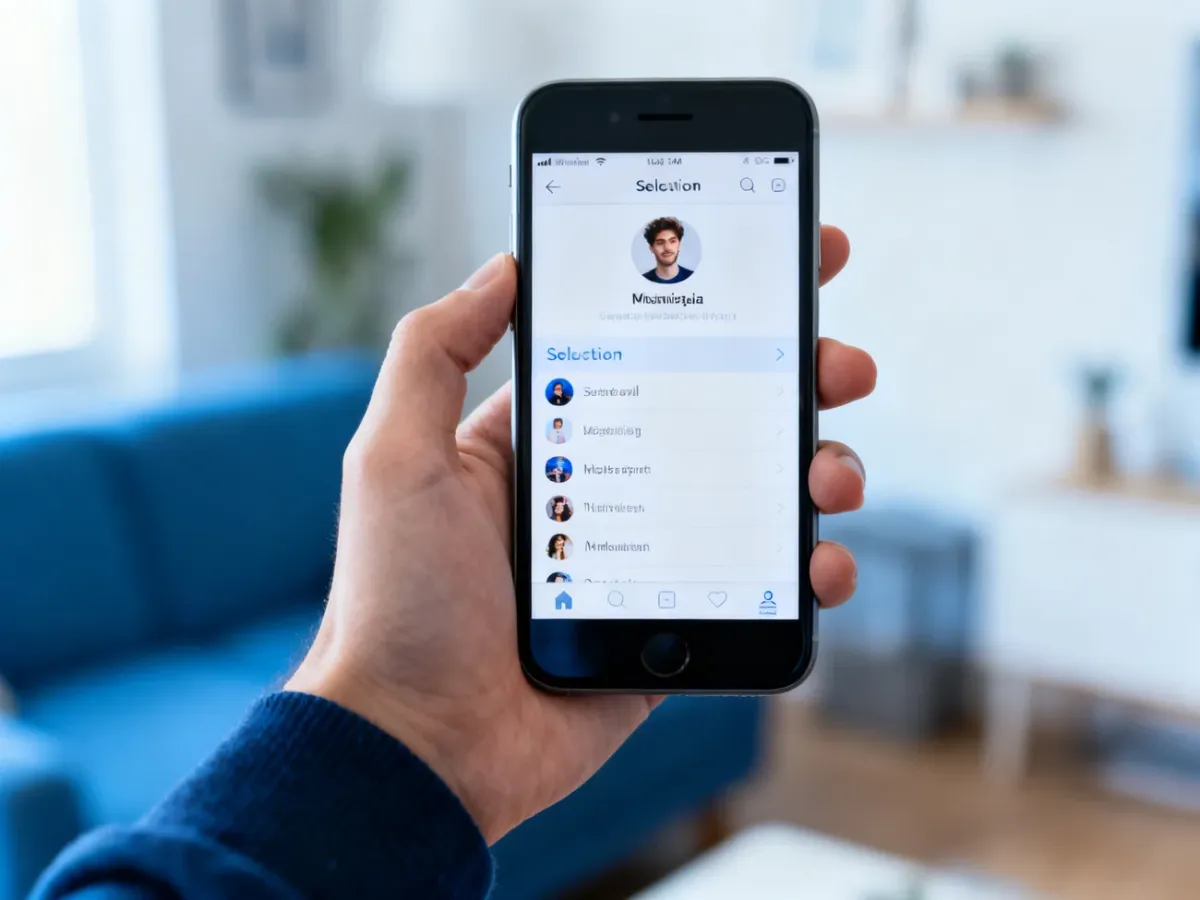
Jeśli zakładka „Obserwujący” nie jest widoczna, możliwe, że nie obserwuje Cię nikt spoza grona znajomych albo Twoje ustawienia nie pozwalają innym na obserwowanie profilu. Facebook może też ukrywać tę opcję w dodatkowym menu.
Znajomy może automatycznie obserwować Twoje aktualizacje, ale te pojęcia nie oznaczają dokładnie tego samego. Obserwator nie musi być Twoim znajomym, natomiast osoba odwiedzająca profil może nie zostawić po sobie żadnego widocznego śladu.
| Typ osoby | Co może widzieć? | Czy pojawia się na liście? |
|---|---|---|
| Znajomy | Treści udostępnione znajomym oraz publiczne posty | Tak, na liście znajomych |
| Obserwujący | Publiczne posty i inne treści dostępne dla obserwujących | Tak, na liście „Obserwujący” |
| Odwiedzający profil | Informacje i posty, które może zobaczyć zgodnie z ustawieniami prywatności | Nie, jeśli tylko przegląda profil |
Sam fakt, że ktoś szybko reaguje na Twoje zdjęcie lub pojawia się wśród sugestii znajomych, nie potwierdza odwiedzania profilu. Facebook nie pokazuje takiej historii.
Nie ma oficjalnego sposobu na sprawdzenie osób, które anonimowo przeglądały Twój profil. Dotyczy to zarówno prywatnych kont, jak i profili korzystających z trybu profesjonalnego. Statystyki mogą pokazywać zasięg, liczbę odbiorców lub dane zbiorcze, ale nie tworzą imiennej listy wszystkich odwiedzających.
Wyjątkiem są konkretne interakcje. Możesz zobaczyć osoby, które zareagowały na post, skomentowały go, udostępniły go albo wyświetliły Twoją relację. Nie oznacza to jednak, że Facebook ujawnia wszystkich użytkowników odwiedzających profil.
Każda aplikacja, strona lub rozszerzenie obiecujące listę osób oglądających profil powinna wzbudzić podejrzliwość. Facebook nie udostępnia takich danych zewnętrznym narzędziom, więc program nie może legalnie pobrać pełnej listy odwiedzających.
Takie usługi mogą próbować wyłudzić dane logowania, przejąć sesję, uzyskać dostęp do wiadomości albo nakłonić Cię do instalacji złośliwego oprogramowania. Nie podawaj hasła poza oficjalną aplikacją lub stroną Facebooka i nie zatwierdzaj nieznanych uprawnień.
Jeżeli podałeś dane podejrzanej stronie, zmień hasło, włącz uwierzytelnianie dwuskładnikowe i sprawdź aktywne sesje w ustawieniach bezpieczeństwa konta.
Nie da się stworzyć listy anonimowych odwiedzających, ale można ograniczyć to, co zobaczą osoby spoza grona znajomych. Sprawdź te ustawienia:
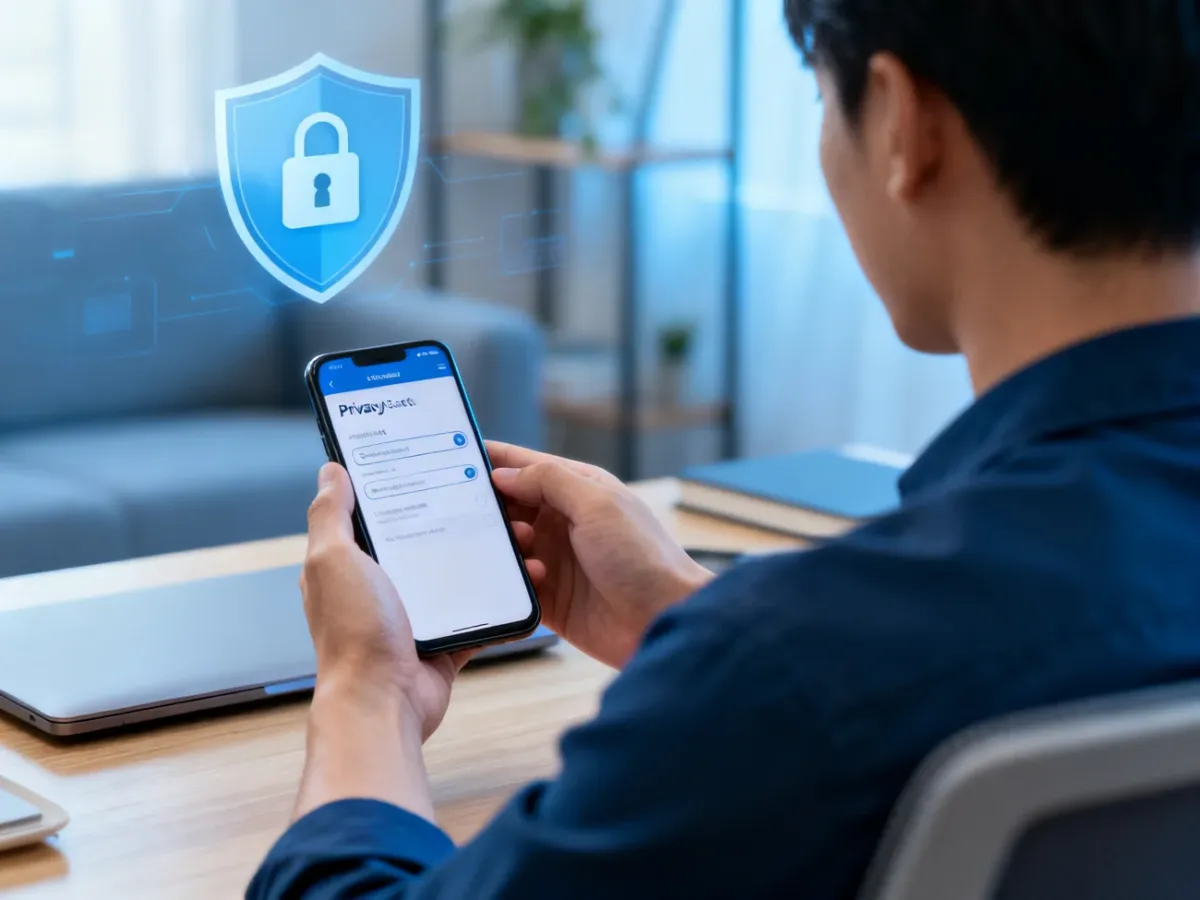
Publiczny profil ułatwia dotarcie do większej liczby osób, ale oznacza też mniejszą kontrolę nad odbiorcami treści. Gdy pojawiają się groźby, uporczywe wiadomości lub nękanie poza Facebookiem, zachowaj zrzuty ekranu, zgłoś konto i rozważ kontakt z policją.
Najważniejsze jest rozróżnienie między listą obserwujących a listą odwiedzających. Pierwszą sprawdzisz w profilu, w sekcji „Znajomi” i „Obserwujący”. Drugiej Facebook nie udostępnia, dlatego nie korzystaj z aplikacji obiecujących taki wgląd.
W zespole redakcyjnym aspot.pl z pasją śledzimy nowinki ze świata RTV, AGD i multimediów. Naszą wiedzą dzielimy się z czytelnikami, tłumacząc nawet najbardziej zawiłe zagadnienia w prosty i przystępny sposób. Chcemy, aby każdy mógł łatwo odnaleźć się w świecie nowoczesnych technologii.
Czytaj dalej w tym dziale
Komputer
Jak skonfigurować SmartScreen w Windows?
Microsoft Defender SmartScreen działa w dwóch miejscach: w przeglądarce Microsoft Edge oraz w systemie Windows. Pierwszy moduł sprawdza strony i pobierane pliki w Edge, a drugi kon…
Redakcja aspot.pl
Komputer
Pendrive z szyfrowaniem sprzętowym – jak wybrać najlepszy model?
Pendrive z szyfrowaniem sprzętowym wykonuje operacje kryptograficzne w dedykowanym procesorze, a nie w aplikacji na komputerze. Dlatego lepiej chroni dane przed keyloggerami, dział…
Redakcja aspot.pl
Komputer
Jak wyłączyć historię aktywności w systemie Windows?
Historię aktywności w Windows wyłączysz w ustawieniach prywatności. Samo wyłączenie zatrzymuje zapisywanie kolejnych informacji o używanych aplikacjach, otwieranych plikach i odwie…
Redakcja aspot.pl
Komputer
Problemy z uruchomieniem Windows Sandbox – jak je rozwiązać?
Problemy z uruchomieniem Windows Sandbox najczęściej wynikają z niewłaściwej edycji systemu, wyłączonej wirtualizacji sprzętowej albo konfliktu z innym oprogramowaniem korzystający…
Redakcja aspot.pl