Komputer
Jak skonfigurować SmartScreen w Windows?
Microsoft Defender SmartScreen działa w dwóch miejscach: w przeglądarce Microsoft Edge oraz w systemie Windows. Pierwszy moduł sprawdza strony i pobierane pliki w Edge, a drugi kon…
Redakcja aspot.pl

Komputer
Redakcja aspot.pl Publikacja:
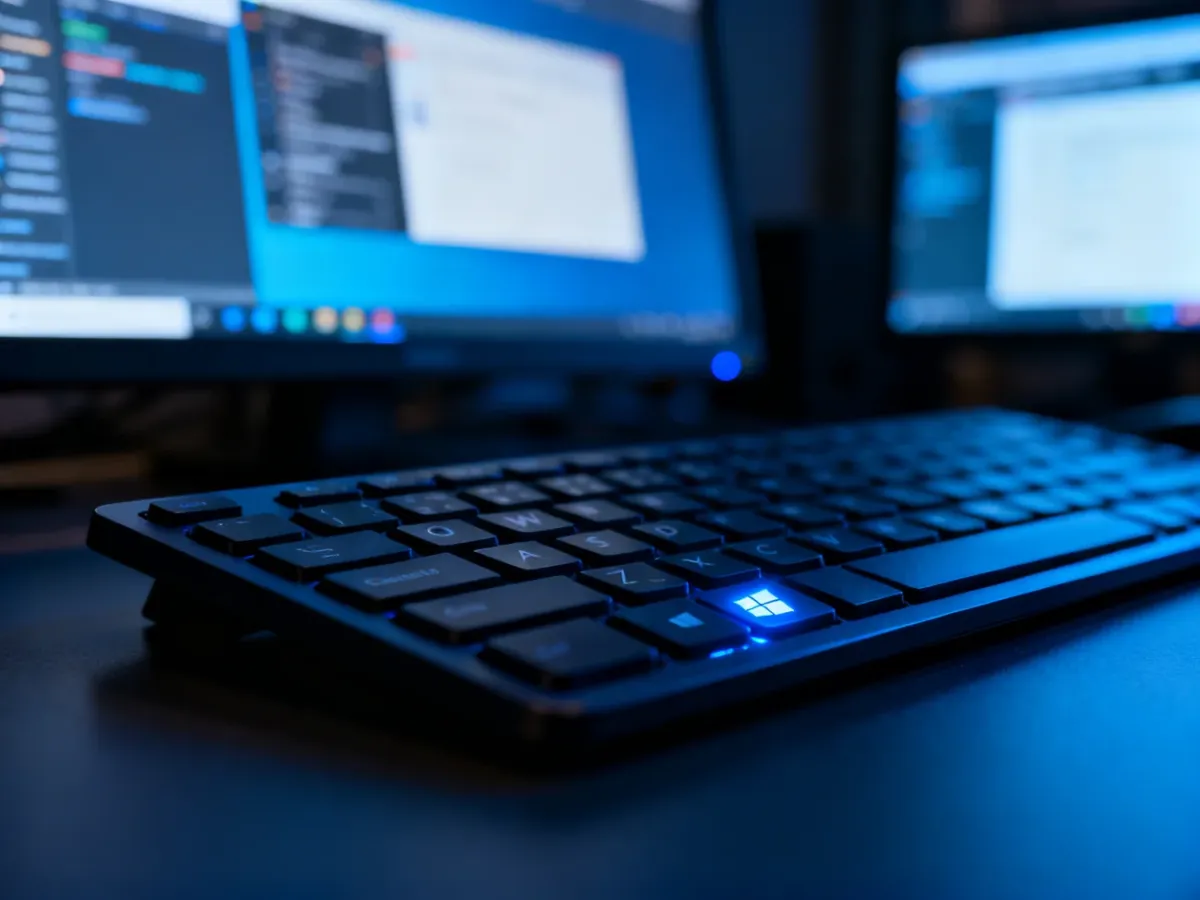 Zdjęcie wygenerowane z pomocą AI.
Najszybciej przełączysz okna w Windows za pomocą skrótu Alt + Tab. Przytrzymaj klawisz Alt, naciskaj Tab, aż zaznaczysz potrzebną aplikację, a następnie puść oba klawisze. Do układania okien używaj klawisza Windows ze strzałkami, natomiast Win + Tab otwiera widok zadań i ułatwia pracę z wieloma pulpitami.
Poniższe kombinacje działają natywnie w Windows 10 i Windows 11, więc nie wymagają instalowania dodatkowych programów:
| Skrót | Działanie |
|---|---|
| Alt + Tab | Przełączanie między otwartymi oknami. Kolejne naciśnięcia klawisza Tab zmieniają zaznaczoną aplikację. |
| Win + Tab | Otwiera widok zadań z podglądem okien i wirtualnych pulpitów. |
| Win + D | Pokazuje pulpit przez zminimalizowanie okien. Ponowne użycie skrótu przywraca je. |
| Win + strzałka w lewo lub w prawo | Przyciąga aktywne okno do jednej połowy ekranu. |
| Win + strzałka w górę lub w dół | Maksymalizuje okno, przywraca jego poprzedni rozmiar albo je minimalizuje, zależnie od bieżącego ułożenia. |
Alt + Tab sprawdza się przy szybkim przechodzeniu między dwiema lub kilkoma aplikacjami, na przykład przeglądarką, edytorem tekstu i komunikatorem. Nie musisz wtedy szukać okna na pasku zadań.
Wirtualne pulpity pozwalają rozdzielić okna według rodzaju pracy. Na jednym możesz trzymać dokumenty i narzędzia służbowe, a na innym przeglądarkę, prywatne aplikacje lub materiały do nauki. Okna pozostają otwarte, ale nie tworzą jednego chaotycznego obszaru roboczego.
Do tworzenia i obsługi wirtualnych pulpitów służą te skróty:
Możesz też nacisnąć Win + Tab, aby zobaczyć wszystkie pulpity i otwarte na nich okna. To wygodne rozwiązanie, gdy masz jednocześnie wiele projektów lub często zmieniasz rodzaj wykonywanego zadania.
Poza podstawowymi skrótami Windows oferuje kilka dodatkowych sposobów na ograniczenie liczby kliknięć:
Na początek zapamiętaj Alt + Tab do przełączania aplikacji oraz Win + strzałki do porządkowania ekranu. Gdy pracujesz nad większą liczbą zadań, dodaj do tego Win + Ctrl + strzałki i wirtualne pulpity.
W zespole redakcyjnym aspot.pl z pasją śledzimy nowinki ze świata RTV, AGD i multimediów. Naszą wiedzą dzielimy się z czytelnikami, tłumacząc nawet najbardziej zawiłe zagadnienia w prosty i przystępny sposób. Chcemy, aby każdy mógł łatwo odnaleźć się w świecie nowoczesnych technologii.
Czytaj dalej w tym dziale
Komputer
Jak skonfigurować SmartScreen w Windows?
Microsoft Defender SmartScreen działa w dwóch miejscach: w przeglądarce Microsoft Edge oraz w systemie Windows. Pierwszy moduł sprawdza strony i pobierane pliki w Edge, a drugi kon…
Redakcja aspot.pl
Komputer
Pendrive z szyfrowaniem sprzętowym – jak wybrać najlepszy model?
Pendrive z szyfrowaniem sprzętowym wykonuje operacje kryptograficzne w dedykowanym procesorze, a nie w aplikacji na komputerze. Dlatego lepiej chroni dane przed keyloggerami, dział…
Redakcja aspot.pl
Komputer
Jak wyłączyć historię aktywności w systemie Windows?
Historię aktywności w Windows wyłączysz w ustawieniach prywatności. Samo wyłączenie zatrzymuje zapisywanie kolejnych informacji o używanych aplikacjach, otwieranych plikach i odwie…
Redakcja aspot.pl
Komputer
Problemy z uruchomieniem Windows Sandbox – jak je rozwiązać?
Problemy z uruchomieniem Windows Sandbox najczęściej wynikają z niewłaściwej edycji systemu, wyłączonej wirtualizacji sprzętowej albo konfliktu z innym oprogramowaniem korzystający…
Redakcja aspot.pl