Stare programy w Windows 11 najpierw uruchom w trybie zgodności. Jeśli aplikacja jest 16-bitowa albo wymaga dawnego systemu, użyj maszyny wirtualnej lub emulatora DOSBox. Dobór metody zależy przede wszystkim od architektury programu.
Którą metodę wybrać?
Windows 11 korzysta głównie z architektury 64-bitowej. Starsze aplikacje mogą oczekiwać dawnych bibliotek, sposobu zapisu plików, uprawnień albo sterowników, których współczesny system już nie obsługuje. Najszybciej dopasujesz rozwiązanie do rodzaju programu:
| Typ aplikacji lub gry | Sugerowane rozwiązanie | Dlaczego? |
|---|---|---|
| Gra lub program DOS | DOSBox | Emuluje środowisko MS-DOS, bez instalowania całego starego systemu. |
| Aplikacja 16-bitowa | Maszyna wirtualna | 64-bitowy Windows 11 nie uruchamia takich programów natywnie. Potrzebny jest starszy, 32-bitowy system albo emulator właściwy dla danego programu. |
| Aplikacja 32-bitowa lub starsza aplikacja Windows | Tryb zgodności | Często wystarcza zmiana ustawień uruchamiania i uprawnień. |
| Program wymagający starego sterownika | Maszyna wirtualna lub specjalistyczne środowisko | Nowy system może blokować niepodpisane albo niekompatybilne sterowniki. |
Jak włączyć tryb zgodności w Windows 11?
Tryb zgodności sprawia, że wybrany program otrzymuje ustawienia przypominające starszą wersję Windows. Nie cofa całego systemu i nie przywraca wszystkich dawnych bibliotek, ale często rozwiązuje problemy z uruchamianiem, zapisem plików lub wykrywaniem wersji systemu.
Ustawienia zmienisz dla pliku wykonywalnego programu, zwykle z rozszerzeniem .exe. Wykonaj następujące kroki:
- Kliknij prawym przyciskiem myszy plik programu lub jego skrót i wybierz „Właściwości”.
- Otwórz zakładkę „Zgodność”.
- Zaznacz opcję „Uruchom ten program w trybie zgodności z”.
- Wybierz z listy starszą wersję systemu. Jeśli nie wiesz, od czego zacząć, przetestuj najpierw Windows 7.
- Kliknij „Zastosuj”, następnie „OK” i uruchom program.
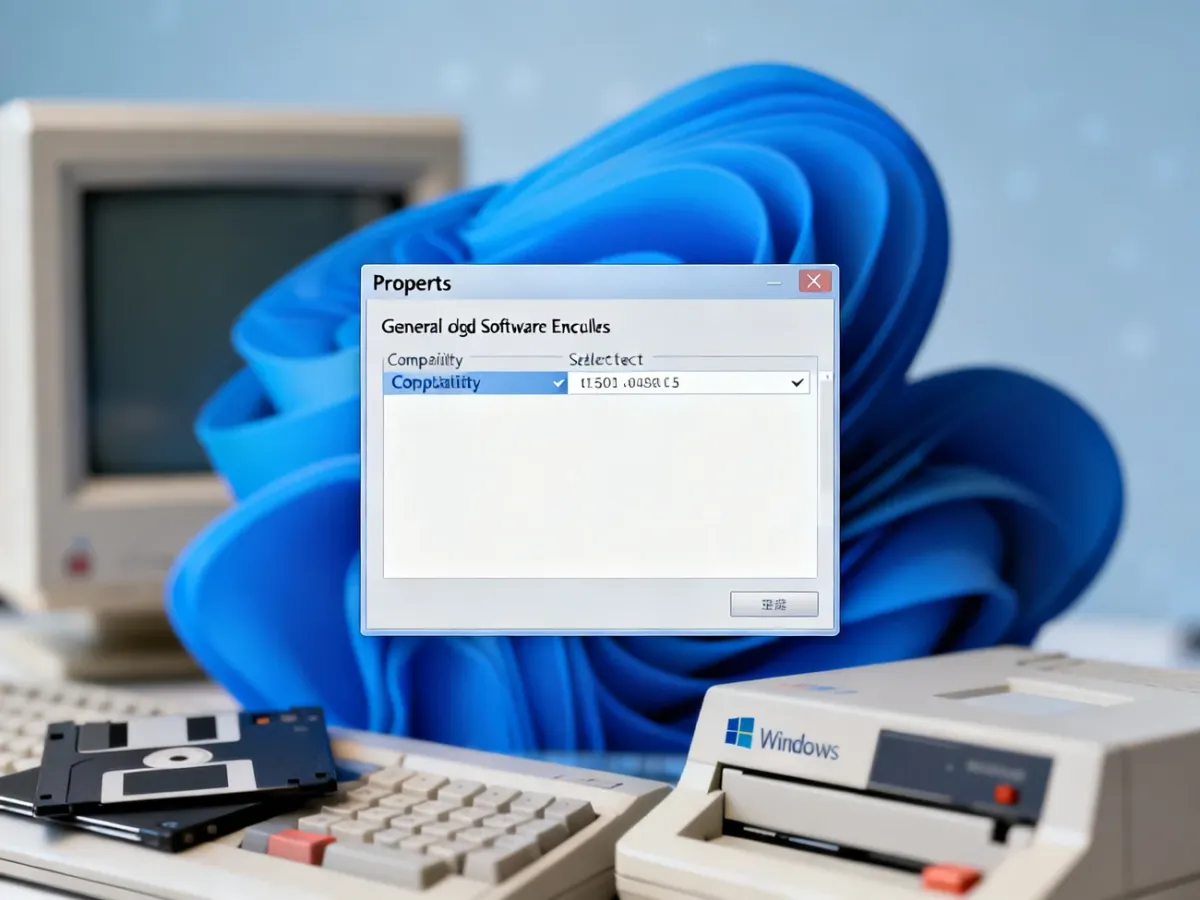
Jeśli program nadal się nie otwiera, przetestuj kolejno inne dostępne wersje Windows, na przykład Windows Vista lub Windows XP. Nie ma jednej wartości pasującej do każdej aplikacji, dlatego metoda prób i błędów jest tutaj uzasadniona.
W zakładce „Zgodność” mogą pomóc także dodatkowe ustawienia:
- Uruchom ten program jako administrator – przydatne, gdy aplikacja zapisuje dane w chronionych folderach albo korzysta ze starszych ustawień rejestru.
- Tryb ograniczonych kolorów – może pomóc w przypadku dawnych gier używających określonej palety kolorów.
- Uruchom w rozdzielczości ekranu 640 × 480 – warto sprawdzić przy programach projektowanych dla bardzo starych monitorów.
- Wyłącz optymalizacje pełnoekranowe – bywa pomocne przy starszych grach, które źle reagują na współczesny tryb pełnoekranowy.
Opcja administratora zwiększa uprawnienia tylko uruchamianej aplikacji. Nie włączaj jej bez potrzeby, szczególnie gdy program pochodzi z niepewnego źródła.
Co zrobić, gdy ustawienia nie pomagają?
Windows 11 ma wbudowane narzędzie „Rozwiązywanie problemów ze zgodnością programów”. Przydaje się wtedy, gdy nie wiesz, którą wersję systemu wybrać albo program uruchamia się tylko częściowo.
Możesz uruchomić je na dwa sposoby. Kliknij prawym przyciskiem myszy plik programu i wybierz „Rozwiąż problemy ze zgodnością”. Jeśli tej opcji nie ma, przejdź do „Ustawienia”, „System”, „Rozwiązywanie problemów”, „Inne narzędzia do rozwiązywania problemów”, a następnie uruchom narzędzie zgodności programów.
Kreator zaproponuje ustawienia i pozwoli przetestować aplikację. Zaakceptuj konfigurację dopiero wtedy, gdy program rzeczywiście zacznie działać poprawnie. Jeśli aplikacja pochodzi ze sklepu lub ma stronę producenta, sprawdź też dostępność nowszej wersji. Aktualizacja może rozwiązać problem bez stosowania trybu zgodności.
Wirtualizacja i emulacja dla starszych programów
Tryb zgodności nie zmienia architektury Windows 11. Dlatego nie wystarczy przy programach, które wymagają 16-bitowego środowiska, dawnych sterowników albo konkretnej wersji systemu operacyjnego.
Maszyna wirtualna działa jak komputer uruchomiony wewnątrz obecnego komputera. Program taki jak VirtualBox albo Hyper-V tworzy wirtualny sprzęt, na którym można zainstalować starszy system Windows. W jego oknie uruchamiasz później aplikację tak, jak na komputerze z epoki jej powstania.
To rozwiązanie pasuje do programów przeznaczonych dla Windows XP lub starszych, które nie działają poprawnie w trybie zgodności. Wymaga jednak obrazu instalacyjnego systemu, wystarczającej ilości pamięci i osobnej licencji na system używany w maszynie wirtualnej. Samo posiadanie programu nie daje automatycznie prawa do pobrania dowolnego obrazu ISO.
DOSBox pełni inną funkcję. Nie uruchamia kompletnego Windows, lecz emuluje środowisko komputera z MS-DOS. Dlatego nadaje się przede wszystkim do dawnych gier i programów DOS. Konfiguracja często wymaga wpisywania prostych poleceń, ale obciążenie komputera jest zwykle mniejsze niż przy pełnej maszynie wirtualnej.
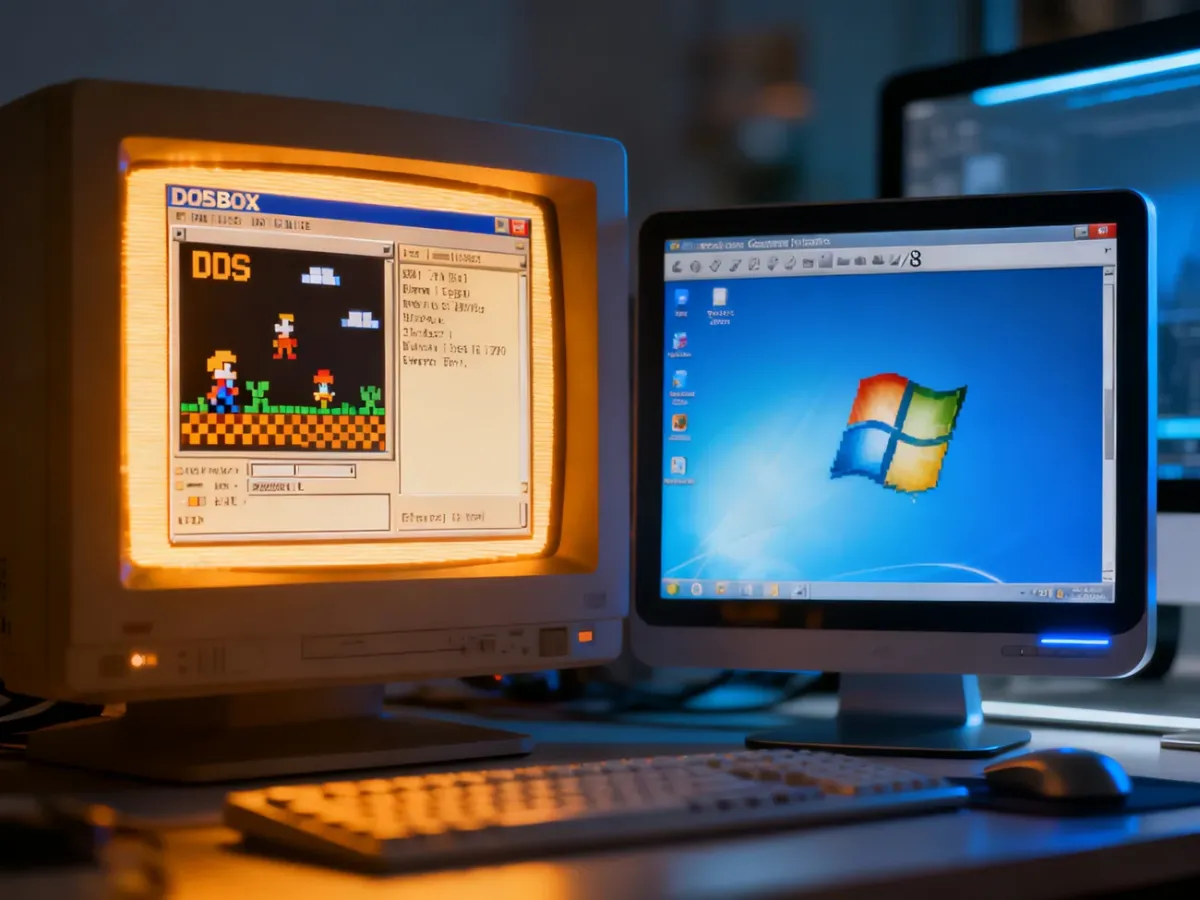
Najważniejsza różnica jest prosta: VirtualBox lub Hyper-V uruchamiają cały system operacyjny, a DOSBox odtwarza środowisko potrzebne konkretnym programom DOS.
Na co uważać?
Aplikacje 16-bitowe nie działają natywnie na 64-bitowym Windows 11. Próba włączania dla nich kolejnych ustawień zgodności zwykle nie rozwiąże problemu. Potrzebujesz 32-bitowego systemu uruchomionego w maszynie wirtualnej albo emulatora dopasowanego do danego środowiska.
Nie wyłączaj pochopnie wymuszania podpisów sterowników. Taka funkcja chroni Windows przed instalacją niezweryfikowanych sterowników, a jej obejście może osłabić bezpieczeństwo komputera i spowodować niestabilność systemu. Jeżeli stary program wymaga konkretnego sterownika sprzętowego, bezpieczniejszym rozwiązaniem jest odizolowane, przygotowane środowisko wirtualne.
Najlepiej zacząć od trybu zgodności i uruchomienia programu jako administrator. Gdy aplikacja jest 16-bitowa, wymaga DOS-u lub korzysta z niedostępnych już sterowników, przejdź do DOSBox albo maszyny wirtualnej zamiast bez końca zmieniać ustawienia Windows 11.