
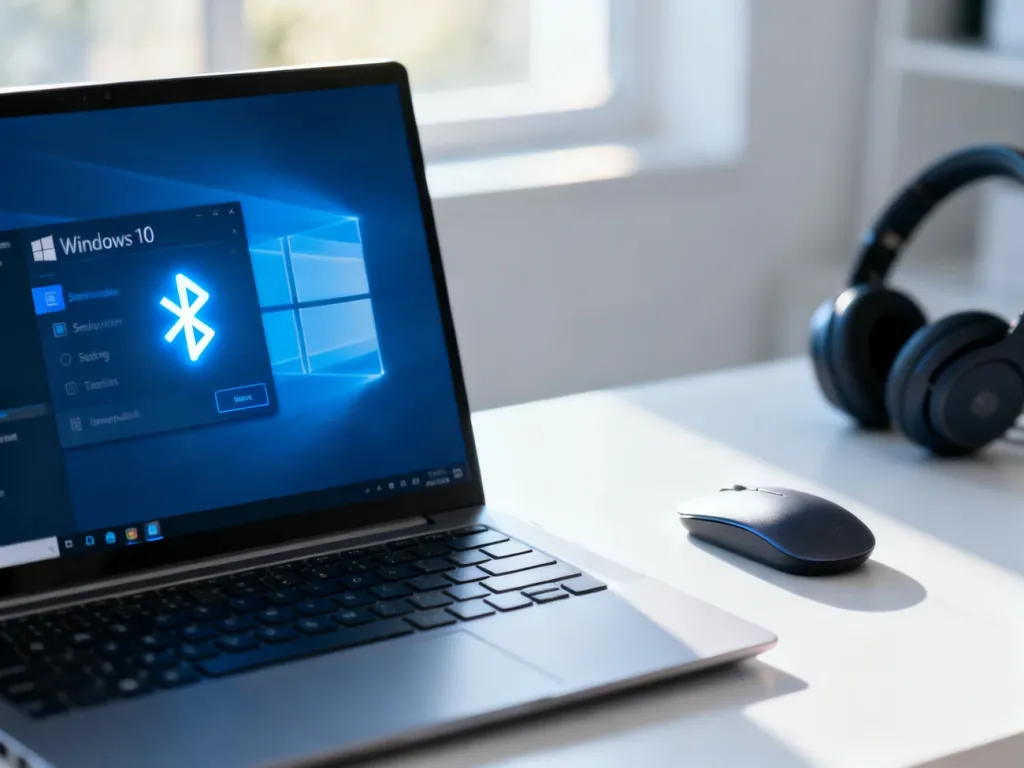
Bluetooth w Windows 10 włączysz najszybciej skrótem Win + A i kliknięciem kafelka „Bluetooth”. Możesz też przejść do Ustawień, wybrać „Urządzenia”, a następnie „Bluetooth i inne urządzenia”. Jeśli przełącznik jest niewidoczny, sprawdź Menedżer urządzeń, sterownik oraz fizyczną obecność modułu Bluetooth.
Jak włączyć Bluetooth w Windows 10?
W działającym module Bluetooth możesz skorzystać z dwóch metod. Centrum akcji jest szybsze, natomiast Ustawienia dają dostęp do parowania i zarządzania urządzeniami.
Najkrótsza ścieżka prowadzi przez Centrum akcji:
- Naciśnij Win + A, aby otworzyć Centrum akcji.
- Znajdź kafelek „Bluetooth”. Jeśli go nie widać, kliknij „Rozwiń”.
- Kliknij kafelek, aby go uaktywnić. Włączona funkcja zostanie wyróżniona.
Drugą metodą jest włączenie Bluetooth w aplikacji Ustawienia:
- Otwórz menu Start i wybierz „Ustawienia”.
- Przejdź do „Urządzenia”, a następnie „Bluetooth i inne urządzenia”.
- Przestaw suwak Bluetooth na „Wł.”.
- Aby sparować nowe urządzenie, wybierz „Dodaj urządzenie Bluetooth lub inne”.
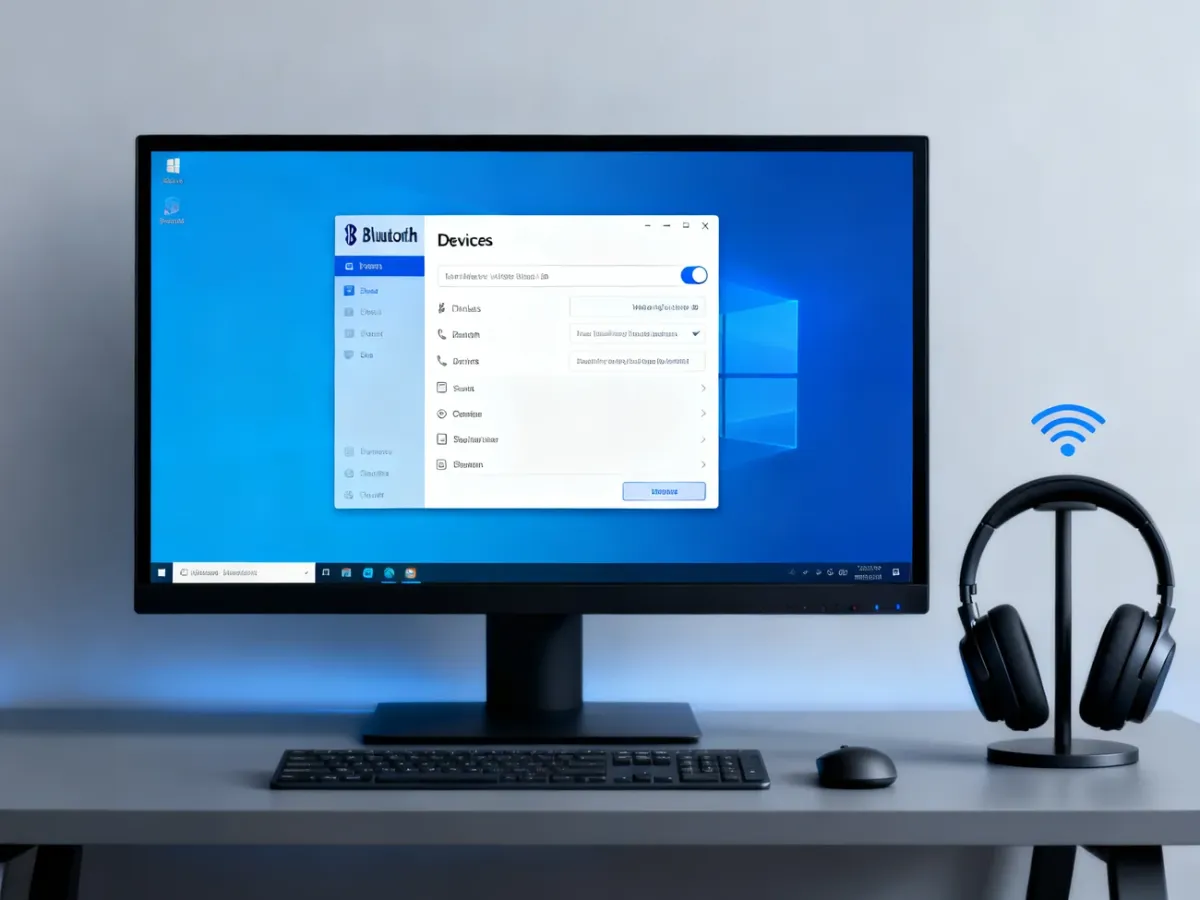
Jeśli kafelka Bluetooth nie ma w Centrum akcji, możesz spróbować dodać go w ustawieniach szybkich akcji. Otwórz „Ustawienia”, przejdź do „System”, wybierz „Powiadomienia i akcje”, a następnie edytuj szybkie akcje. Jeżeli Bluetooth nie znajduje się także na tej liście, przejdź od razu do diagnostyki sprzętu i sterownika.
Dlaczego nie widzę opcji Bluetooth?
Brak przełącznika nie oznacza wyłącznie wyłączenia funkcji. Komputer może nie mieć modułu Bluetooth, system może nie mieć właściwego sterownika albo urządzenie mogło zostać wyłączone w Menedżerze urządzeń lub BIOS-ie.
| Objaw | Potencjalna przyczyna |
|---|---|
| Brak przełącznika Bluetooth w Ustawieniach | Brak sterownika, wyłączony moduł albo brak fizycznej karty Bluetooth |
| Brak sekcji Bluetooth w Menedżerze urządzeń | Brak modułu, nieprawidłowy sterownik lub wyłączenie urządzenia w BIOS-ie |
| Bluetooth jest włączony, ale urządzenie się nie łączy | Problem z parowaniem, usługą systemową albo sterownikiem |
| Przy adapterze widoczny jest żółty znak ostrzegawczy | Błąd sterownika lub niezgodność oprogramowania |
Aby sprawdzić, czy komputer ma kartę Bluetooth, wpisz w wyszukiwarce systemu „Menedżer urządzeń” i otwórz znalezione narzędzie. Rozwiń sekcję „Bluetooth”. Jej obecność zwykle oznacza, że komputer ma odpowiedni moduł. Jeśli sekcji nie ma, wybierz „Widok” i „Pokaż ukryte urządzenia”.
W komputerze stacjonarnym Bluetooth nie zawsze jest montowany fabrycznie. W laptopie moduł może być wyłączony w BIOS-ie, choć dokładna nazwa ustawienia zależy od producenta. Jeżeli urządzenie nadal nie pojawia się w Menedżerze urządzeń, sprawdź dokumentację komputera lub płyty głównej.
Jak naprawić niedziałający Bluetooth?
Sprawdź urządzenie w Menedżerze urządzeń
Menedżer urządzeń pozwala ustalić, czy Windows 10 wykrywa kartę oraz czy działa jej sterownik. Wykonaj działania w tej kolejności:
- Otwórz Menedżer urządzeń z poziomu wyszukiwarki Windows.
- Rozwiń sekcję „Bluetooth” i kliknij prawym przyciskiem adapter Bluetooth.
- Jeśli widzisz opcję „Włącz urządzenie”, wybierz ją. Gdy widnieje „Wyłącz urządzenie”, karta jest już aktywna.
- Wybierz „Aktualizuj sterownik” i pozwól systemowi automatycznie wyszukać oprogramowanie.
- Jeśli automatyczna instalacja nie pomoże, pobierz sterownik ze strony producenta komputera lub karty Bluetooth.
Nazwy sterowników mogą się różnić zależnie od producenta, na przykład Intel, Realtek lub Qualcomm. Nie instaluj przypadkowych pakietów z nieznanych stron. Gdy aktualizacja nie pomaga, możesz odinstalować urządzenie w Menedżerze urządzeń i ponownie uruchomić komputer. Windows spróbuje wykryć sprzęt ponownie.
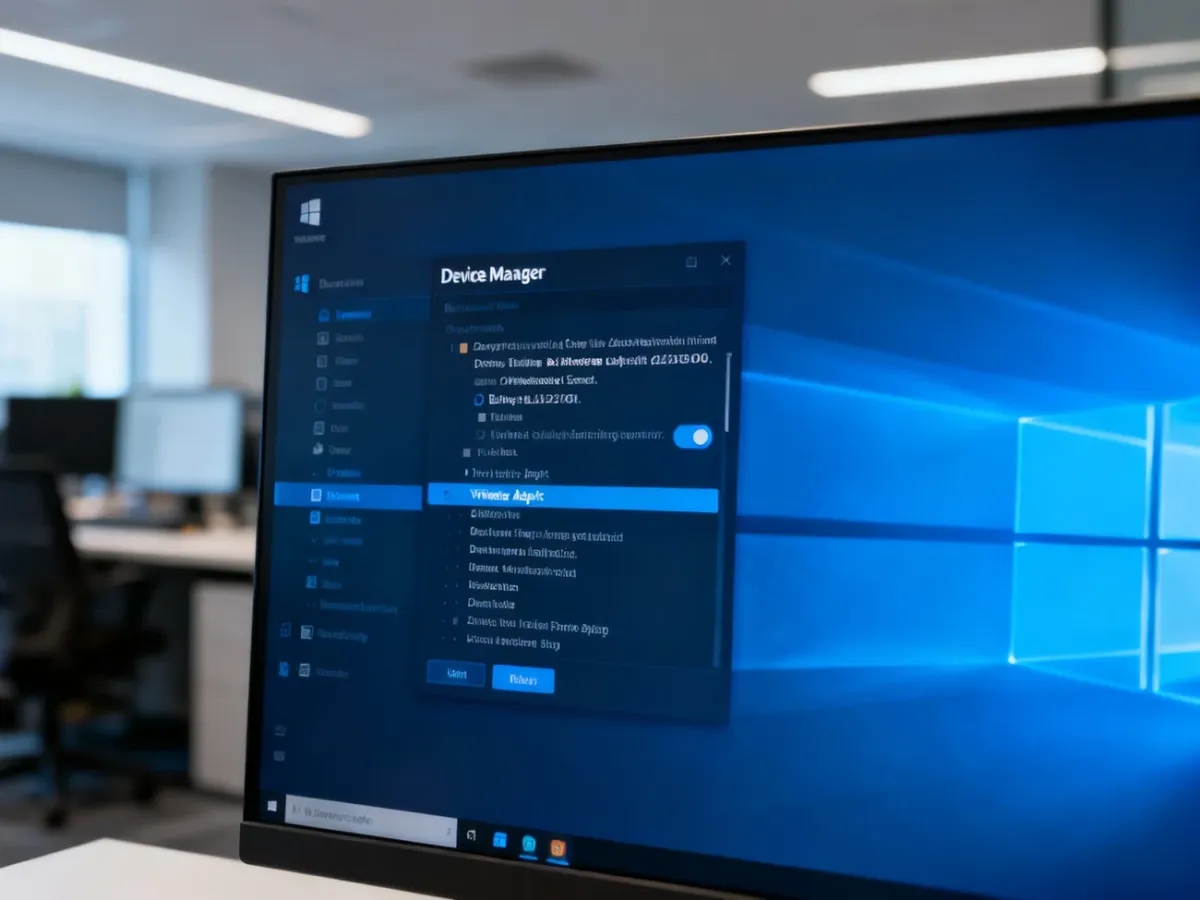
Sprawdź Usługę wsparcia Bluetooth
Usługa wsparcia Bluetooth odpowiada między innymi za wykrywanie i kojarzenie urządzeń. Jej stan sprawdzisz za pomocą narzędzia services.msc:
- Naciśnij Win + R.
- Wpisz services.msc i naciśnij Enter.
- Znajdź „Usługa wsparcia Bluetooth”.
- Otwórz jej właściwości i ustaw „Typ uruchomienia” na „Automatyczny”.
- Jeśli usługa jest zatrzymana, kliknij „Uruchom”, a następnie „Zastosuj”.
Po zmianie ustawień otwórz ponownie „Ustawienia” i sprawdź, czy pojawił się przełącznik Bluetooth. Możesz także uruchomić w Windows 10 narzędzie do rozwiązywania problemów. Wyszukaj „Rozwiązywanie problemów” w Ustawieniach, wybierz „Dodatkowe narzędzia do rozwiązywania problemów”, a następnie „Bluetooth”.
Nie pobieraj programów typu „driver fixer” z nieznanych źródeł. Takie aplikacje nie są potrzebne do wykonania opisanej diagnostyki i mogą instalować niepasujące sterowniki. Bezpieczniej korzystać z Menedżera urządzeń oraz witryny producenta komputera lub modułu.
Co zrobić, jeśli Bluetooth nadal nie działa?
Jeśli karta jest widoczna, sterownik został zaktualizowany, a Usługa wsparcia Bluetooth działa, uruchom ponownie komputer i spróbuj sparować urządzenie jeszcze raz. Warto też sprawdzić, czy słuchawki, mysz lub klawiatura są w trybie parowania i mają wystarczająco naładowaną baterię.
Gdy moduł nie pojawia się nawet po sprawdzeniu ukrytych urządzeń, sterownika i BIOS-u, komputer może nie mieć karty albo mogła ona ulec awarii. W przypadku komputera stacjonarnego najprostszym rozwiązaniem bywa zewnętrzny adapter USB Bluetooth. Po podłączeniu adaptera zainstaluj sterownik producenta i sprawdź ponownie Ustawienia oraz Menedżer urządzeń.
Najpierw sprawdź obecność modułu w Menedżerze urządzeń, później sterownik i usługę systemową. Dopiero gdy te elementy działają, szukaj przyczyny w samym urządzeniu Bluetooth lub jego parowaniu.

