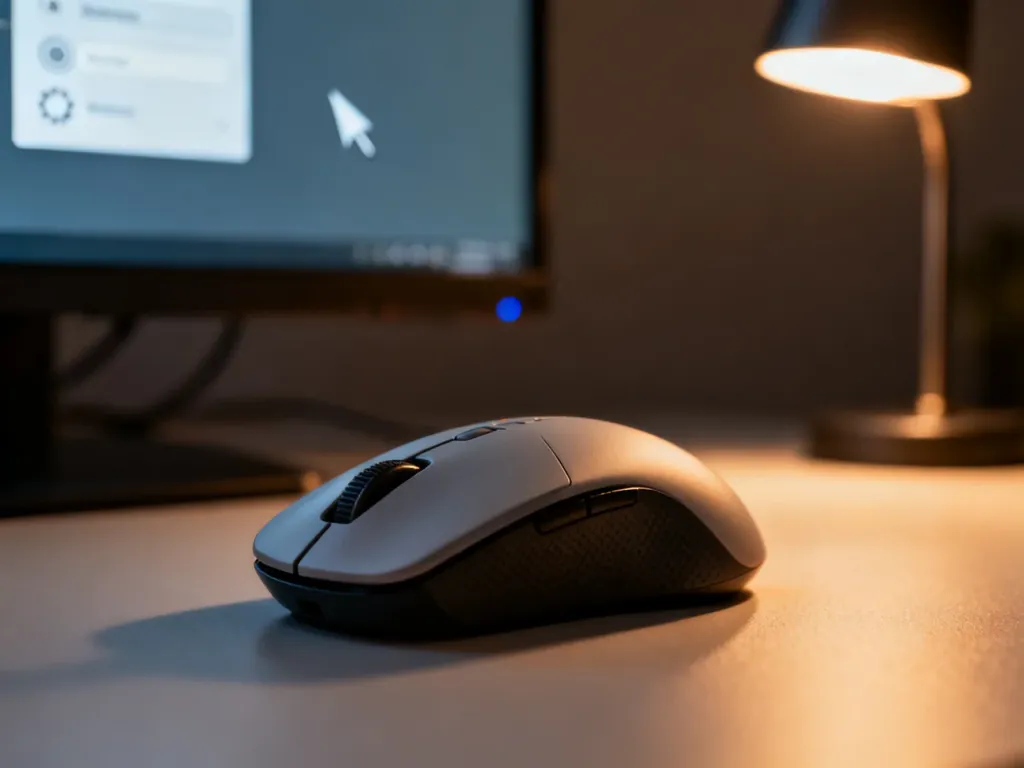
Czułość myszy w systemie Windows zmienisz na trzy sposoby: suwakiem w ustawieniach systemu, opcją akceleracji wskaźnika albo przyciskiem DPI i oprogramowaniem producenta. Najszybsza metoda systemowa działa z każdą myszką.
Zmiana szybkości wskaźnika w ustawieniach Windows
Windows 11 i nowsze wersje Windows 10 pozwalają regulować szybkość kursora bez instalowania dodatkowych programów. Wykonaj następujące kroki:
- Otwórz menu Start i wybierz Ustawienia.
- Przejdź do sekcji Bluetooth i urządzenia, a następnie wybierz Mysz. W Windows 10 otwórz Urządzenia i wybierz Mysz.
- Znajdź suwak Szybkość wskaźnika myszy.
- Przesuń suwak w lewo, aby spowolnić kursor, albo w prawo, aby zwiększyć jego szybkość.
Zmiana zostaje zastosowana od razu, więc możesz przesunąć mysz po ekranie i sprawdzić efekt. Ten suwak modyfikuje programową szybkość wskaźnika. Nie pokazuje konkretnej wartości DPI i nie zmienia ustawień sensora w samej myszy.
Jak włączyć lub wyłączyć zwiększanie dokładności wskaźnika?
Windows ma także funkcję nazywaną Zwiększ dokładność wskaźnika. To forma akceleracji myszy. Przy wolnym ruchu ręką kursor przemieszcza się krócej, a przy szybszym ruchu pokonuje większy dystans niż wynikałoby to wyłącznie z ustawionej szybkości.
Aby zmienić to ustawienie:
- Otwórz Ustawienia i przejdź do Bluetooth i urządzenia → Mysz. W Windows 10 wybierz Urządzenia → Mysz.
- W sekcji Powiązane ustawienia kliknij Dodatkowe ustawienia myszy.
- W oknie Właściwości myszy otwórz kartę Opcje wskaźnika.
- Zaznacz albo usuń zaznaczenie przy opcji Zwiększ dokładność wskaźnika, a następnie kliknij Zastosuj i OK.
Akceleracja może ułatwiać szybkie przemieszczanie kursora po dużym ekranie, ale zmienia zależność między ruchem dłoni a ruchem wskaźnika. Dlatego część graczy wyłącza tę funkcję, aby ruch myszy był bardziej przewidywalny.
DPI myszy a ustawienia Windows
DPI określa czułość sensora myszy. Wyższa wartość oznacza, że przy takim samym fizycznym przesunięciu urządzenia kursor pokona większy dystans na ekranie. Nie jest to jednak ten sam parametr co szybkość wskaźnika ustawiana w Windows.
Czułość sprzętową zmienisz na jeden z poniższych sposobów:
- Przyciskiem DPI znajdującym się na obudowie myszy.
- Dedykowanym oprogramowaniem producenta, jeśli model je obsługuje.
- Profilem zapisanym w pamięci myszy, gdy urządzenie oferuje taką funkcję.
Regulacja DPI jest szczególnie przydatna w myszkach gamingowych i modelach przeznaczonych do precyzyjnej pracy. Oprogramowanie producenta może pozwalać na ustawienie konkretnych poziomów DPI, tworzenie profili oraz przypisywanie dodatkowych funkcji przyciskom. Do zwykłej pracy biurowej wystarczy jednak suwak szybkości wskaźnika w Windows.
Na co uważać przy zmianie czułości?
Zbyt wysoka czułość utrudnia precyzyjne klikanie, zaznaczanie tekstu i pracę w programach wymagających dokładnego wskazywania. Zmieniaj ustawienie stopniowo, a po każdej korekcie sprawdź, czy łatwiej kontrolujesz kursor. Gdy używasz przycisku DPI, pamiętaj, że jego działanie może zmienić się niezależnie od suwaka skonfigurowanego w Windows.