
Plan zasilania w Windows zmienisz szybko w aplikacji Ustawienia, ale pełną listę planów i zaawansowane parametry znajdziesz w klasycznym Panelu sterowania. Pierwsza metoda służy do wyboru trybu pracy, druga pozwala między innymi przywrócić domyślne ustawienia planu lub zmienić zachowanie procesora.
Jak zmienić tryb zasilania w Windows 11 i 10?
W nowszych wersjach systemu podstawowa zmiana odbywa się przez menu zasilania. Dostępne opcje mogą różnić się zależnie od wersji Windows, sprzętu i oprogramowania producenta laptopa.
W Windows 11 wykonaj następujące czynności:
- Otwórz Ustawienia.
- Przejdź do System, a następnie wybierz Zasilanie i bateria.
- Rozwiń sekcję Tryb zasilania.
- Wybierz jeden z dostępnych trybów.
W Windows 10 podobna opcja może znajdować się w sekcji Ustawienia > System > Bateria. Na części komputerów można też kliknąć ikonę baterii na pasku zadań i przesunąć suwak zasilania. Ten suwak nie występuje na każdym urządzeniu.
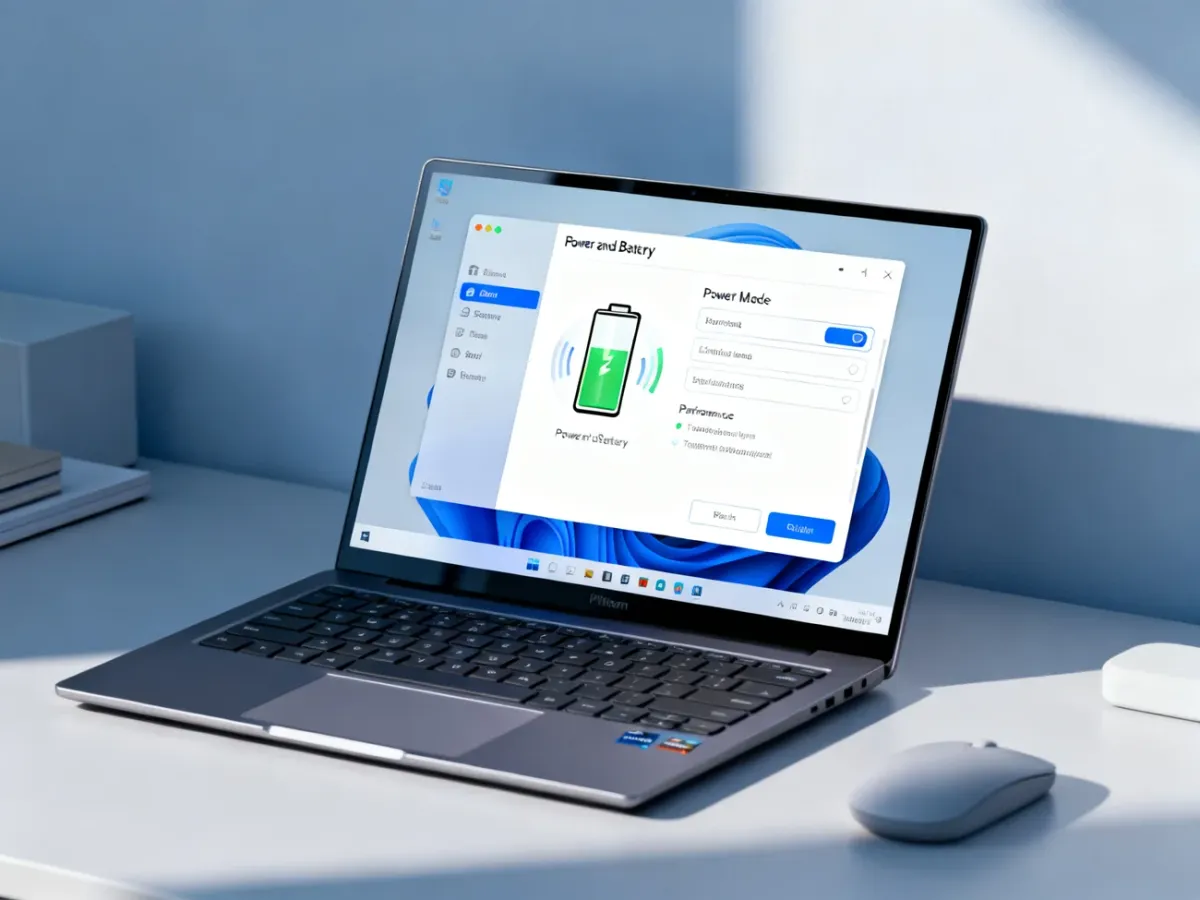
Tryb zasilania wpływa na kompromis między czasem pracy na baterii a wydajnością. Nazwy mogą być nieco inne, ale ich działanie zwykle odpowiada poniższemu podziałowi:
Który tryb zasilania wybrać?
| Tryb | Zastosowanie | Wpływ na baterię i wydajność |
|---|---|---|
| Najlepsza efektywność energetyczna | Praca biurowa, przeglądanie internetu i długi czas pracy bez ładowarki | Mniejsze zużycie energii, niższa wydajność pod obciążeniem |
| Zrównoważony | Codzienne korzystanie z komputera | Rozsądny kompromis między poborem energii a wydajnością |
| Najlepsza wydajność | Programy wymagające większej mocy obliczeniowej | Wyższa wydajność, większy pobór energii i często głośniejsza praca wentylatorów |
Na laptopie zwykle warto używać trybu oszczędnego podczas pracy na baterii, a wydajniejszego po podłączeniu zasilacza. Na komputerze stacjonarnym czas pracy baterii nie ma znaczenia, dlatego można wybrać tryb zrównoważony albo wydajnościowy.
Jak zmienić plan zasilania w Panelu sterowania?
Tryb widoczny w Ustawieniach jest uproszczonym interfejsem. Klasyczny Panel sterowania pokazuje właściwe plany zasilania, takie jak Zrównoważony i Wysoka wydajność, oraz daje dostęp do większej liczby ustawień.
Aby wybrać plan zasilania:
- Otwórz menu Start i wyszukaj Panel sterowania.
- Wybierz Sprzęt i dźwięk.
- Otwórz Opcje zasilania.
- Zaznacz plan, którego chcesz używać.
Jeśli nie widzisz planu Wysoka wydajność, rozwiń sekcję Pokaż plany dodatkowe. W niektórych instalacjach dostępny jest tylko plan zrównoważony, a producent laptopa może dodatkowo ograniczać widoczne opcje.
Panel sterowania przydaje się także wtedy, gdy chcesz zmienić szczegółowe ustawienia. Przy wybranym planie kliknij Zmień ustawienia planu, a następnie Zmień zaawansowane ustawienia zasilania. W tym miejscu można skonfigurować między innymi reakcję na zamknięcie pokrywy, uśpienie komputera, wyłączenie ekranu oraz parametry zarządzania procesorem.
Co zrobić, gdy plan zasilania znika albo resetuje się?
Jeśli Windows po ponownym uruchomieniu wraca do innego planu, najpierw przywróć ustawienia domyślne aktywnego planu. Otwórz Opcje zasilania, kliknij Zmień ustawienia planu, wybierz Przywróć ustawienia domyślne dla tego planu i zatwierdź zmianę. Gdy widocznych jest kilka planów, czynność można powtórzyć dla każdego z nich.
Do sprawdzenia planów zapisanych w systemie służy narzędzie powercfg. Uruchom Wiersz polecenia jako administrator i wpisz:
powercfg /list
System wyświetli listę planów wraz z ich identyfikatorami GUID. Gwiazdka oznacza aktualnie aktywny plan. Jeśli plan istnieje, ale nie jest aktywny, można przełączyć go poleceniem:
powercfg /setactive GUID
W miejsce GUID wpisz identyfikator wybranego planu z listy. Nie kopiuj przykładowego identyfikatora bez sprawdzenia, ponieważ plany mogą różnić się między instalacjami.
Jeśli brakuje planu wysokiej wydajności, w niektórych wersjach Windows można utworzyć jego kopię poleceniem:
powercfg -duplicatescheme e9a42b02-d5df-448d-aa00-03f14749eb61
Po wykonaniu polecenia sprawdź ponownie listę za pomocą powercfg /list i wybierz nowy plan w Panelu sterowania.
Nie ustawiaj minimalnego stanu procesora na 100% bez wyraźnej potrzeby. Taka zmiana może zwiększyć pobór energii, temperaturę i hałas wentylatorów, a w określonych warunkach prowadzić do niestabilności lub przegrzewania. Jeżeli komputer nadal działa na bardzo niskim taktowaniu, na przykład procesor Intel i7 11. generacji stale utrzymuje około 0,60 GHz, problem może dotyczyć sterowników, firmware’u, chłodzenia albo ograniczenia narzuconego przez producenta, a nie samego planu zasilania.
Gdy ustawienia nadal resetują się po przywróceniu wartości domyślnych, sprawdź programy producenta laptopa i zasady systemowe. Na komputerach firmowych plan może być wymuszany przez administratora. Jeśli zmiany nie zapisują się także po usunięciu konfliktujących planów, potrzebna może być diagnostyka sterowników lub konfiguracji systemu.
Do szybkiej zmiany trybu używaj Ustawień, a gdy brakuje opcji albo plan wraca po restarcie, przejdź do Panelu sterowania i narzędzia powercfg. Taki podział pozwala zmienić zarówno ogólny tryb pracy, jak i rzeczywisty plan zasilania zapisany w Windows.