Komputer
Jak skonfigurować SmartScreen w Windows?
Microsoft Defender SmartScreen działa w dwóch miejscach: w przeglądarce Microsoft Edge oraz w systemie Windows. Pierwszy moduł sprawdza strony i pobierane pliki w Edge, a drugi kon…
Redakcja aspot.pl

Komputer
Redakcja aspot.pl Publikacja:
 Zdjęcie wygenerowane z pomocą AI.
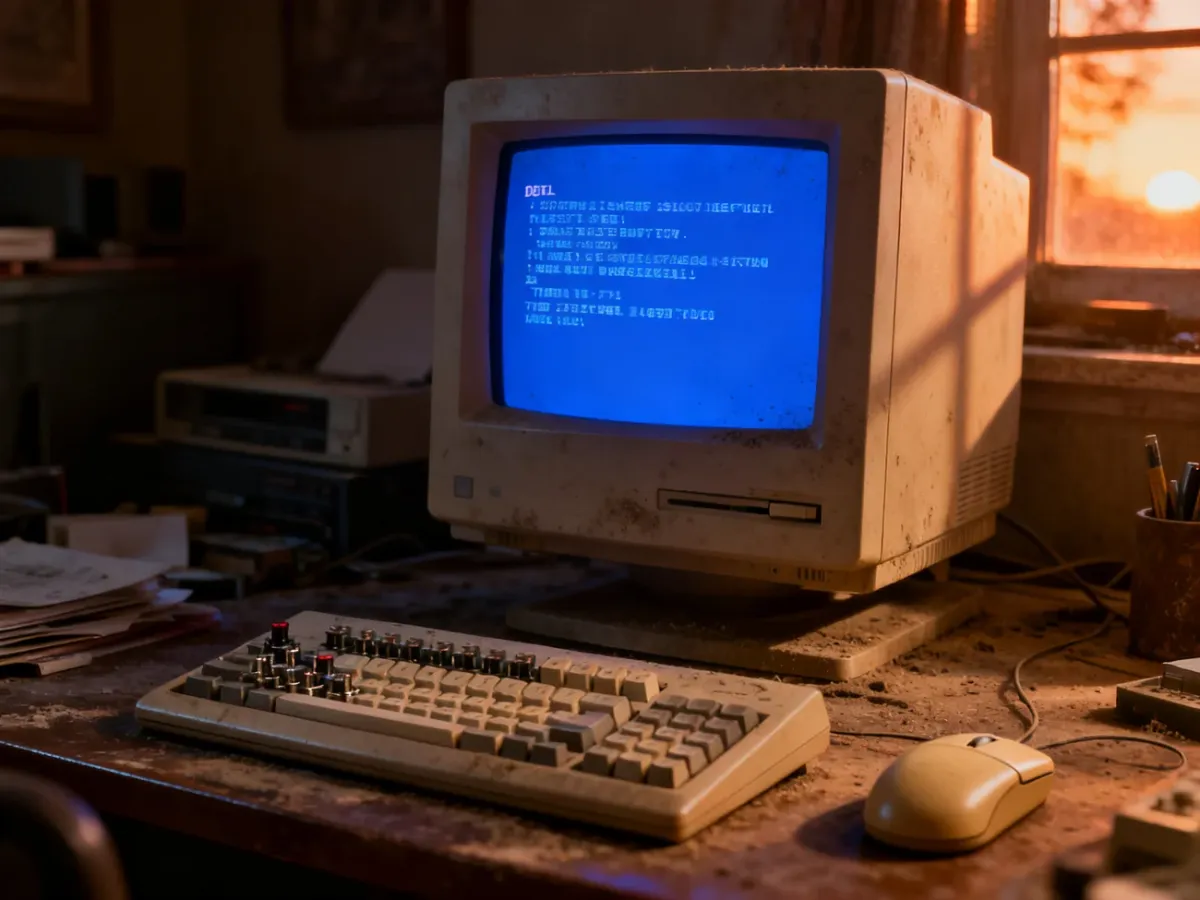
Windows Millennium Edition słynął z niestabilności głównie przez konflikty sterowników, problemy z pamięcią i błędy rejestru. Najbezpieczniejsza kolejność naprawy to sprawdzenie ostatnich zmian, użycie System Restore, instalacja sprawdzonych sterowników, a dopiero na końcu czysta instalacja systemu.
Windows Millennium Edition, wydany w 2000 roku, był ostatnim przedstawicielem rodziny Windows 9x przeznaczonym dla użytkowników domowych. Wyrastał z Windows 98 i nadal korzystał z elementów związanych z MS-DOS, ale jednocześnie próbował obsługiwać nowszy sprzęt oraz funkcje multimedialne. Ta przejściowa konstrukcja utrudniała zapewnienie stabilności znanej później z linii Windows NT, do której należał Windows 2000.
Najczęstsze błędy Windows Millennium nie wynikały z jednej usterki. System mógł zawieszać się po instalacji niepasującego sterownika, po zmianie podzespołu albo przy określonej konfiguracji pamięci RAM. Osobną grupę problemów tworzyły uszkodzone wpisy rejestru i pozostałości po programach. Dlatego ten sam niebieski ekran mógł mieć różne przyczyny.
Poniższe zestawienie pomaga rozpocząć diagnozę bez pochopnego formatowania dysku:
| Objaw | Prawdopodobna przyczyna | Sugestia |
|---|---|---|
| Niebieski ekran lub samoczynny restart | Konflikt sterownika, wadliwy moduł sprzętowy albo niezgodność urządzenia | Uruchom system w trybie awaryjnym i usuń ostatnio dodany sterownik |
| Zawieszanie podczas pracy | Problemy z zarządzaniem pamięcią, program działający w tle lub uszkodzony rejestr | Ogranicz programy uruchamiane przy starcie i sprawdź ostatnie zmiany konfiguracji |
| Błąd po instalacji urządzenia | Niekompatybilny lub zbyt nowy sterownik | Wybierz sterownik przeznaczony dla Windows Me albo sprawdzony pakiet z Windows 98 SE |
| Nieudane uruchamianie systemu | Uszkodzone pliki systemowe, rejestr lub konfiguracja startowa | Użyj trybu awaryjnego, a następnie przywróć wcześniejszy punkt konfiguracji |
Problemy z pamięcią były szczególnie widoczne w komputerach wyposażonych w większą ilość RAM, zwłaszcza powyżej 512 MB. Windows Me nie zarządzał takimi konfiguracjami równie dobrze jak nowsze systemy. Objawami mogły być zawieszanie, błędy podczas uruchamiania aplikacji lub niestabilność pojawiająca się dopiero po dłuższej pracy.
Warto też rozdzielić awarie systemowe od problemów ze sprzętem. Jeśli błąd występuje wyłącznie po podłączeniu konkretnej karty dźwiękowej, modemu albo kontrolera, bardziej prawdopodobny jest konflikt sterownika niż uszkodzenie samego Windows Me.
Naprawę najlepiej przeprowadzać od najmniej inwazyjnej metody. Przed zmianami wykonaj kopię ważnych plików, ponieważ narzędzia systemowe nie zastępują pełnej kopii zapasowej.
System Restore był jedną z ważniejszych funkcji Windows Me. Jego przydatność zależała jednak od dostępności punktu przywracania. Po ustabilizowaniu systemu warto tworzyć taki punkt przed instalacją większego programu lub sterownika. Jeśli system nie uruchamia się normalnie, przywracanie można próbować wykonać po wejściu do trybu awaryjnego.
Przy wyborze sterowników nie kieruj się wyłącznie ich najnowszą datą. W przypadku starego sprzętu stabilniejszy może okazać się pakiet przygotowany dla Windows 98 SE, o ile producent urządzenia przewidywał taką zgodność. Zbyt nowy sterownik, przeznaczony dla późniejszych systemów, może powodować BSOD albo uniemożliwić start systemu.
Na fizycznym komputerze najlepiej używać podzespołów z epoki systemu, dla których istnieją sterowniki. Nowszy sprzęt może działać tylko częściowo albo wymagać nieoficjalnych rozwiązań. Maszyna wirtualna daje większą kontrolę nad konfiguracją i pozwala przywrócić wcześniejszy stan całego środowiska, ale jej emulowany sprzęt także musi mieć sterowniki zgodne z Windows Me.
Przed instalacją sterownika sprawdź poniższe punkty:
W codziennym użyciu ogranicz liczbę zbędnych programów uruchamianych w tle. Sprawdź także ustawienia pliku wymiany i pozostaw systemowi wystarczającą ilość wolnego miejsca na dysku. Przy niestabilności związanej z pamięcią testuj jedną zmianę naraz, zamiast jednocześnie modyfikować sterowniki, plik wymiany i usługi.
Windows Me da się uruchomić w celach archiwalnych lub hobbystycznych, ale wymaga dopasowanego sprzętu, ostrożnego doboru sterowników i regularnego tworzenia punktów przywracania. Gdy awaria pojawia się po konkretnej zmianie, najpierw cofnij właśnie tę zmianę, zamiast od razu instalować system od nowa.
W zespole redakcyjnym aspot.pl z pasją śledzimy nowinki ze świata RTV, AGD i multimediów. Naszą wiedzą dzielimy się z czytelnikami, tłumacząc nawet najbardziej zawiłe zagadnienia w prosty i przystępny sposób. Chcemy, aby każdy mógł łatwo odnaleźć się w świecie nowoczesnych technologii.
Czytaj dalej w tym dziale
Komputer
Jak skonfigurować SmartScreen w Windows?
Microsoft Defender SmartScreen działa w dwóch miejscach: w przeglądarce Microsoft Edge oraz w systemie Windows. Pierwszy moduł sprawdza strony i pobierane pliki w Edge, a drugi kon…
Redakcja aspot.pl
Komputer
Pendrive z szyfrowaniem sprzętowym – jak wybrać najlepszy model?
Pendrive z szyfrowaniem sprzętowym wykonuje operacje kryptograficzne w dedykowanym procesorze, a nie w aplikacji na komputerze. Dlatego lepiej chroni dane przed keyloggerami, dział…
Redakcja aspot.pl
Komputer
Jak wyłączyć historię aktywności w systemie Windows?
Historię aktywności w Windows wyłączysz w ustawieniach prywatności. Samo wyłączenie zatrzymuje zapisywanie kolejnych informacji o używanych aplikacjach, otwieranych plikach i odwie…
Redakcja aspot.pl
Komputer
Problemy z uruchomieniem Windows Sandbox – jak je rozwiązać?
Problemy z uruchomieniem Windows Sandbox najczęściej wynikają z niewłaściwej edycji systemu, wyłączonej wirtualizacji sprzętowej albo konfliktu z innym oprogramowaniem korzystający…
Redakcja aspot.pl